如何使用Multisim绘制1Z15二极管?

 时间:2026-02-14 14:46:55

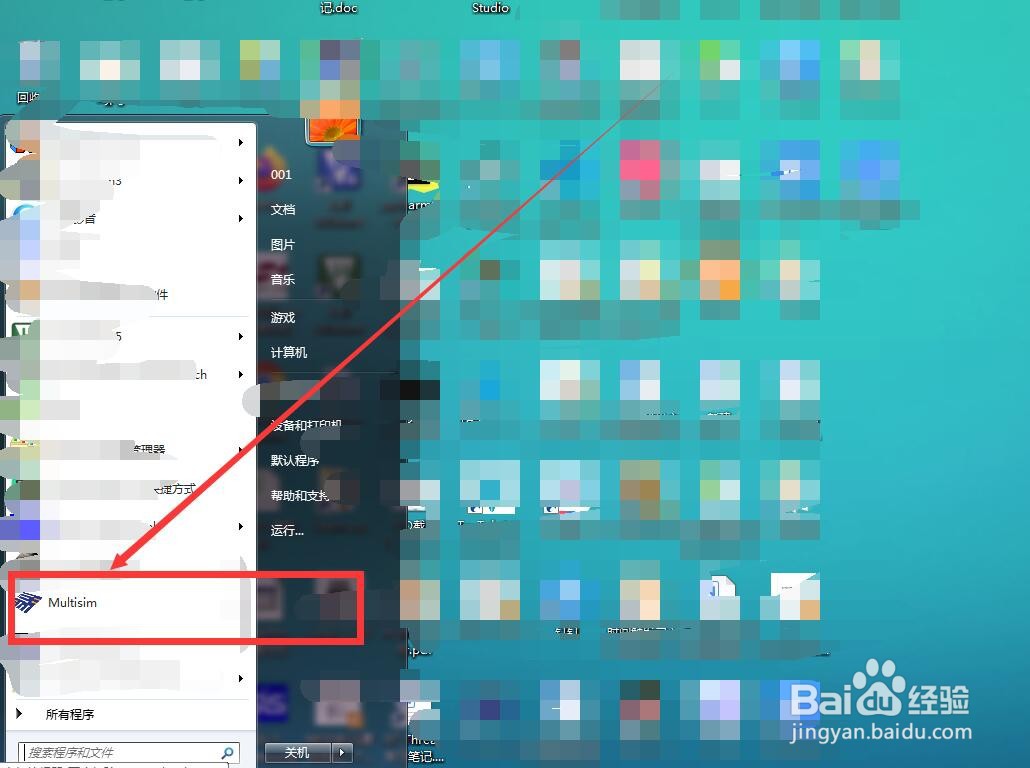
1、首先双击Multisim的快捷图标打开软件,如图‍

如何使用Multisim绘制1Z15二极管?

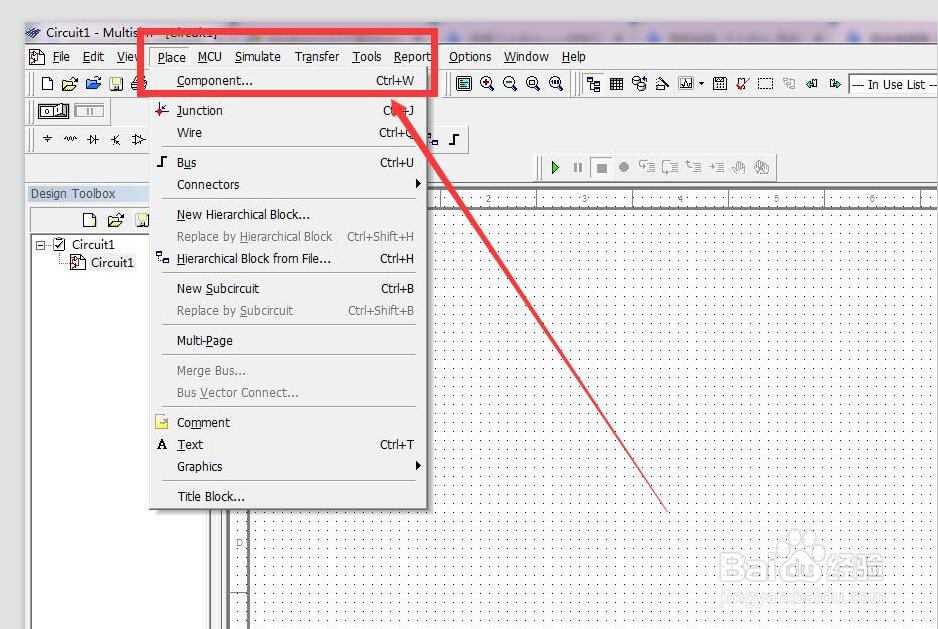
2、然后依次选择“Place”-“Component”,如图‍

如何使用Multisim绘制1Z15二极管?

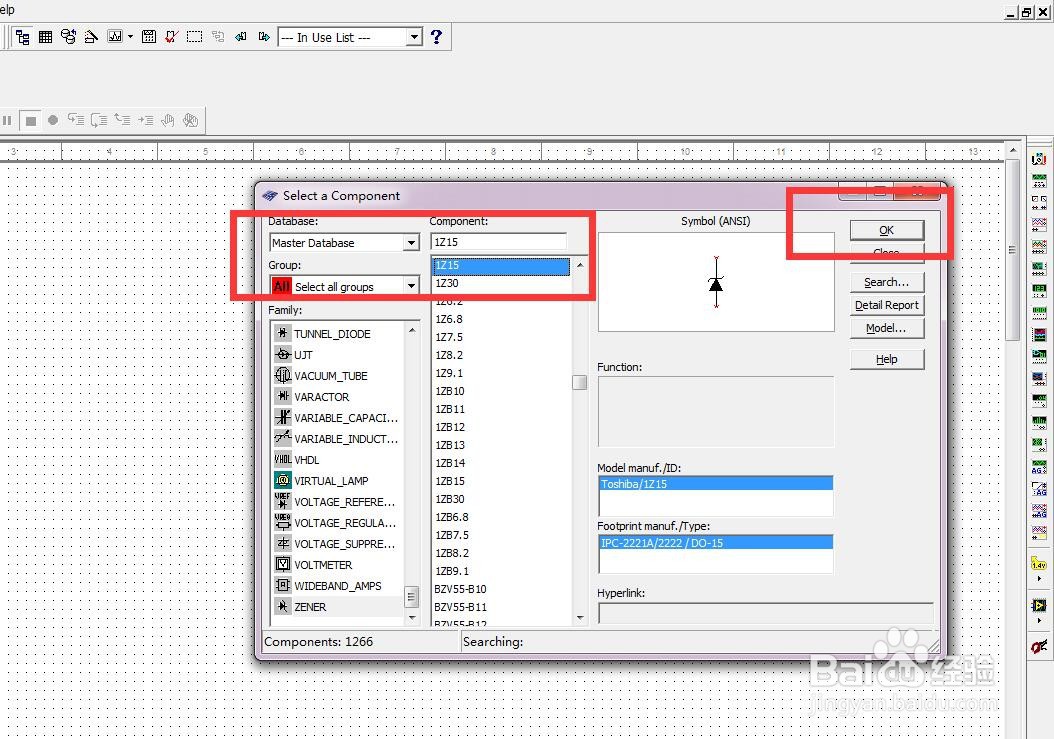
3、接着会弹出一个对话框,然后对话框中输入“1Z15”并确定,如图

如何使用Multisim绘制1Z15二极管?

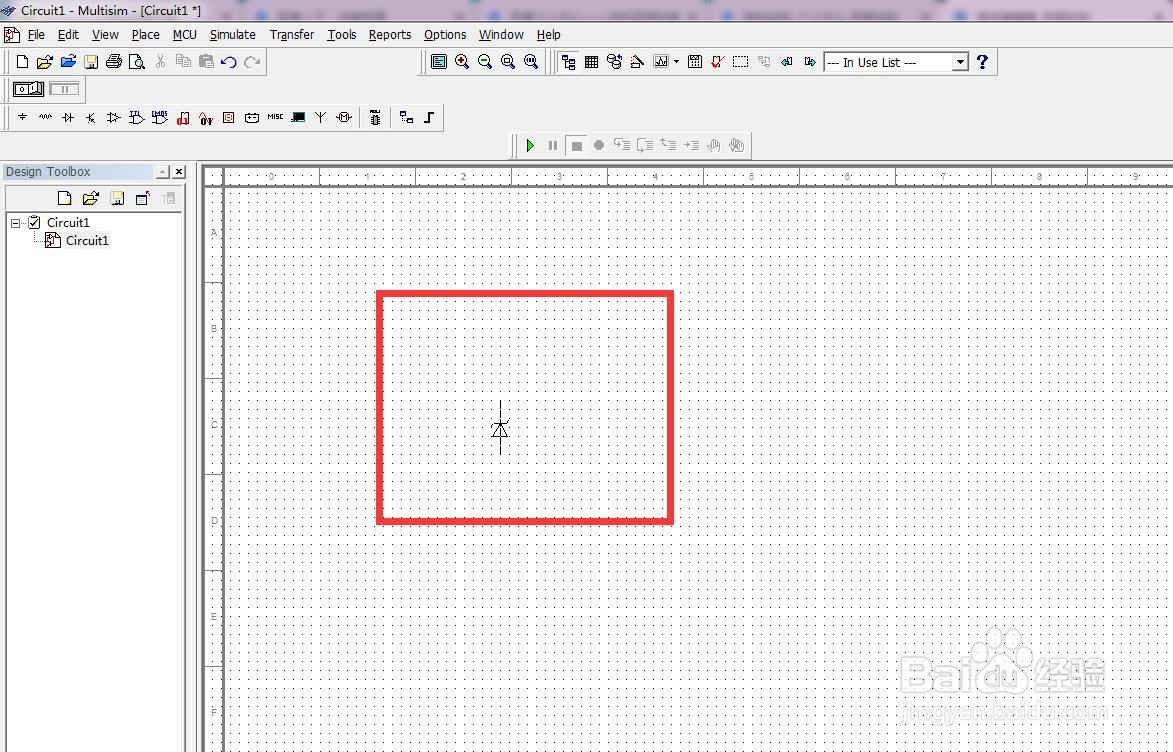
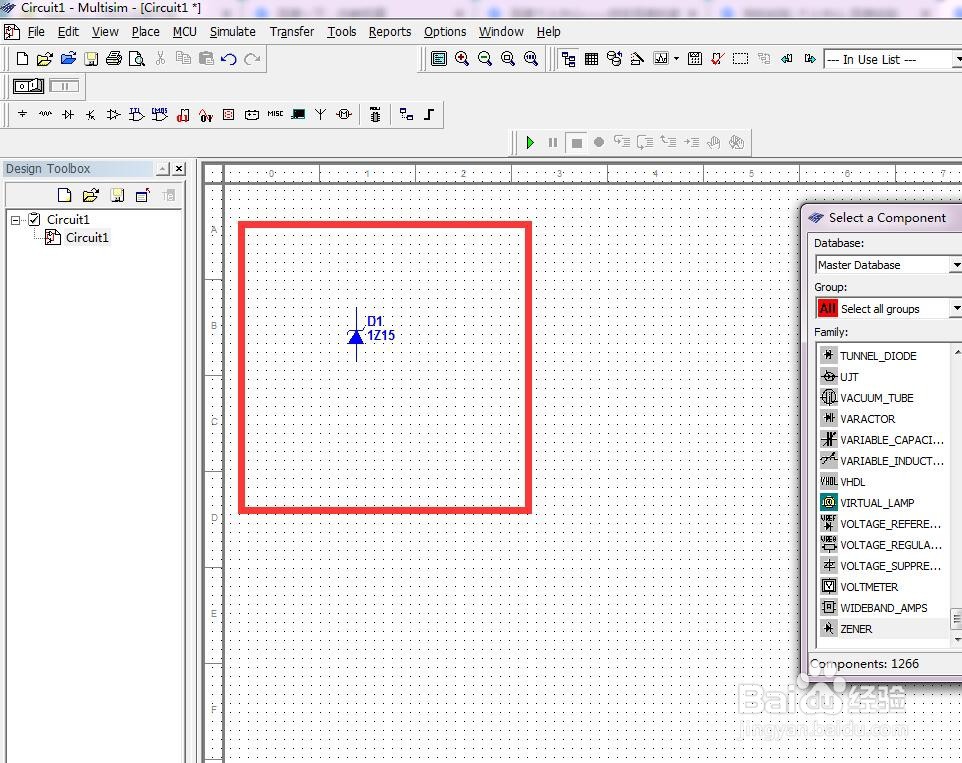
4、此时出现一个活动的1Z15二极管,我们拖动1Z15二极管到图纸中合适的位置,如图
如何使用Multisim绘制1Z15二极管?

5、把1Z15二极管拖动到合适的位置之后我们点击鼠标左键完成绘制,这样一个1Z15二极管就绘制好了,如图
如何使用Multisim绘制1Z15二极管?

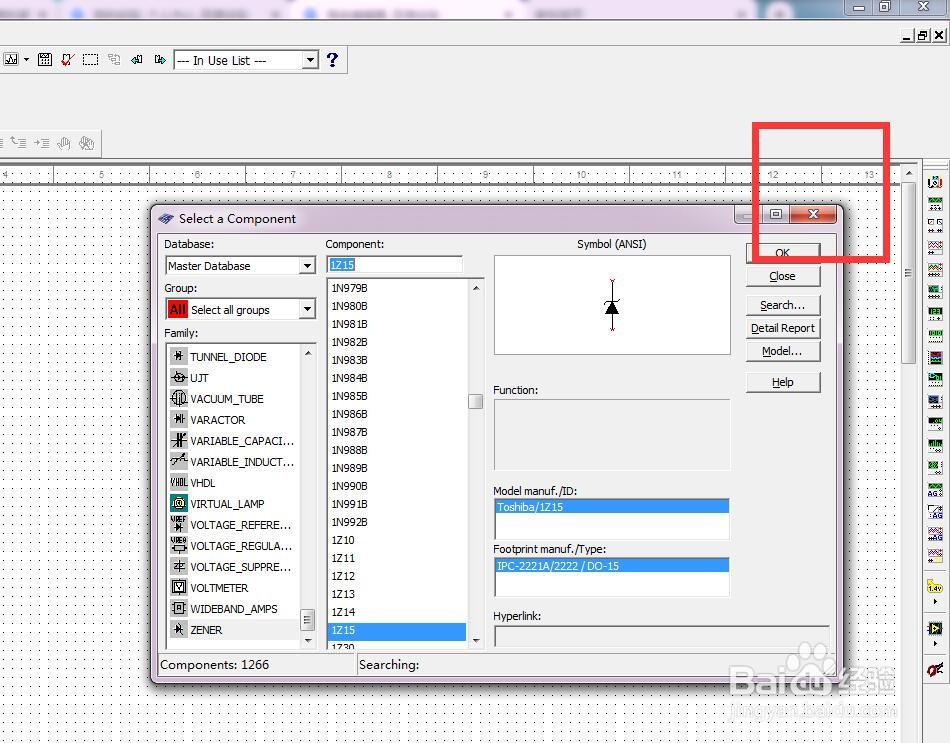
6、绘制完1Z15二极管之后会重新弹出选择器件的窗口,如果我们需要放置新的元器件那就重复上述操作,如果绘制完1Z15二极管后不需要别的器件了,那么我们只需要关闭这个窗口就可以了,如图
如何使用Multisim绘制1Z15二极管?

  • multisim怎么添加输出端口Vo
  • 如何使用Multisim绘制BZV85-C24二极管?
  • 如何使用Multisim绘制1N5255B二极管?
  • multisim5脚音频座怎么找
  • 如何使用Multisim绘制1N5359B二极管?
  • 热门搜索
    法律手抄报图片大全 垃圾减量分类手抄报 读书手抄报版面设计 清明节英语手抄报内容 孝敬父母手抄报图片 弟子规手抄报内容 体育手抄报的内容 晒家风手抄报 手抄报三年级 保护森林手抄报