WPS文字和Word文档标题样式的应用

 时间:2026-02-14 14:44:10

1、通常情况下,我们打开WPS文字和Word文档的时候,里面的样式都是以这种形式排列的,如图:

WPS文字和Word文档标题样式的应用

2、里面有很多的样式,但是很多小伙伴不知道该如何运用这些样式?假如我们想要把一级标题的样式改变一下,首先,我们必须选中开始菜单栏下的标题1,点击鼠标右键,在下拉菜单中选择修改样式,如图:

WPS文字和Word文档标题样式的应用

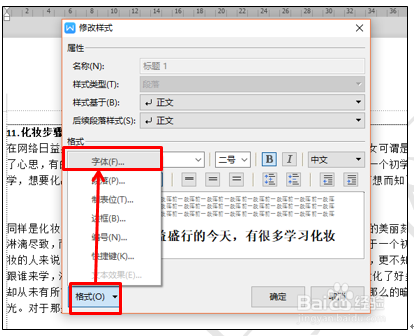
3、系统自动弹出修改样式窗口,这个时候,我们点击窗口下面的格式按钮,在下拉菜单中选择字体,如图:
WPS文字和Word文档标题样式的应用

4、系统弹出字体设置窗口,我们把字体改为微软雅黑,字体颜色改为红色,如图:

WPS文字和Word文档标题样式的应用

5、然后点击确定后,这个一级标题样式就改好了,这个时候,我们选中所有的一级标题,直接点击上面的标题1,所有的一级标题样式就会变成现在的一级标题样式了。效果如图:

WPS文字和Word文档标题样式的应用

6、小伙伴们,你学会了吗?

  • Word怎中怎么删除分页符
  • word中如何设置每个英文首字母大写
  • 如何批量更改word单元格内部分文字的字体格式?
  • 怎么为word文档设置跨栏标题?
  • Word的编号无法选中怎么办?
  • 热门搜索
    优秀手抄报 初中生手抄报 四年级语文手抄报 劳动手抄报简单一等奖 关于诚信的手抄报 清明节手抄报大全 交通安全知识手抄报 开学第一课手抄报小学 遵纪守法手抄报 环保手抄报内容资料