1、打开一张图片,选择选区工具,点击鼠标左键在图片上框选一个选区,将鼠标悬停在选区内可以移动选区的位置。

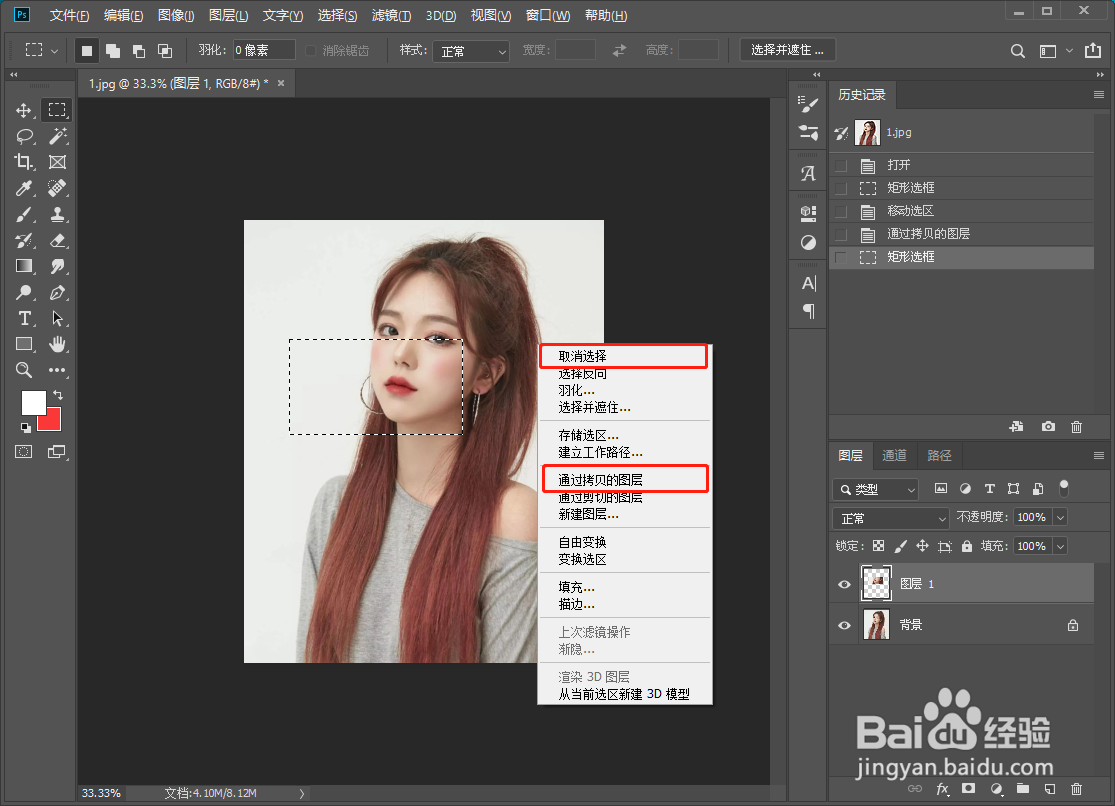
2、单击鼠标右键可以使用通过拷贝的图层工具复制图层,快捷键Ctrl+J,也可以单击鼠标右键取消选区,快捷键Ctrl+D。
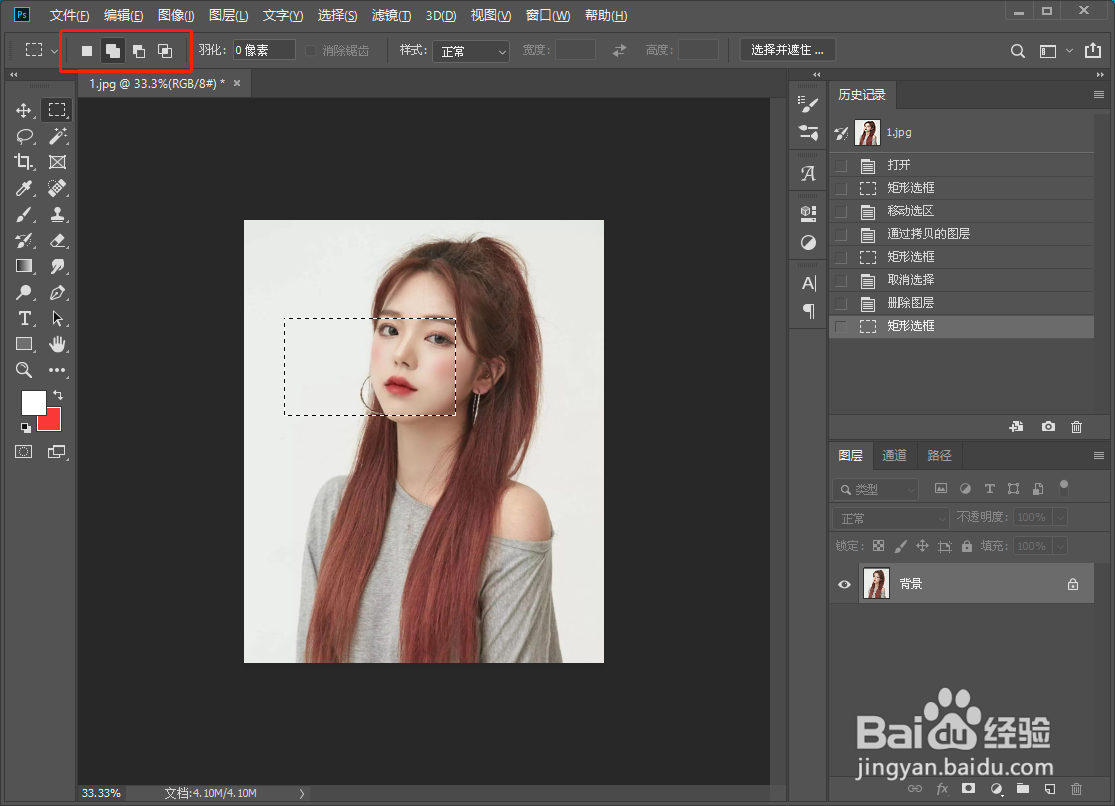
3、通过属性栏可以加减选区或者交叉选区,添加选区快捷键是Shift键,减去选区快捷键是Alt键,交叉选区快捷键是Alt+Shift键。
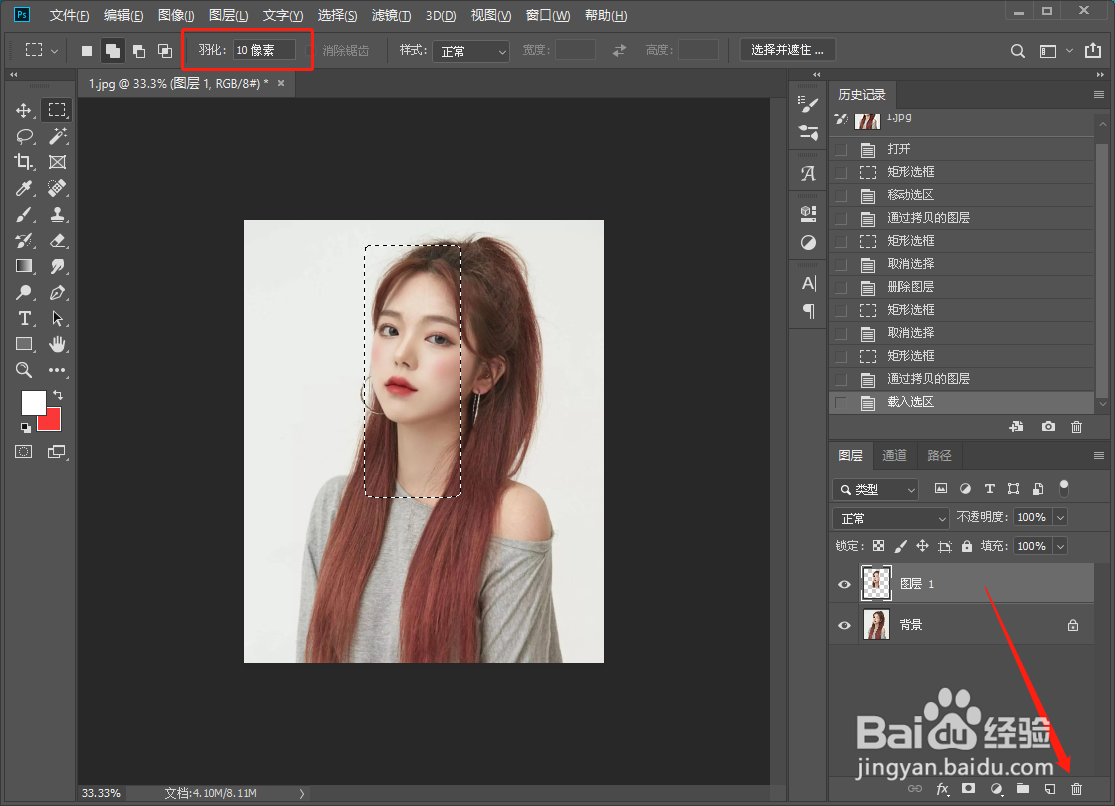
4、在框选选区之前,我们可以通过设置羽化值对选区边缘进行羽化,通过羽化能够让模糊选区边缘,使选区边缘产生非常自然的过渡,容易和环境融合。对不需要的图层我们可以拖拽图层扔进垃圾桶,也可以使用快捷键Delete键进行删除。
5、我们可以通过属性栏调整样式,设置是正常、固定大小或固定比例来确定选区,修改成固定大小,我们可以直接设定选区宽高的尺寸,设置成固定比列时我们可以通过宽高来设置选区宽高的比列。