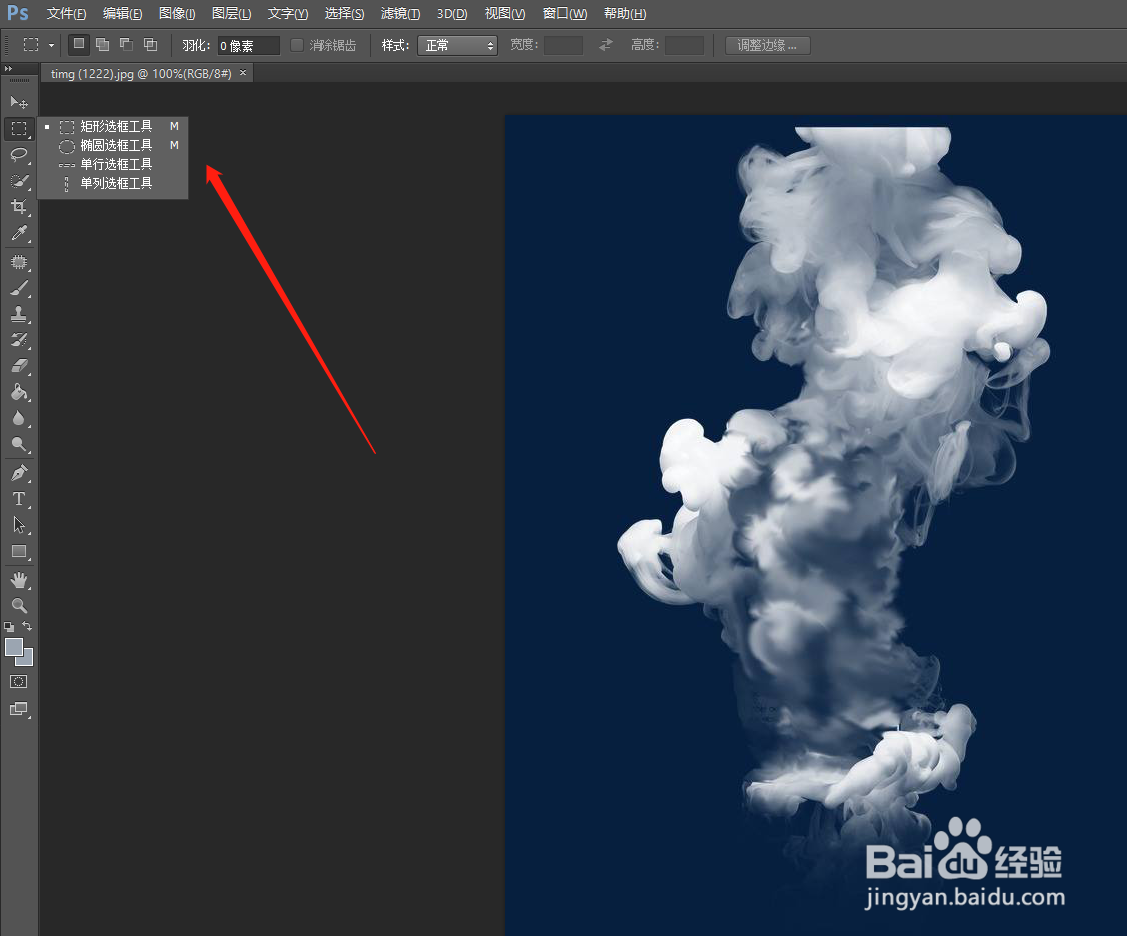
1、我们打开一张图片,点击左侧列表的矩形选择工具;
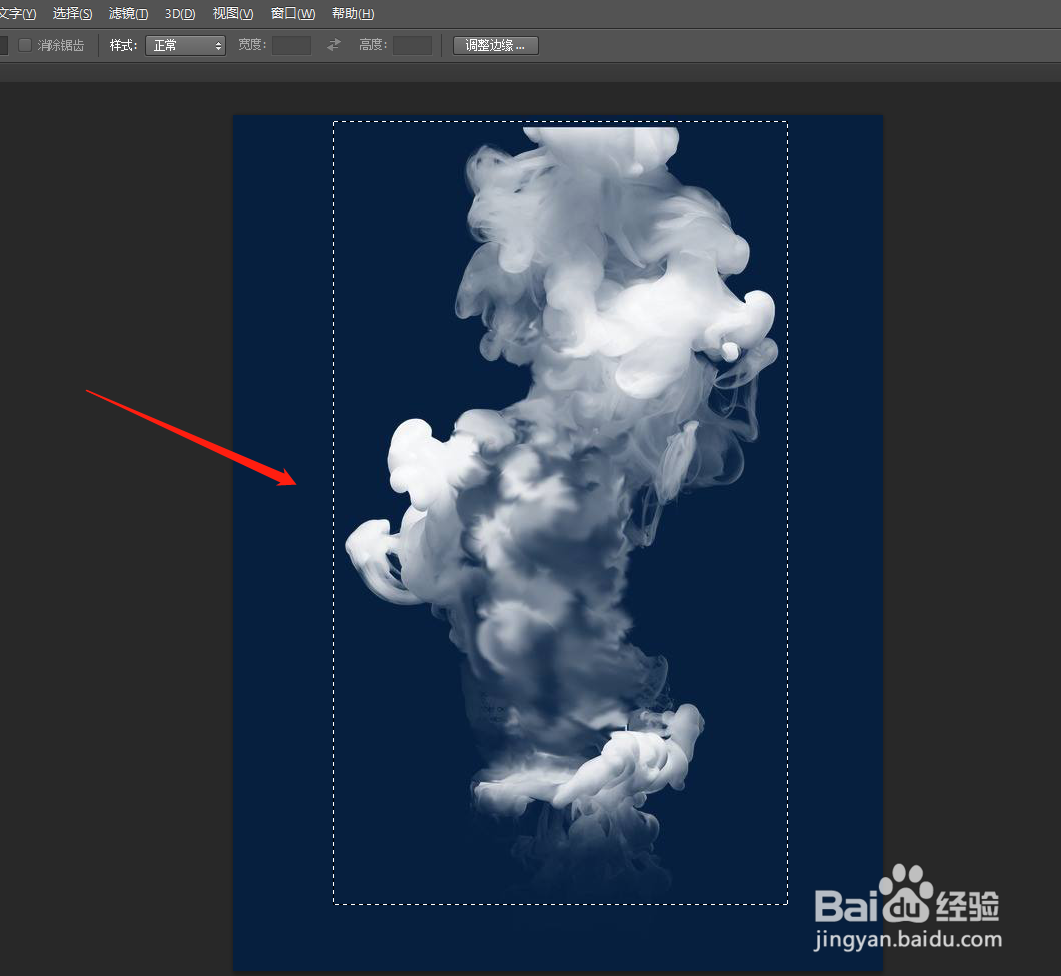
2、用鼠标将要抠图的区域选择出来;
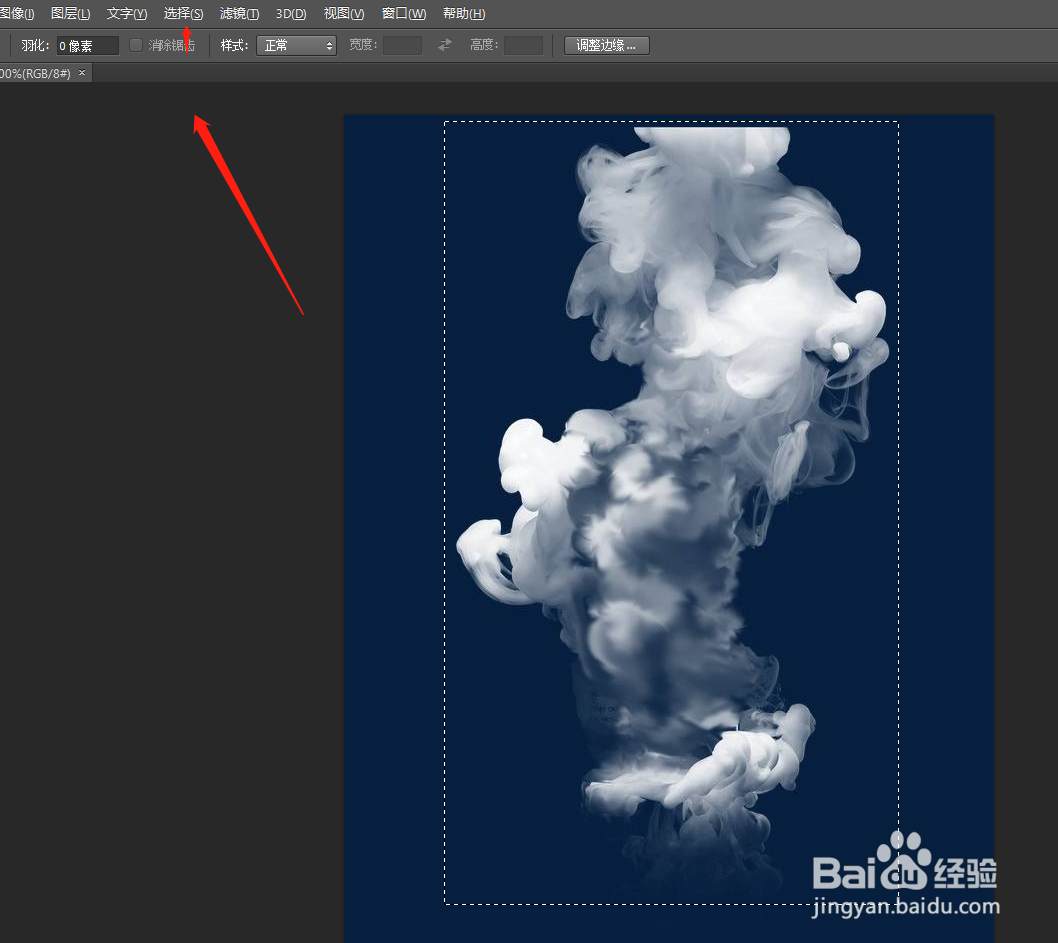
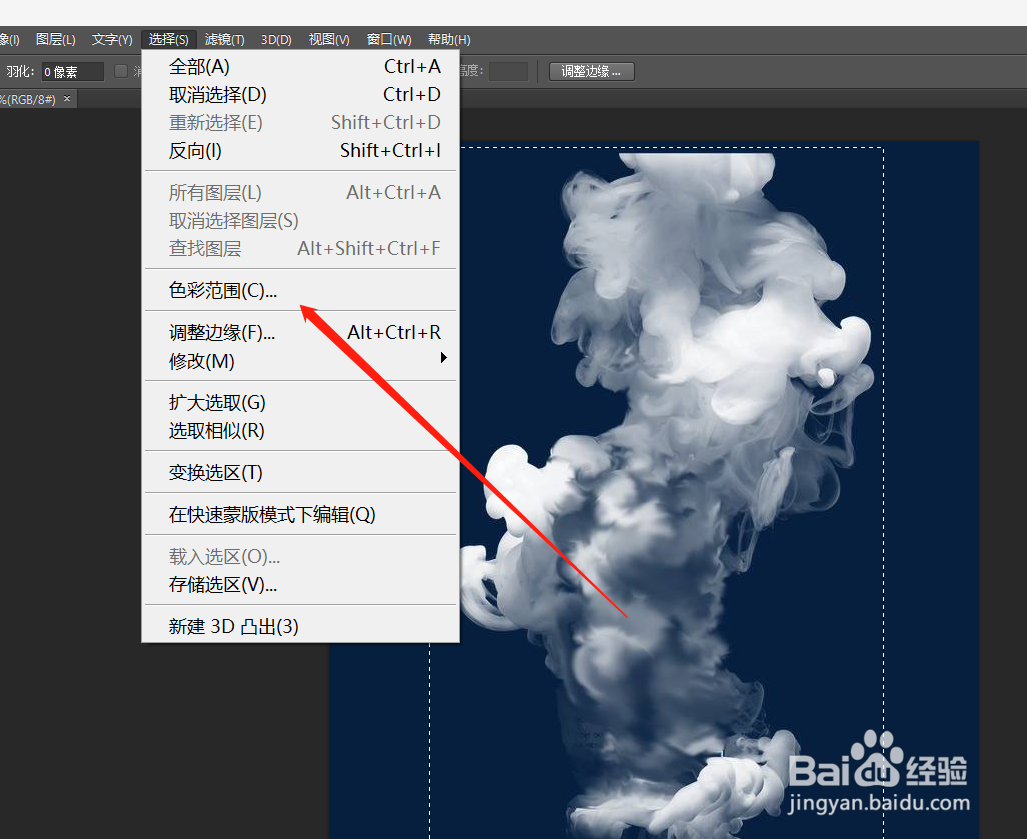
3、再点击菜单栏的“选择”——色彩范围;
4、弹出窗口,鼠标箭头变成了吸管工具,我们点击白色烟雾处;
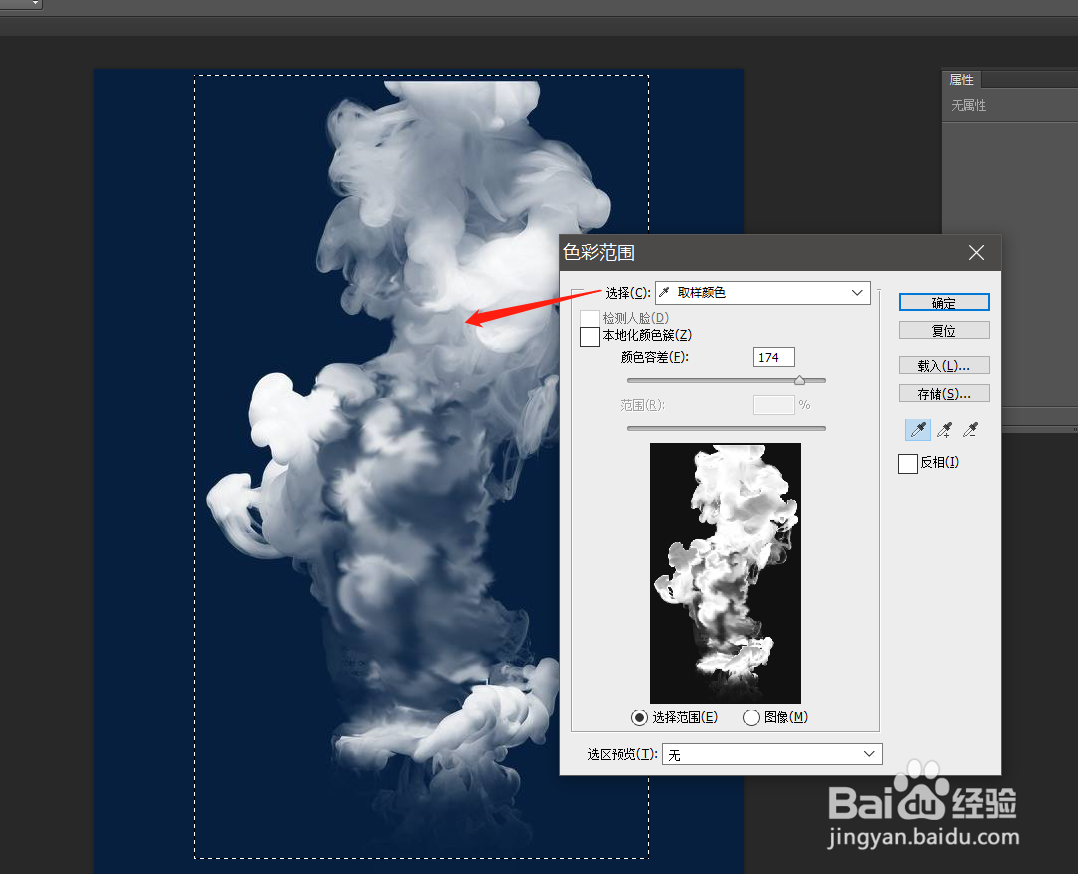
5、然后我们调整颜色容差,将参数值扩大,点击确定;

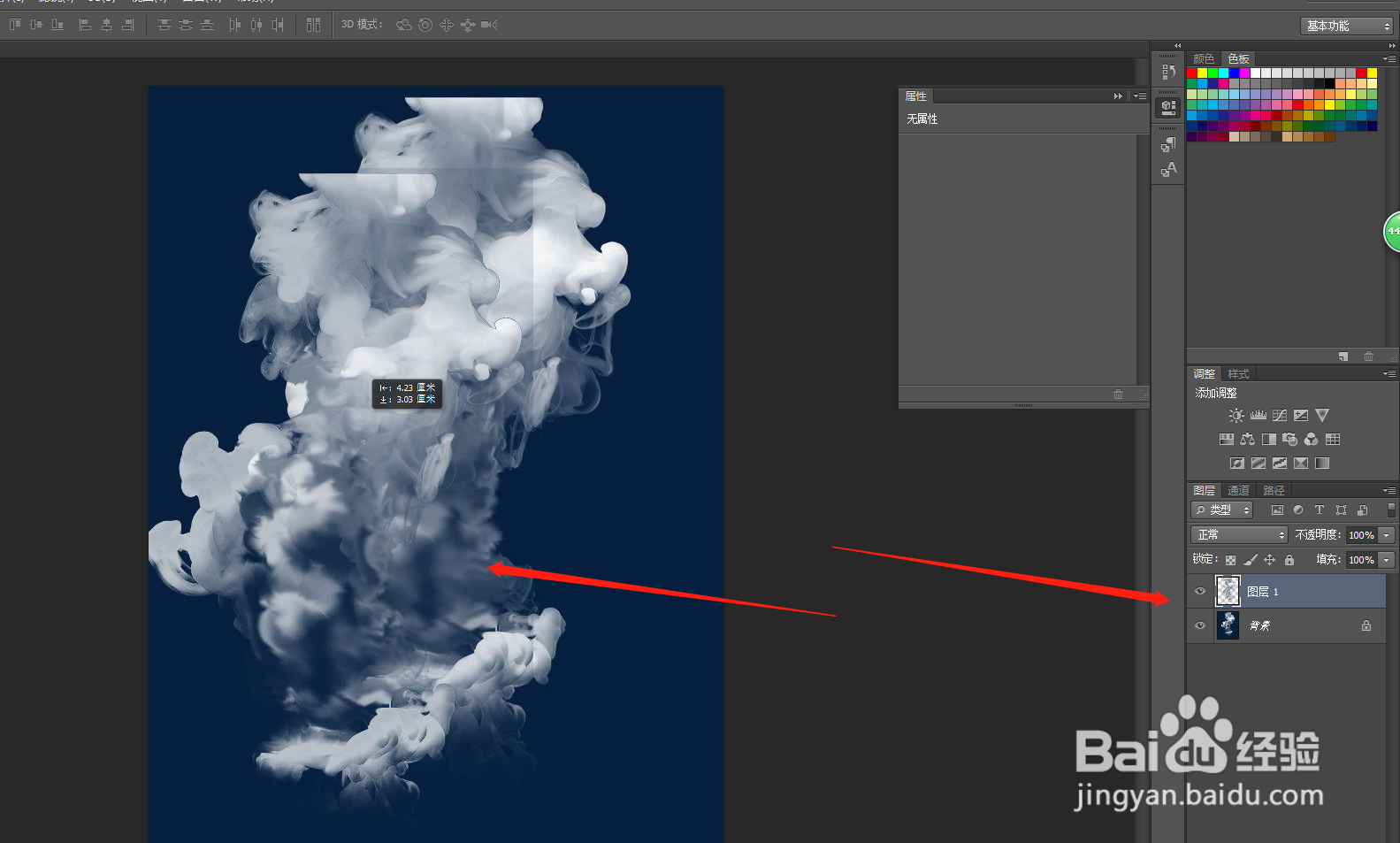
6、最后我们按下组合键CTRL+J就能将烟雾剪切成功了。
时间:2026-04-22 17:29:02
1、我们打开一张图片,点击左侧列表的矩形选择工具;
2、用鼠标将要抠图的区域选择出来;
3、再点击菜单栏的“选择”——色彩范围;
4、弹出窗口,鼠标箭头变成了吸管工具,我们点击白色烟雾处;
5、然后我们调整颜色容差,将参数值扩大,点击确定;
6、最后我们按下组合键CTRL+J就能将烟雾剪切成功了。
