1、打开你需要保存为图片的网页

2、点击键盘上的f12,调出控制台
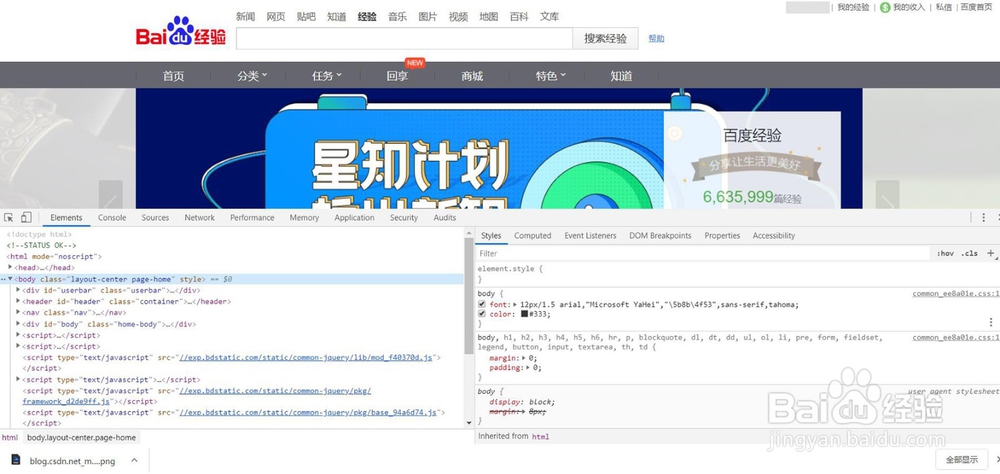
3、点击ctrl+shift+p,调出搜索功能
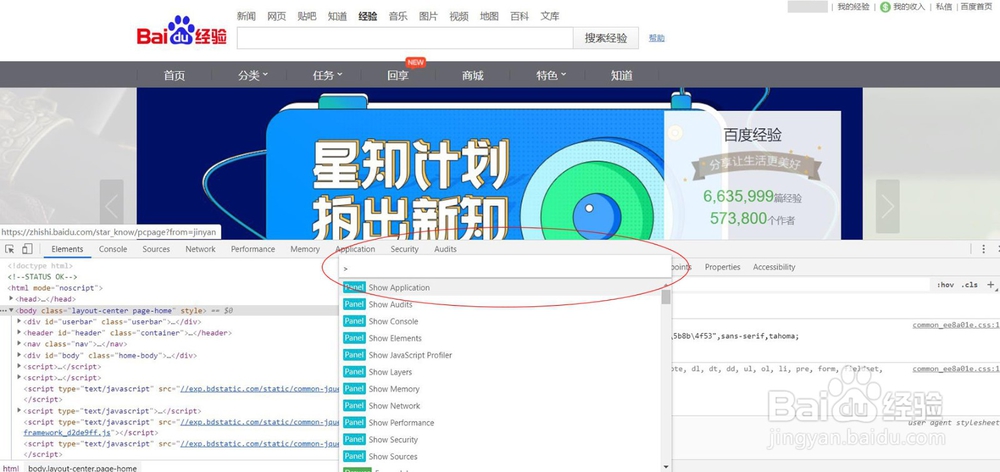
4、输入Capture full size screenshot,并敲回车键
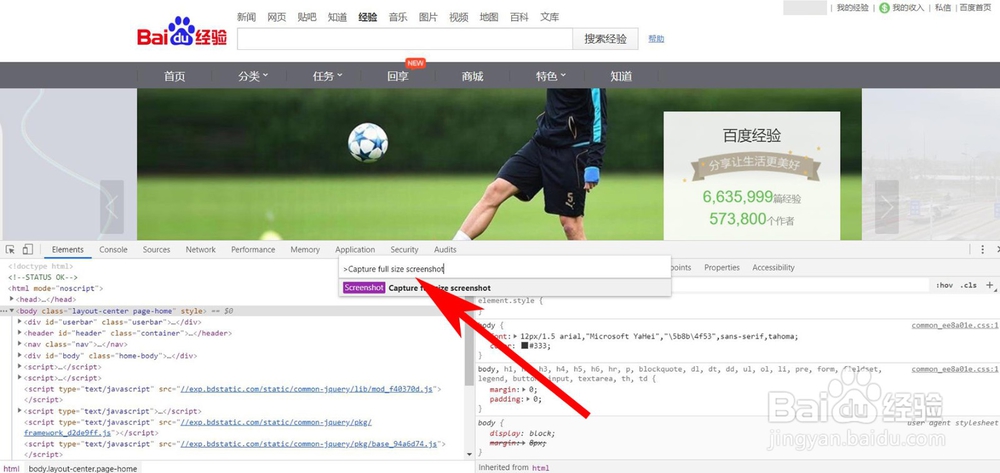
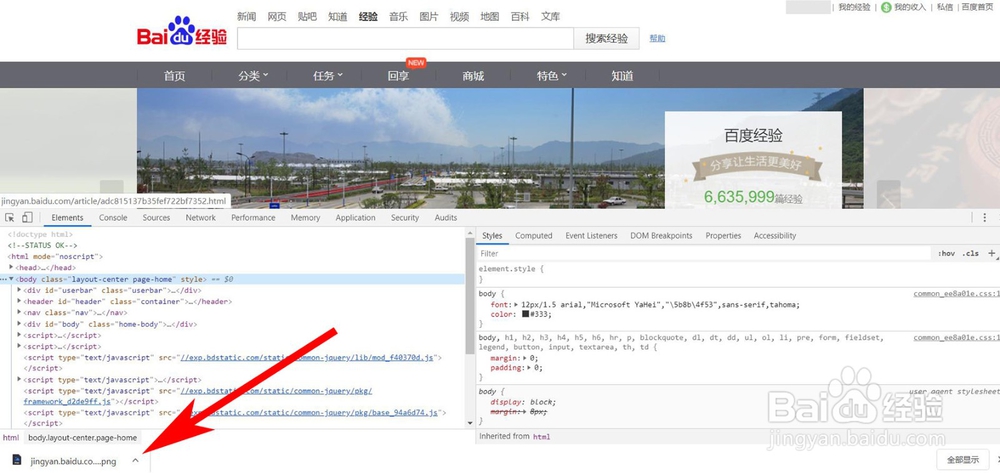
5、此时图片已经保存了,当图片保存好后在网页的左下角会出现图片保存情况
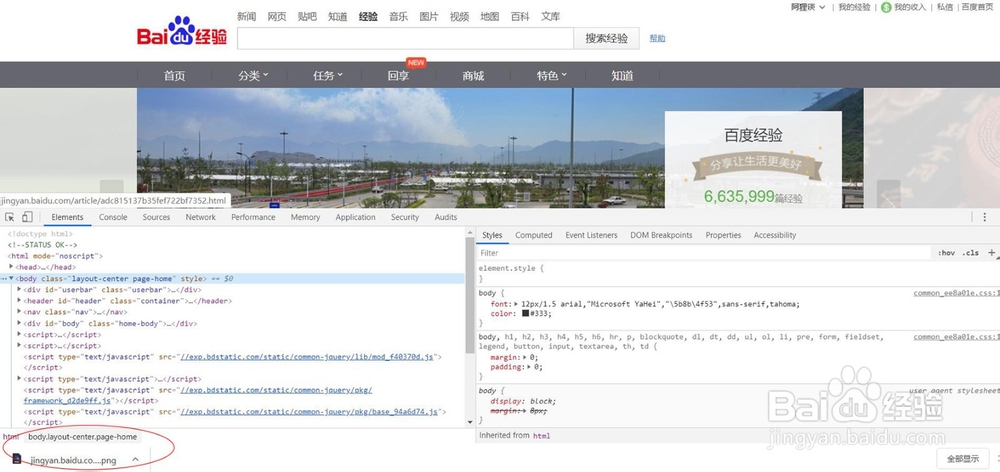
6、点击“^”打开二级菜单,点击“打开”可查看保存的图片
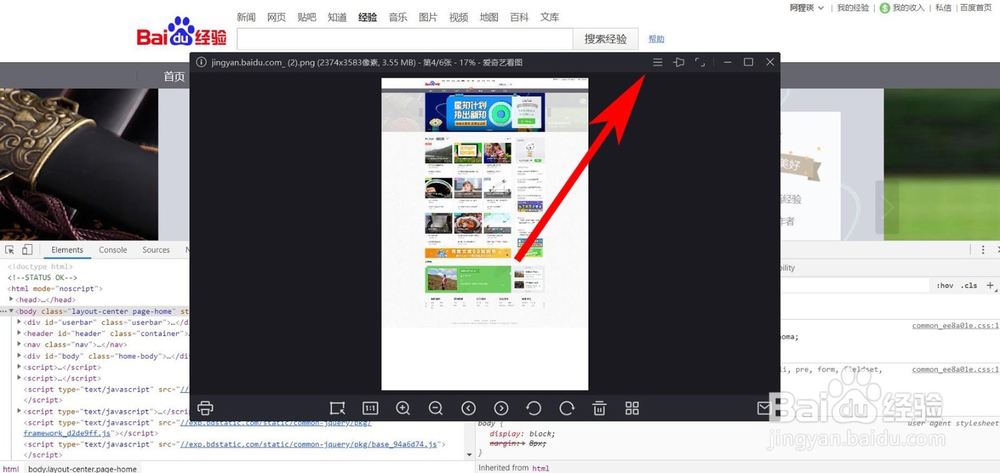
7、点击图片上的三条横杠
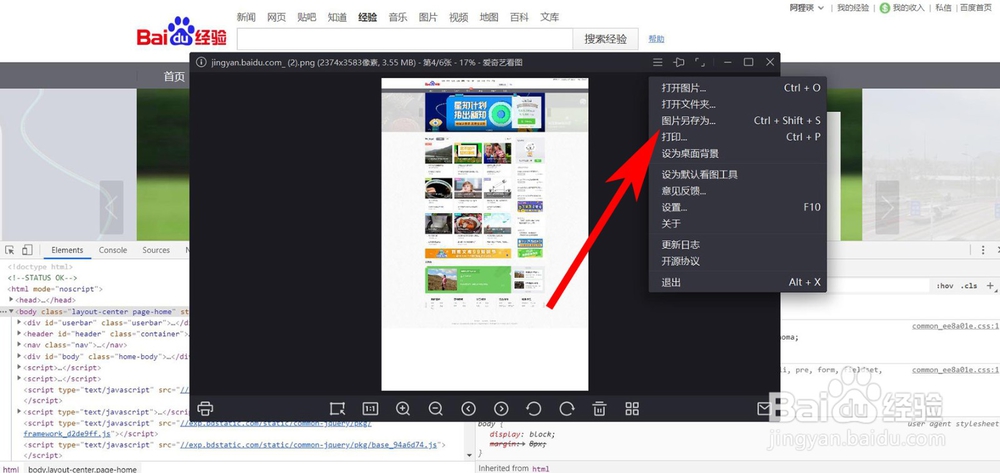
8、点击“图片另存为”
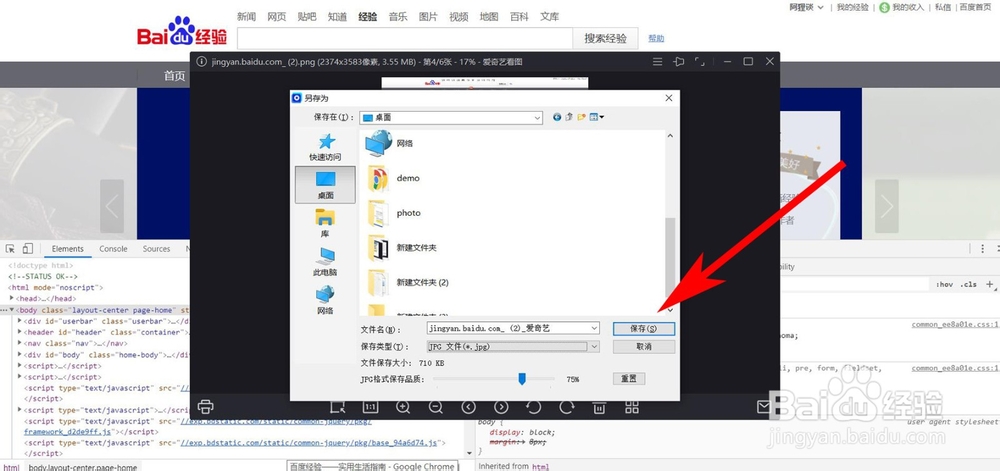
9、点击“保存”
时间:2026-05-16 04:12:22
1、打开你需要保存为图片的网页
2、点击键盘上的f12,调出控制台
3、点击ctrl+shift+p,调出搜索功能
4、输入Capture full size screenshot,并敲回车键
5、此时图片已经保存了,当图片保存好后在网页的左下角会出现图片保存情况
6、点击“^”打开二级菜单,点击“打开”可查看保存的图片
7、点击图片上的三条横杠
8、点击“图片另存为”
9、点击“保存”
