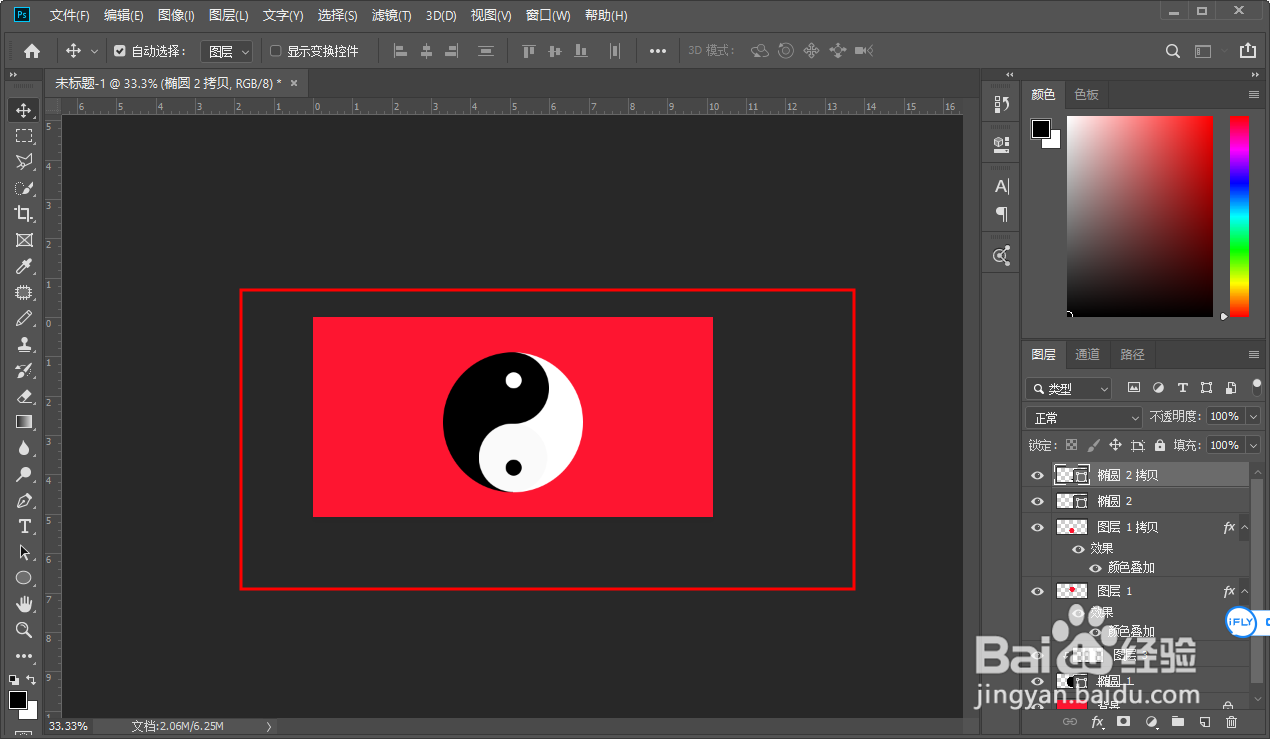
1、打开ps软件

2、新建一个红色画布

3、画一个正圆用辅助线拉线

4、然后隐藏大圆,画两个小圆形一个填充为黑色一个填充为白色移动好位置

5、打开大圆图层,在画一个长方形填为充白色并创建剪贴蒙版

6、最后画两个小圆做最后装饰 这样太极就画好了
时间:2026-04-22 13:08:34
1、打开ps软件
2、新建一个红色画布
3、画一个正圆用辅助线拉线
4、然后隐藏大圆,画两个小圆形一个填充为黑色一个填充为白色移动好位置
5、打开大圆图层,在画一个长方形填为充白色并创建剪贴蒙版
6、最后画两个小圆做最后装饰 这样太极就画好了
