1、一、首先,选择要进行编号的数据

2、二、对前两组数据进行顺序编号。

3、三、选中前两组编号,并把鼠标放在所选中数据的右下角,即会出现一个黑色的十字。

4、四、鼠标左键按下十字,往下拉,拉向所需编号数据的最后一组。
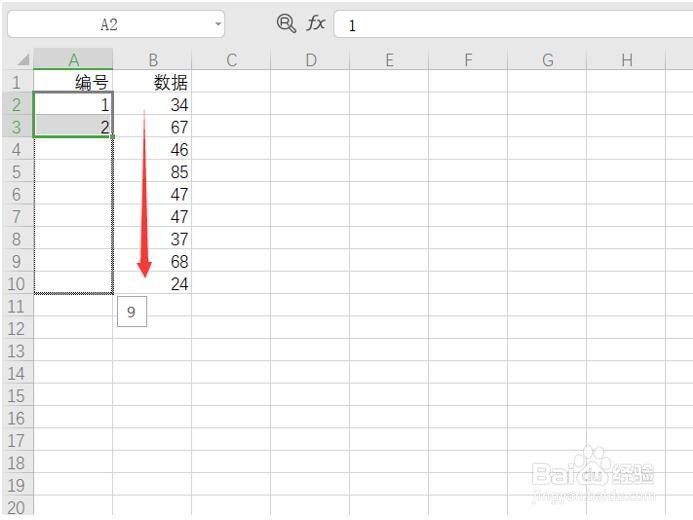
5、五、即可得到对所有数据的编号。

时间:2026-04-23 18:53:02
1、一、首先,选择要进行编号的数据
2、二、对前两组数据进行顺序编号。
3、三、选中前两组编号,并把鼠标放在所选中数据的右下角,即会出现一个黑色的十字。
4、四、鼠标左键按下十字,往下拉,拉向所需编号数据的最后一组。
5、五、即可得到对所有数据的编号。
