finalcutprox怎么制作克隆人效果

 时间:2026-02-14 01:42:33

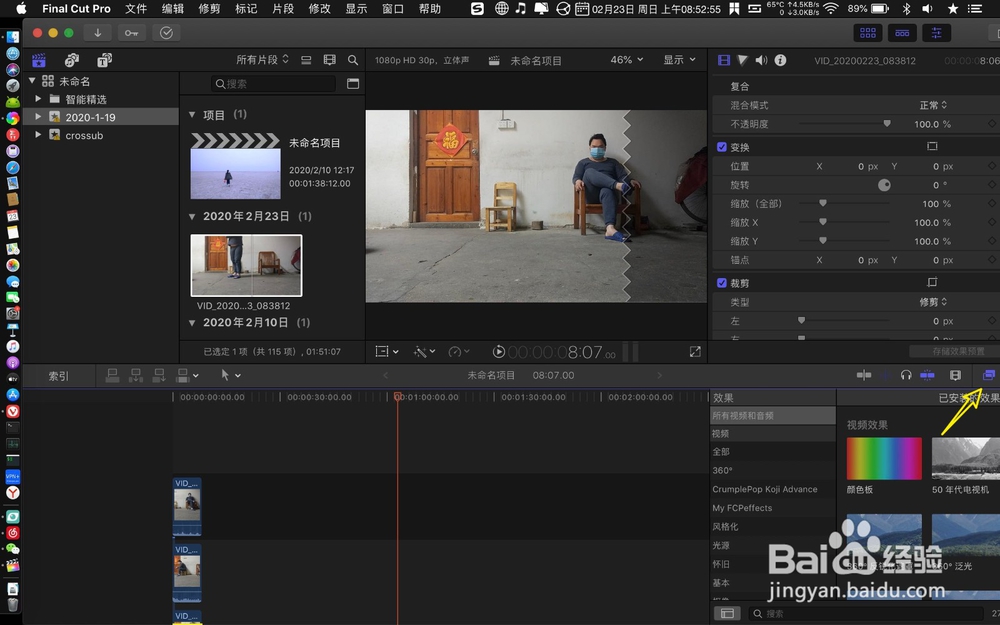
1、把一个固定镜头拍摄不同动作的视频导入finalcut,点击所选导入,把固定镜头视频拖下时间线。

finalcutprox怎么制作克隆人效果

finalcutprox怎么制作克隆人效果

2、然后修剪固定镜头视频,把视频上过渡动作的镜头删除,只剩下几个不同动作的镜头。

finalcutprox怎么制作克隆人效果

finalcutprox怎么制作克隆人效果

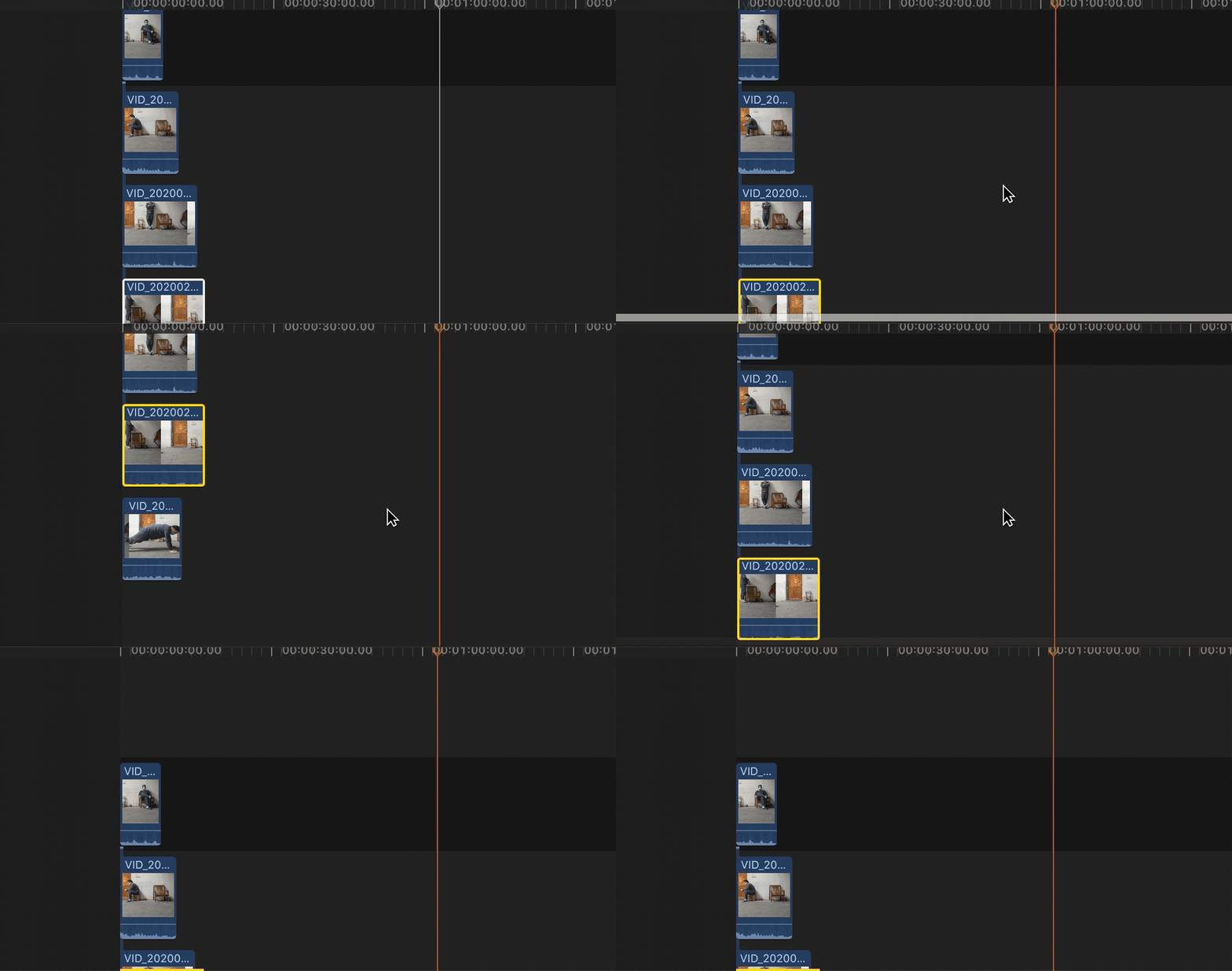
3、删减了镜头后,把视频如下图堆在一起。

finalcutprox怎么制作克隆人效果

finalcutprox怎么制作克隆人效果

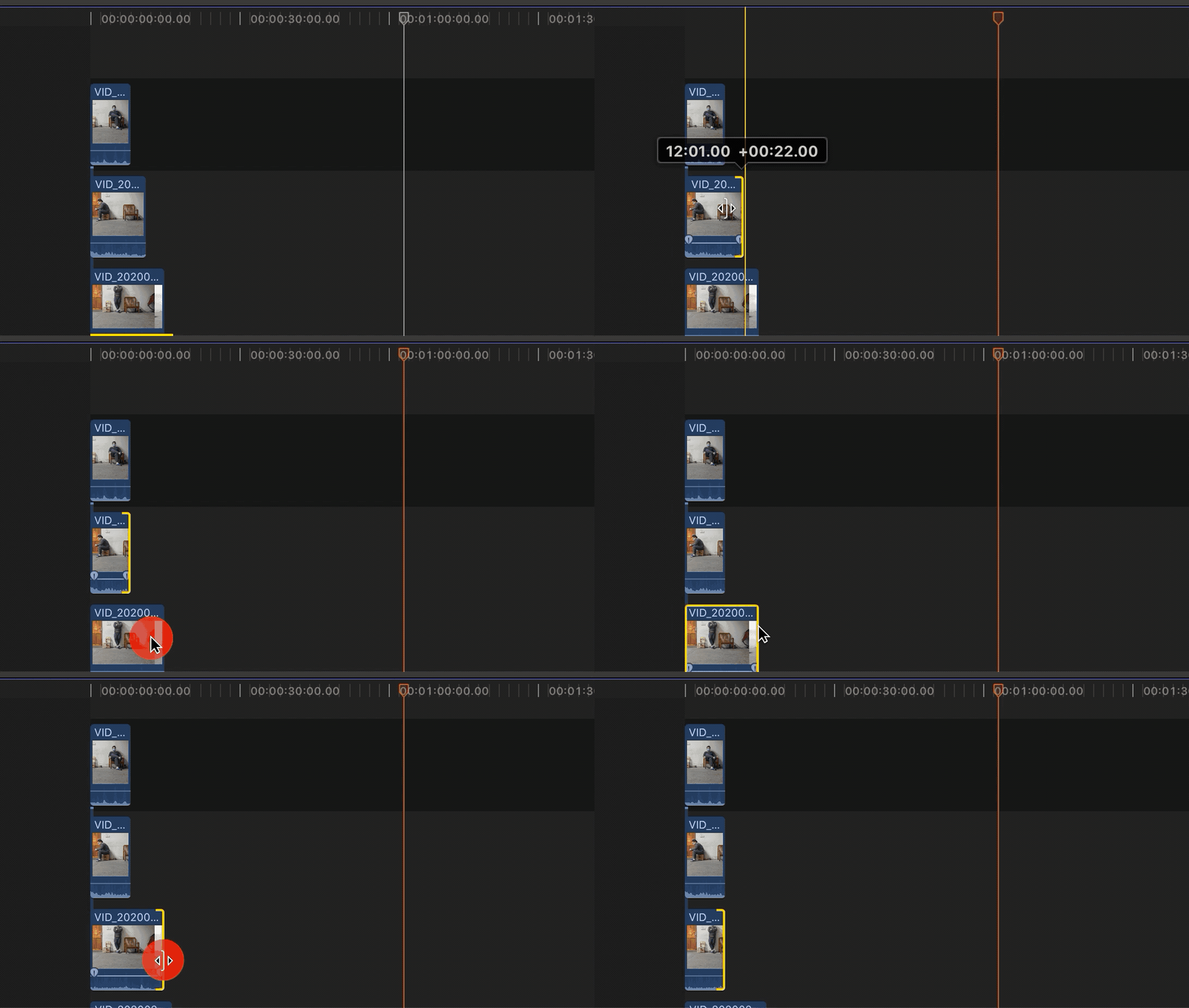
4、把镜头视频裁剪到一样长,打开效果。

finalcutprox怎么制作克隆人效果

finalcutprox怎么制作克隆人效果

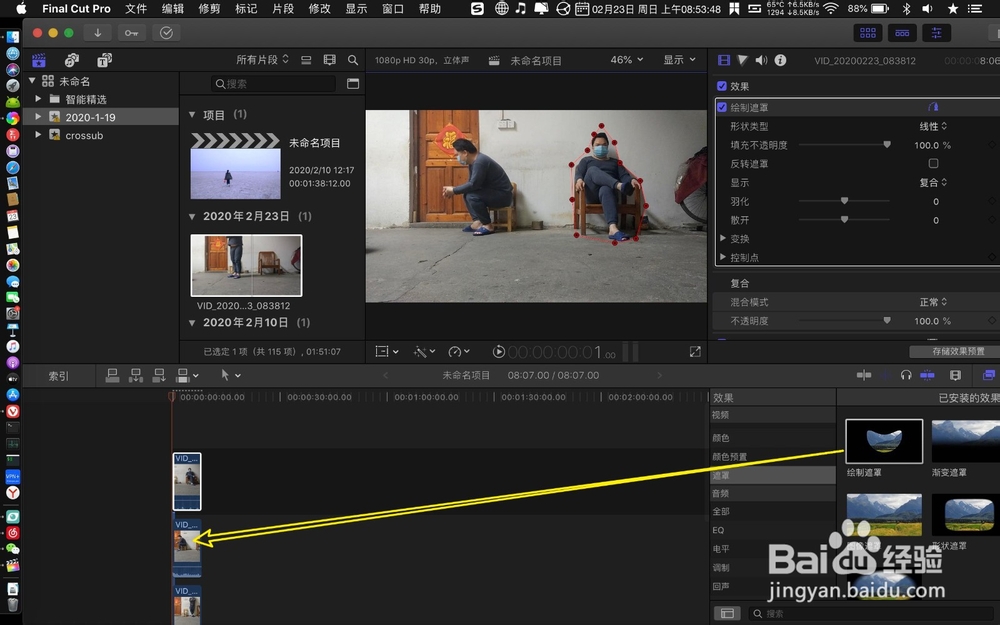
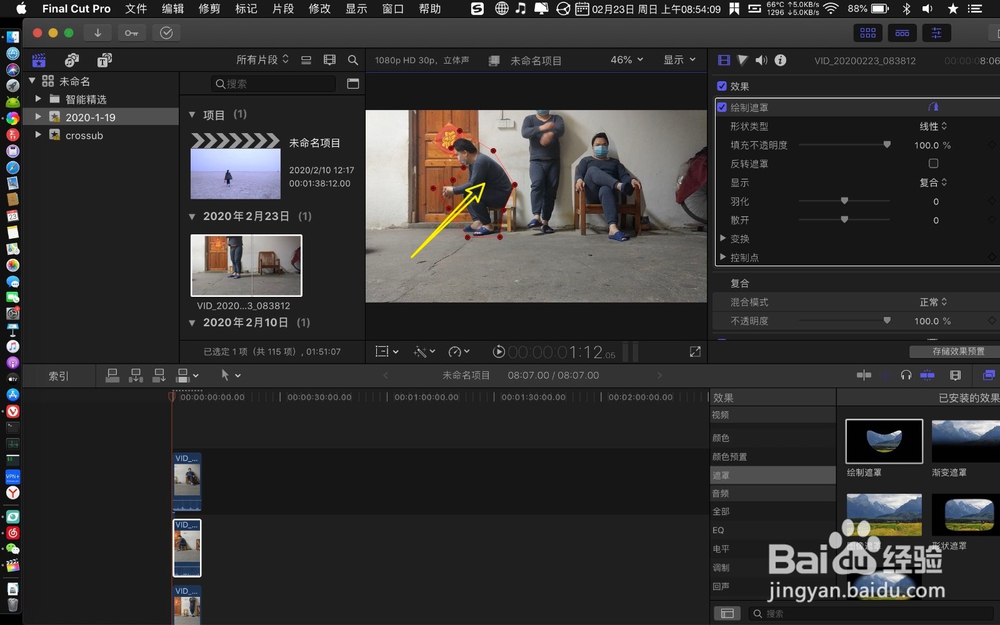
5、遮罩绘制遮罩,把它加入第一个视频。

finalcutprox怎么制作克隆人效果

finalcutprox怎么制作克隆人效果

6、把镜头上的动作勾勒出,再把绘制加入到第二镜头视频上。

finalcutprox怎么制作克隆人效果

finalcutprox怎么制作克隆人效果

7、把动作人像勾勒出来,再把绘制加第三镜头。

finalcutprox怎么制作克隆人效果

finalcutprox怎么制作克隆人效果

8、再进行勾勒,那么最终克隆人效果就做出,如图。

finalcutprox怎么制作克隆人效果

finalcutprox怎么制作克隆人效果

1、不要单单勾勒人物动作,而是范围大一些,否则就会类似动图镜面的效果。

  • finalcutpro怎样调整视频音量
  • FCPX教程:[3]如何给视频添加背景音乐
  • finalcutprox怎么制作画面放大转场效果
  • Final cut怎样对视频画面进行不等比例缩放?
  • finalcutprox怎么实现字幕放大消失效果
  • 热门搜索
    勤俭节约的手抄报 健康知识手抄报内容 国家卫生城市手抄报 反对邪教手抄报图片 健康手抄报的内容 关于月亮的手抄报图片 关于对联的手抄报 有关梦想的手抄报 小学四年级数学手抄报 防治结核病手抄报