Excel中如何设置图表边框效果?

 时间:2026-04-24 06:24:56

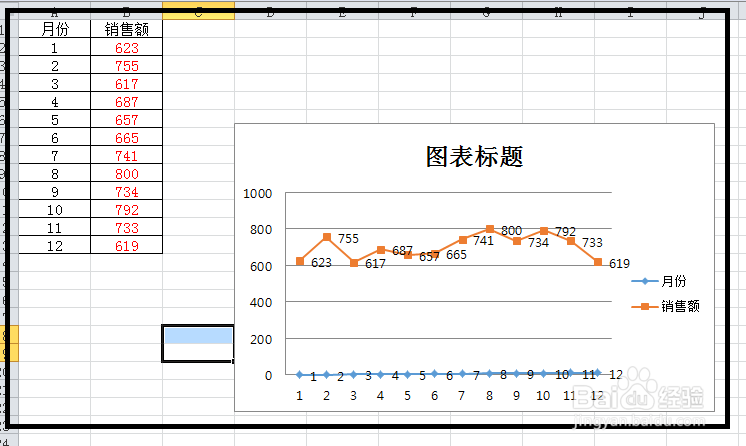
1、打开Excel 2010;

Excel中如何设置图表边框效果?

2、新建图表一个;

Excel中如何设置图表边框效果?

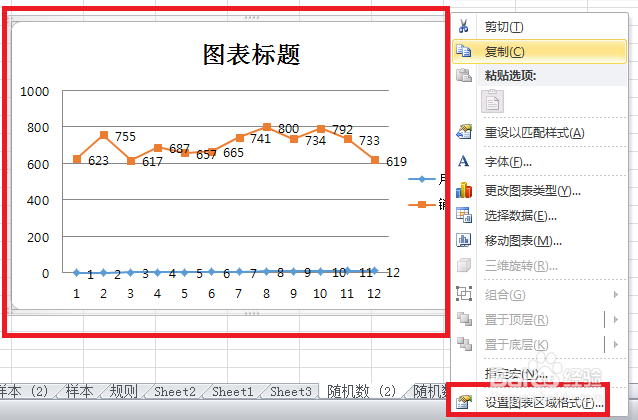
3、鼠标右键单击图表,在弹出的快捷菜单中选择“设置图表区格式”菜单项;

Excel中如何设置图表边框效果?

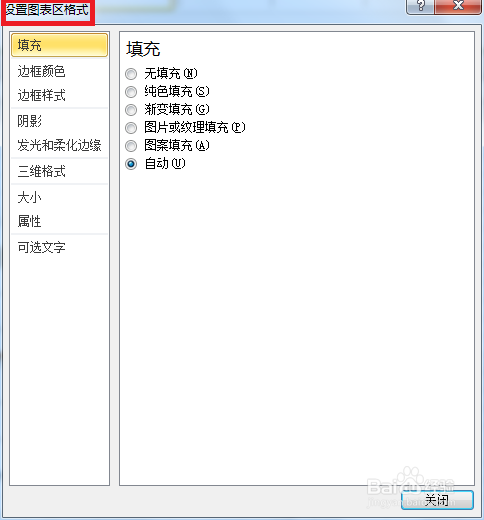
4、弹出“设置图表区格式”对话框;

Excel中如何设置图表边框效果?

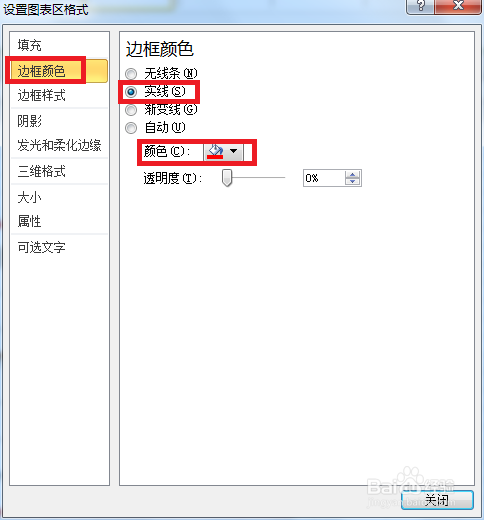
5、在“边框颜色”组中选择“实线”单选项,在“颜色”下拉列表中选择“红色”;
Excel中如何设置图表边框效果?

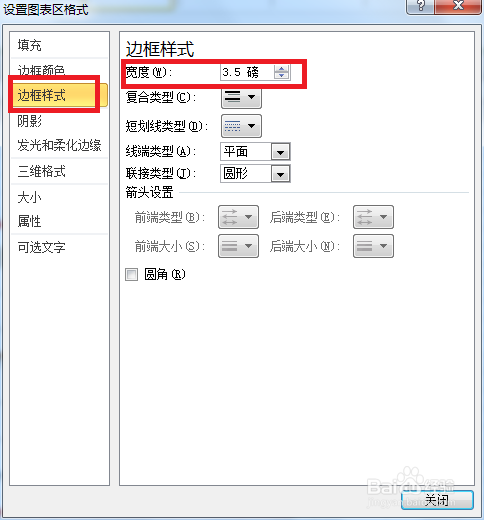
6、在“边框样式”组中设置“宽斤董度”为“3.5磅”;

Excel中如何设置图表边框效果?

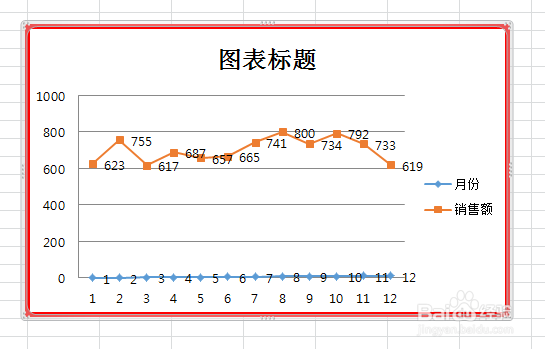
7、设置图表边框效果如下。

Excel中如何设置图表边框效果?

8、总结:

1打开Excel 2010;

2新建图表一个;

3鼠标右键单击图表,在弹出的快捷菜单中选择“敏吐设置图表区格式”菜单项;

4弹出“设置图表区格式”对话框;

5在“边框颜色”组中选择“实线”单选项,在“颜色”下拉列表中选择“红色”;

6在“边框样式”组蕉救腊中设置“宽度”为“3.5磅”;

7设置图表边框效果如下。

  • excel图表显示数据标签
  • excel表格如何做三维柱形图
  • excel水平轴分类轴标签如何设置
  • excel怎么选取两列数据建立图表
  • Excel如何添加图表标题?
  • 热门搜索
    小学生科技手抄报 病毒手抄报 环保手抄报图片 英语手抄报大全 关于花的手抄报 手抄报版面设计 感恩祖国手抄报 关于英雄的手抄报 重阳节手抄报图片 向英雄致敬手抄报简单