MacBookPro如何更改账户名称

 时间:2026-02-13 07:05:45

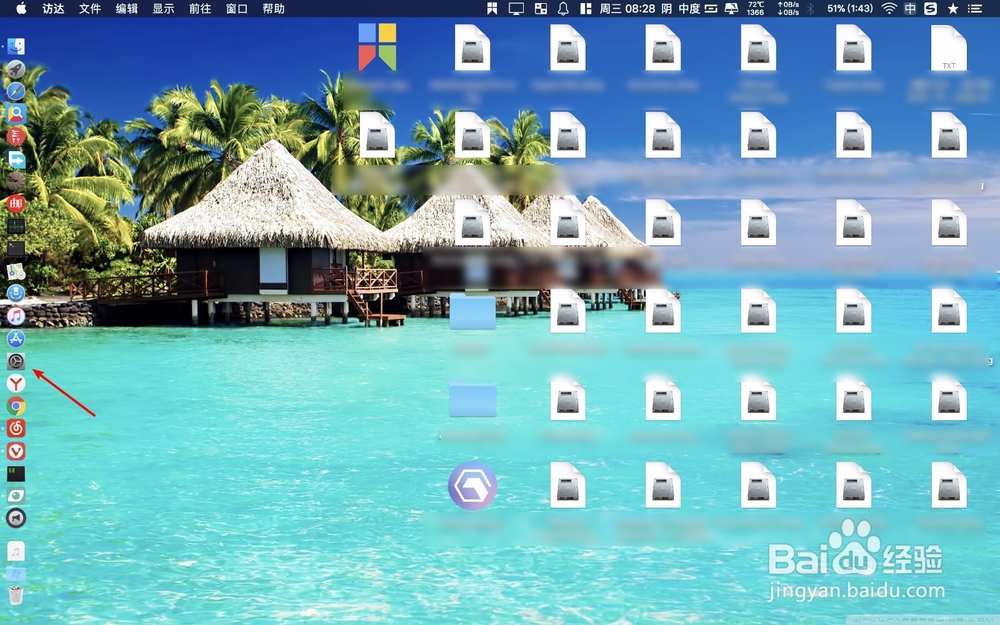
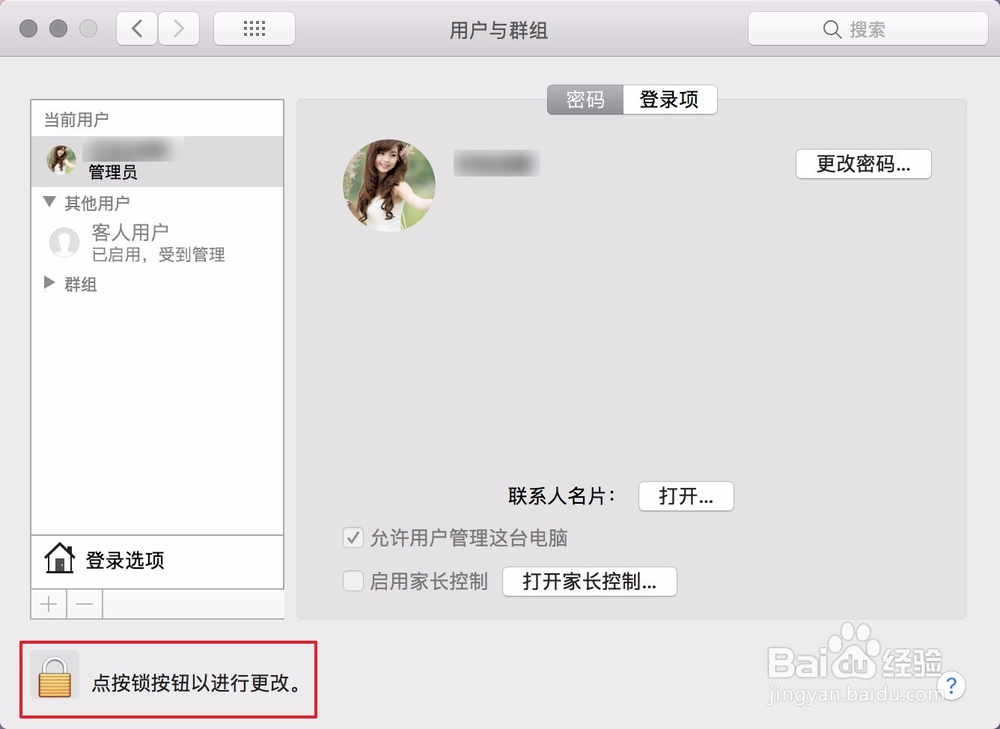
1、点击偏好设置,在图二点击用户与群组。
MacBookPro如何更改账户名称

MacBookPro如何更改账户名称

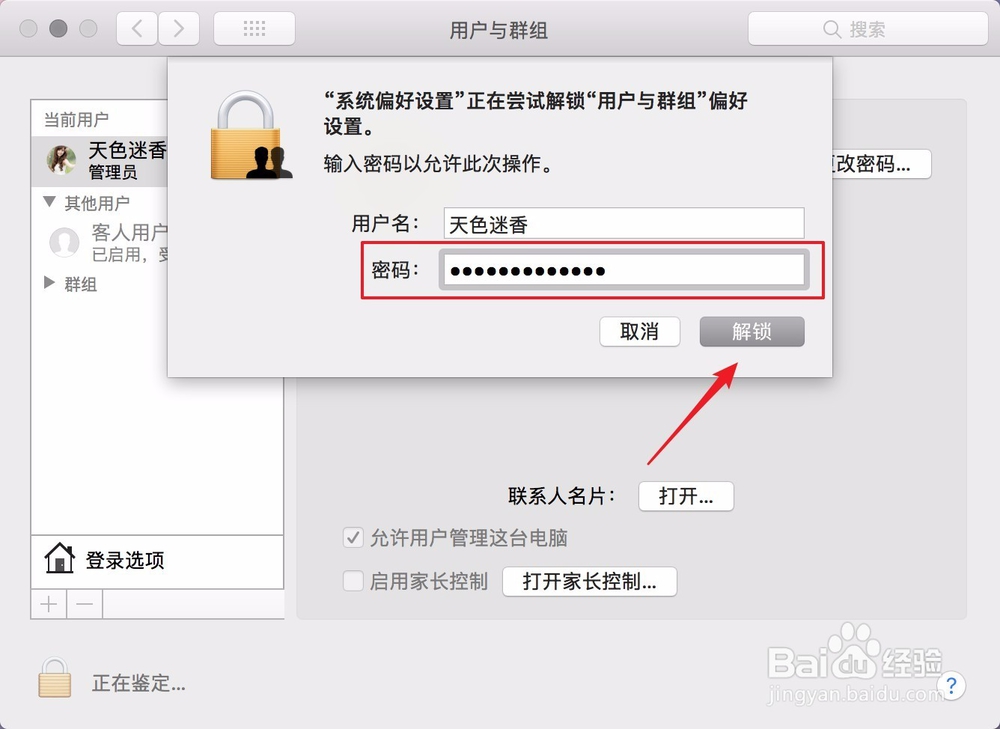
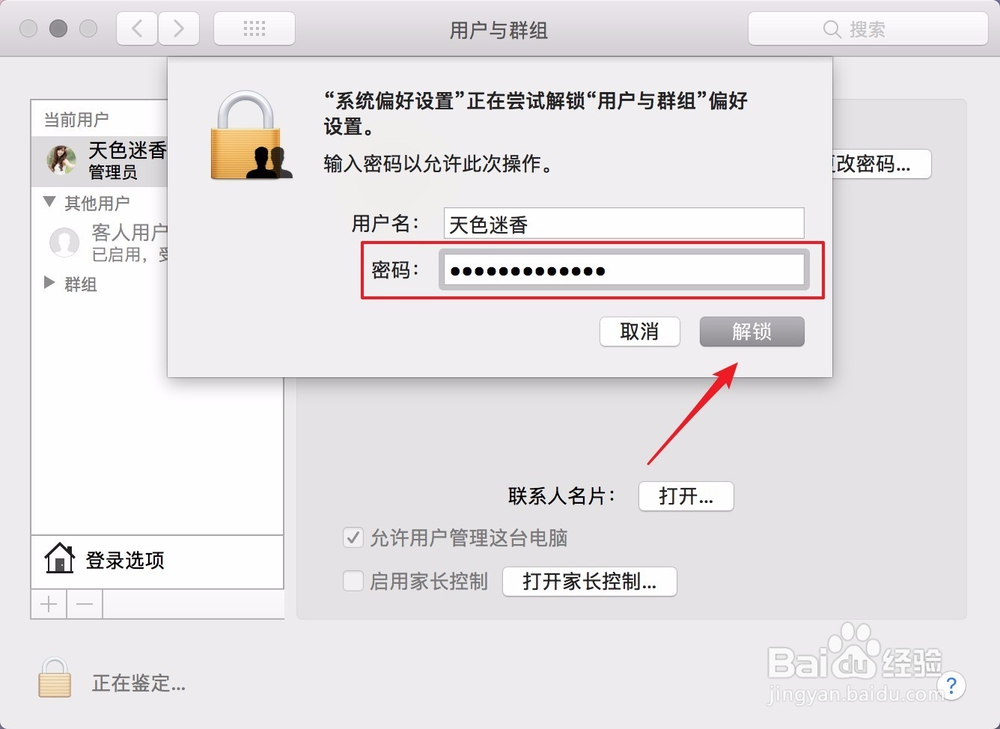
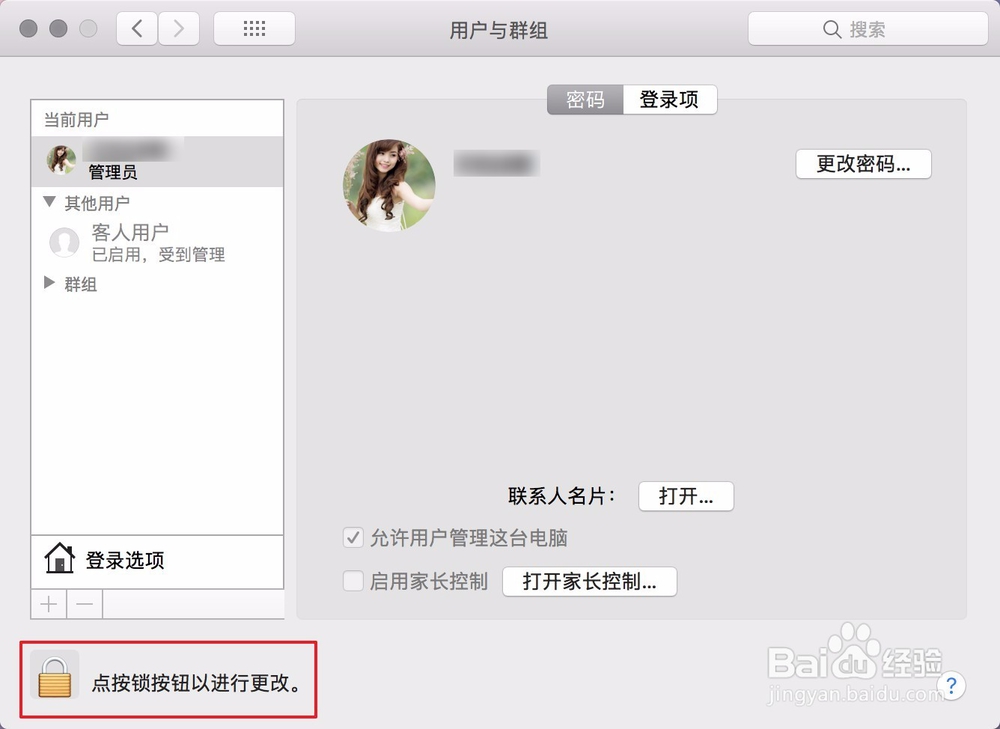
2、在用户这里点击左下角的金色小锁头,接着在图二密码这里输入管理员密码并且点击解锁。
MacBookPro如何更改账户名称

MacBookPro如何更改账户名称

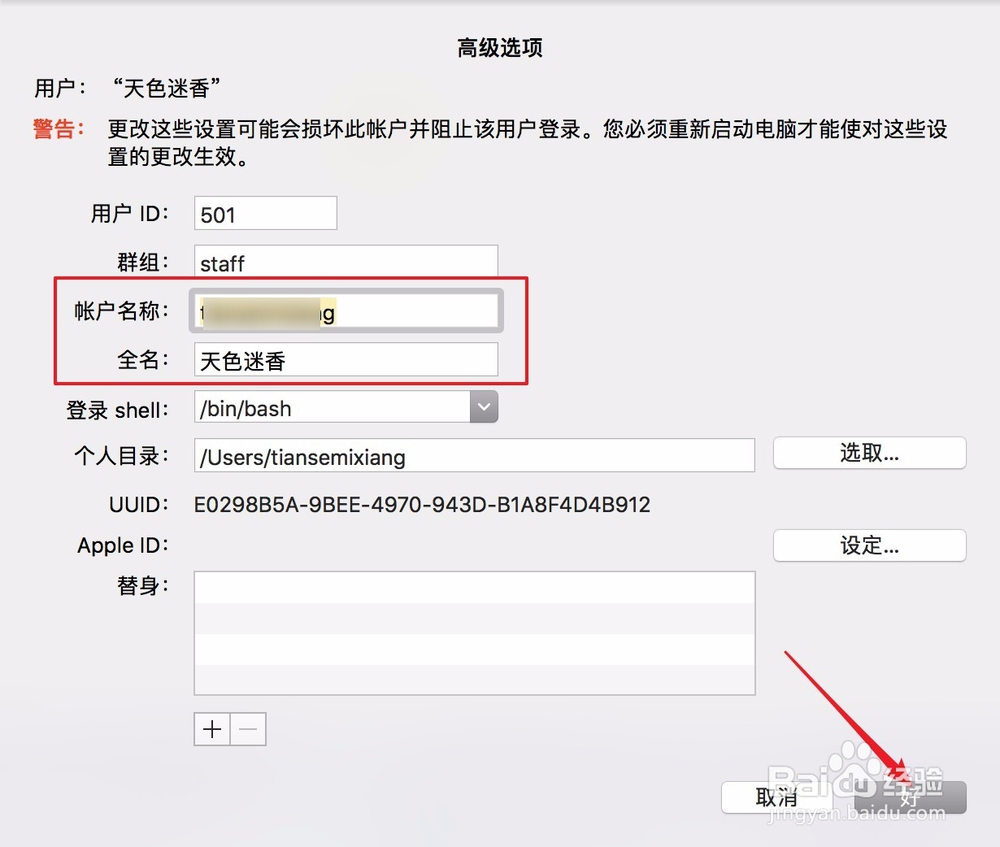
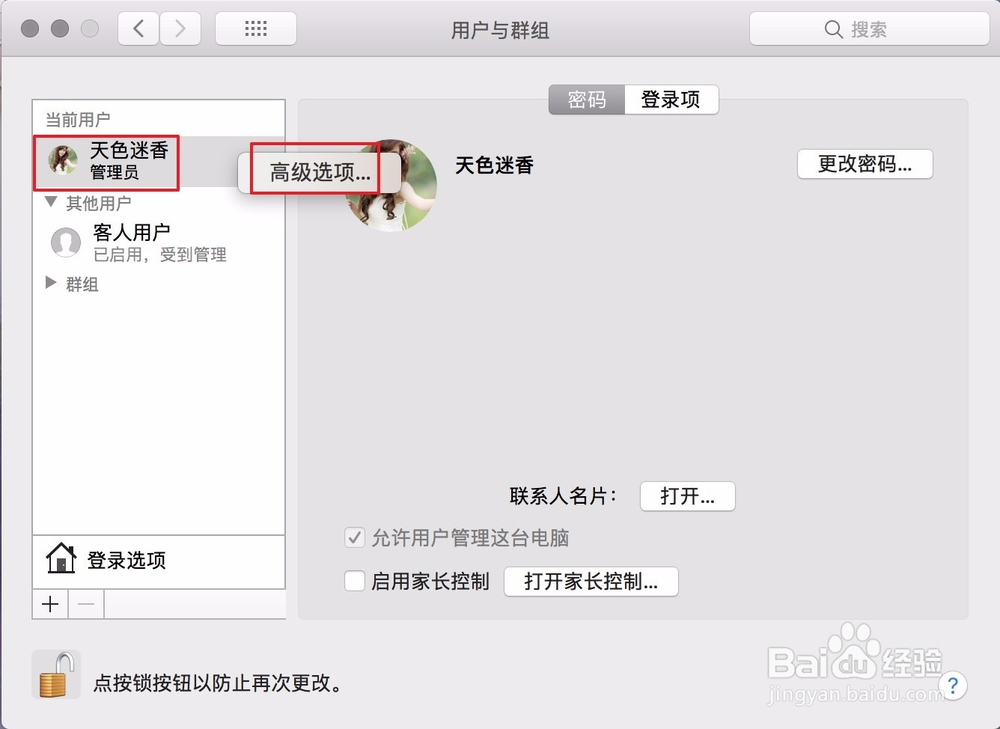
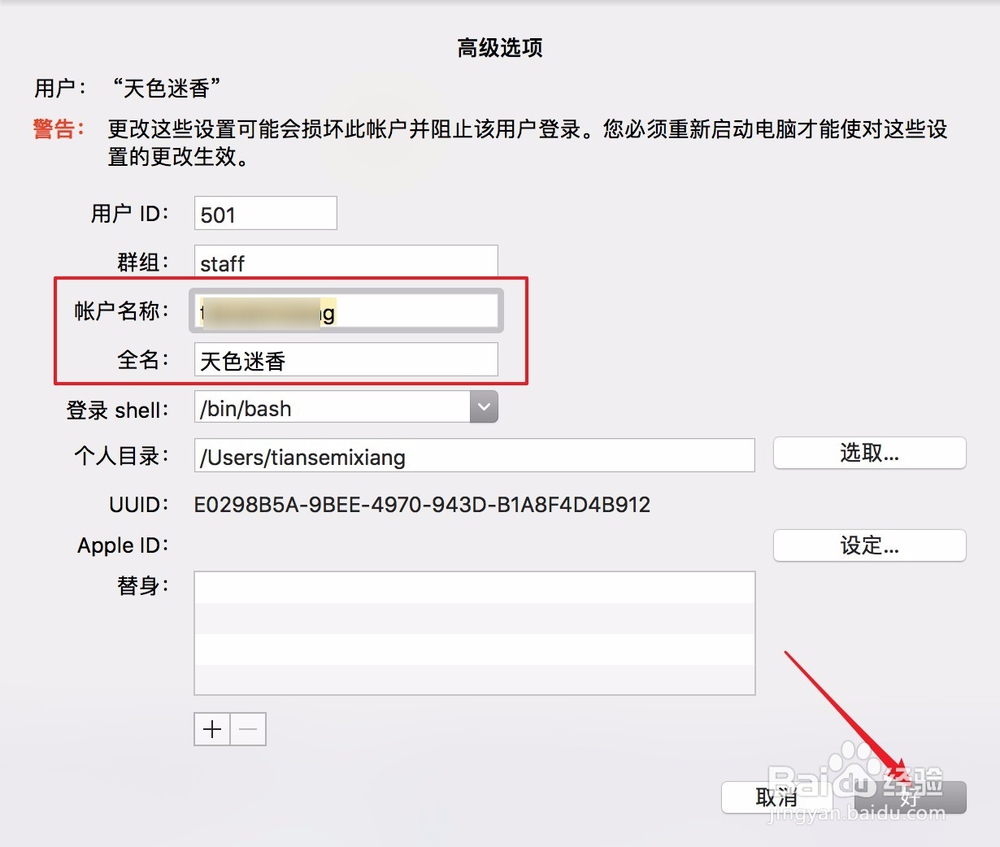
3、解锁后把光标移动到图一带有管理员三个字账户这里,双指在触控板上面按压,选择高级选项,接着在图二【账户名称】,这里填入自己最想要的名称后点确定。名称必应是英文的。

MacBookPro如何更改账户名称

MacBookPro如何更改账户名称

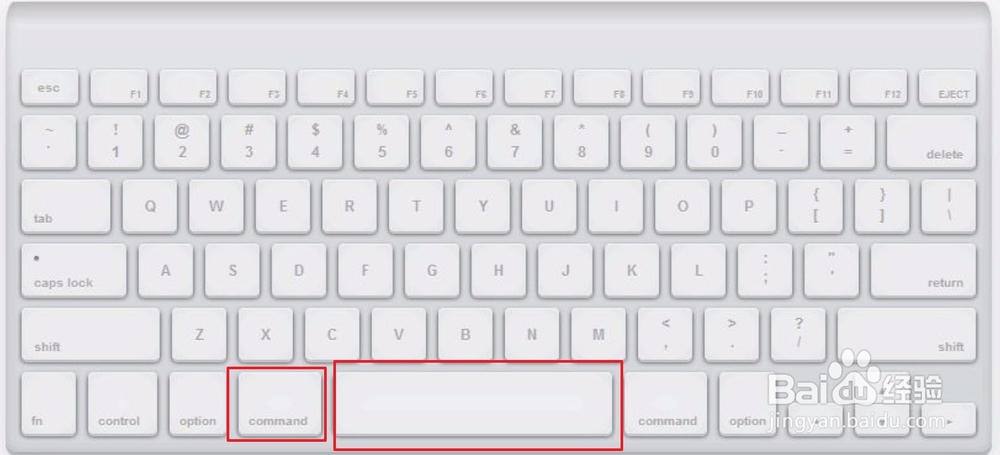
1、按键盘上面的cmmand+space,进入聚焦搜索。

MacBookPro如何更改账户名称

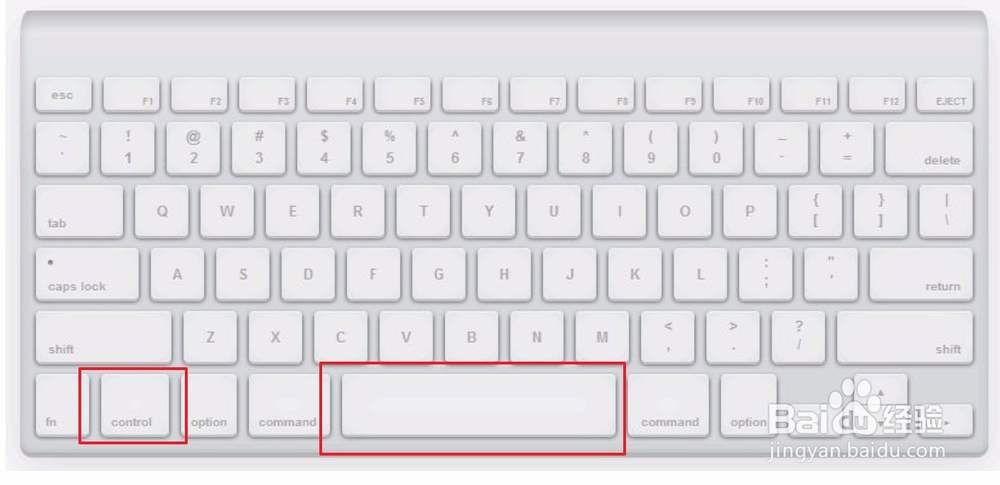
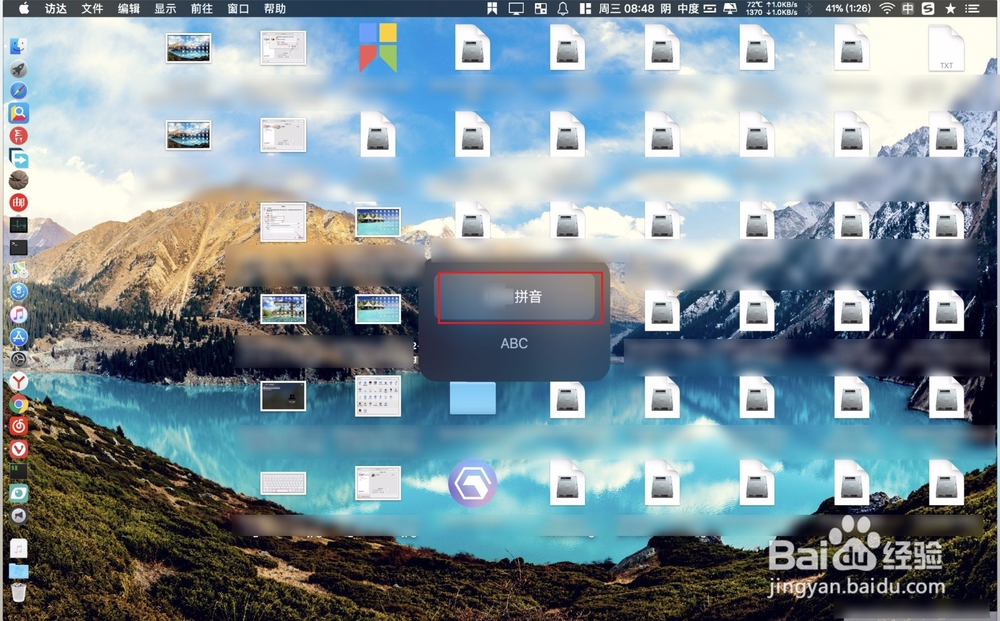
2、按键盘上面的control+space,选择拼音切换中文输入法。

MacBookPro如何更改账户名称

MacBookPro如何更改账户名称

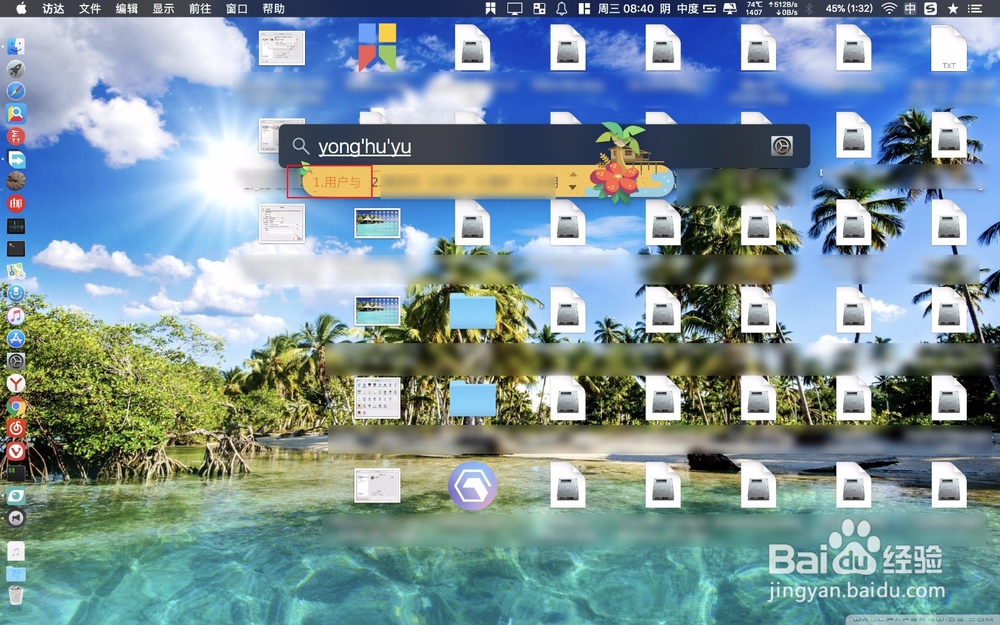
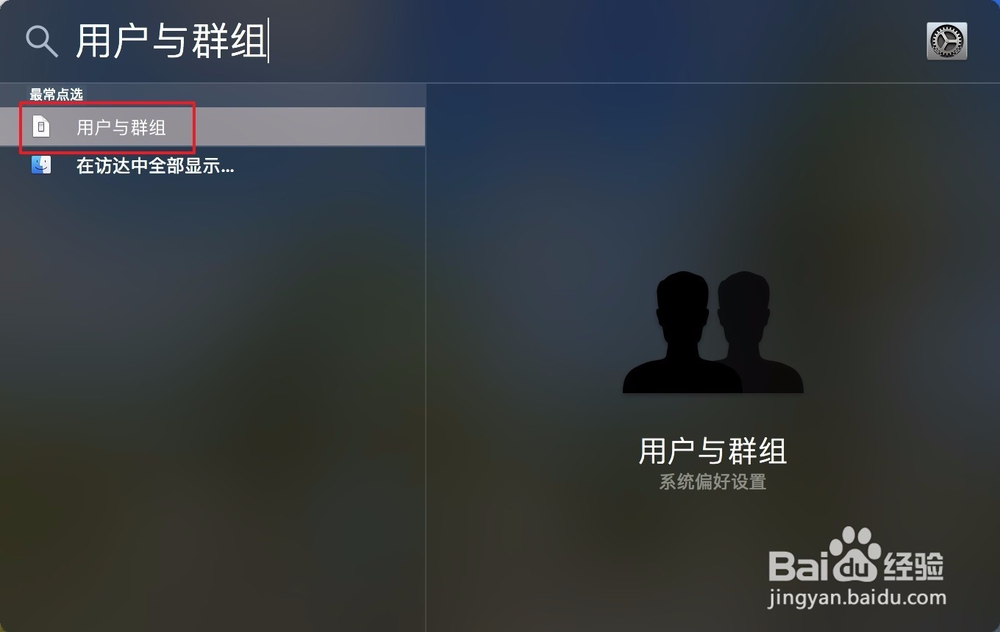
3、在方框内输入用于与群组,在图二点击一下或者按回车键。

MacBookPro如何更改账户名称

MacBookPro如何更改账户名称

4、进入到用户与群组后,按前面同样的方法进行设置即可。在账户名称这里,修改为自己要的名字。
MacBookPro如何更改账户名称

MacBookPro如何更改账户名称

MacBookPro如何更改账户名称

MacBookPro如何更改账户名称

  • ​MAC版中微信语音消息如何自动转为文字
  • Mac电脑如何设置双击标题栏后最小化
  • 如何查询MAC的生产日期
  • 苹果系统电脑修改用户名和开机密码方式
  • MacBook添加或删除鼠标右键菜单项目的方法
  • 热门搜索
    热爱祖国的手抄报 关于劳动节的手抄报 植树节手抄报资料 新年手抄报图片 关于英雄的手抄报 感恩祖国手抄报 新年手抄报内容 五一劳动节的手抄报 手抄报的装饰 关于秋天的手抄报