1、打开PS,打开需要修改的图片。
点击【编辑】,在弹出的菜单中点击变【换】
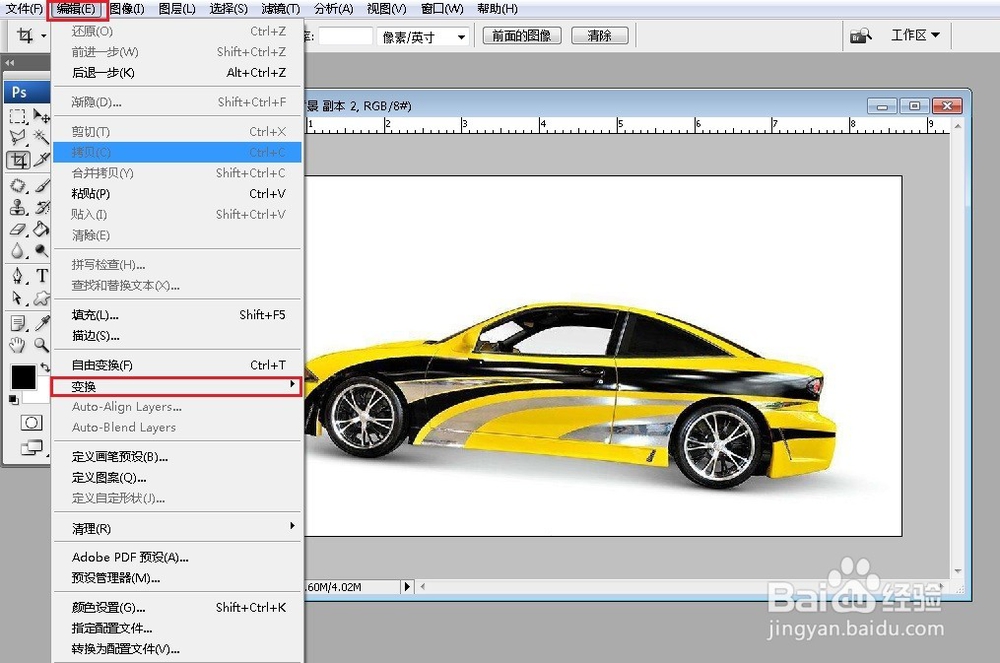
2、在弹出的菜单中点击【旋转 】

3、把鼠标移动到右上角,变成双向箭头的时候,旋转选择框。

4、旋转至合适位置
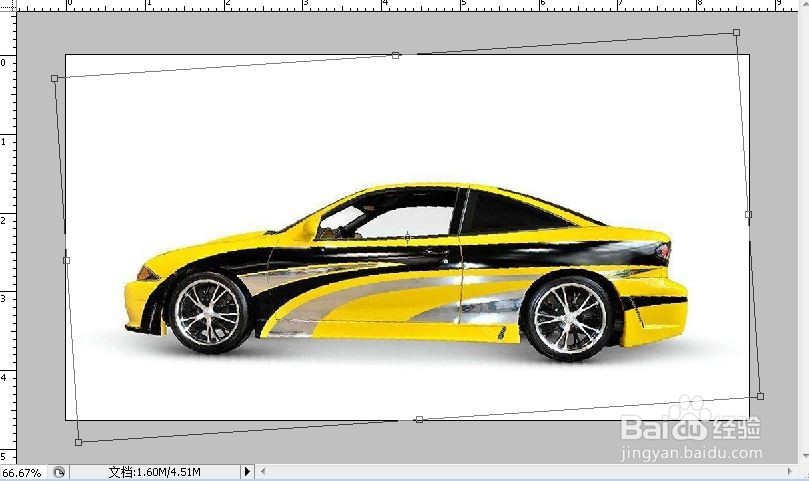
5、然后点击回车,点击左侧工具栏的裁剪工具
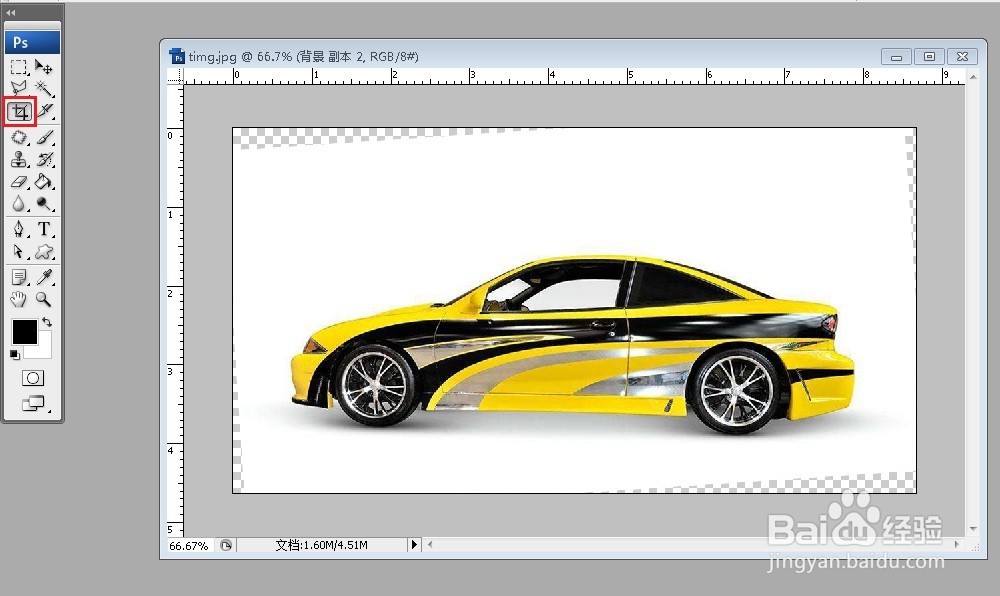
6、裁剪图片至合适区域

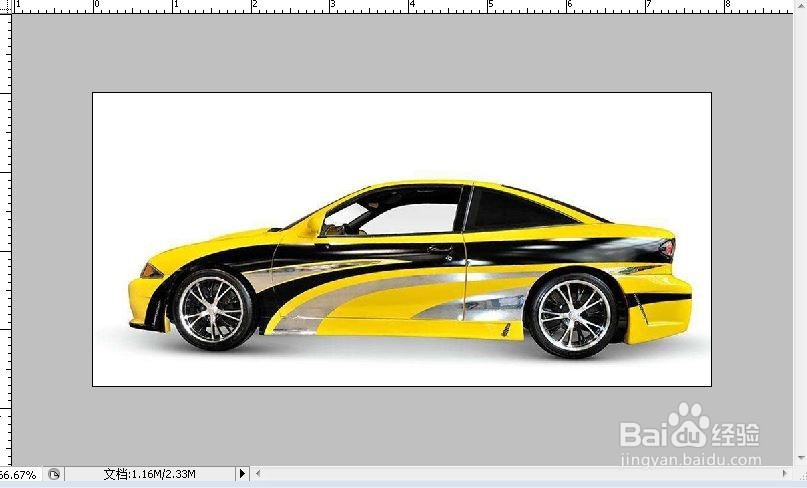
7、点击回车,效果如图。
时间:2026-04-22 15:01:55
1、打开PS,打开需要修改的图片。
点击【编辑】,在弹出的菜单中点击变【换】
2、在弹出的菜单中点击【旋转 】
3、把鼠标移动到右上角,变成双向箭头的时候,旋转选择框。
4、旋转至合适位置
5、然后点击回车,点击左侧工具栏的裁剪工具
6、裁剪图片至合适区域
7、点击回车,效果如图。
