Win10 Edge浏览器起始页被恶意更改

 时间:2026-02-17 06:22:07

1、1.  打开Edge浏览器,如图所示,起始页被恶意更改了。

Win10 Edge浏览器起始页被恶意更改

2、2. 点击浏览器右上角的【...】,选择【设置】,如图所示

Win10 Edge浏览器起始页被恶意更改

3、3. 在【设置】菜单下面【Microsoft Edge打开方式】,点击下拉选项卡选择->【特定页】

Win10 Edge浏览器起始页被恶意更改

Win10 Edge浏览器起始页被恶意更改

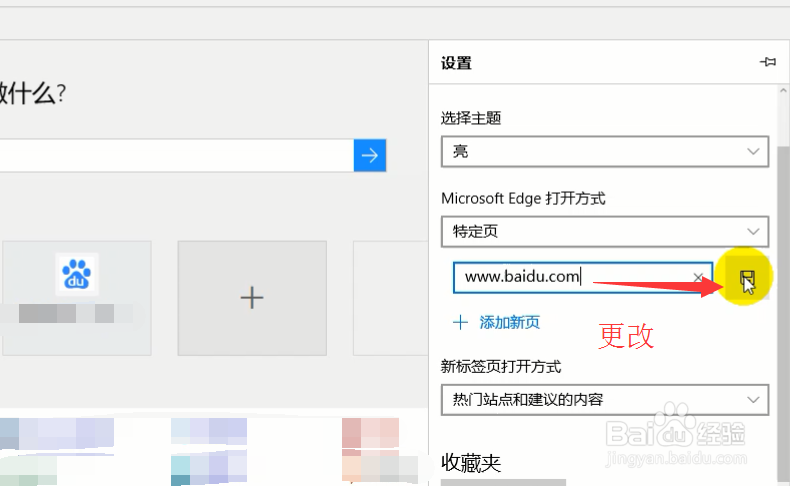
4、4. 在特定页下面,点击图示的修改按钮

Win10 Edge浏览器起始页被恶意更改

5、5. 在下图区域输入你喜欢的网址,点击【保存】

Win10 Edge浏览器起始页被恶意更改

6、6. 同样支持多网页同时打开,设置如图所示

Win10 Edge浏览器起始页被恶意更改

7、如果您觉得有用,记得在下方点击投票、点赞、关注、留言,小编会定期奉上更多的惊喜哦,您的支持才是小编继续努力的动力,么么哒。

Win10 Edge浏览器起始页被恶意更改

  • 电脑如何调节鼠标指针移动速度?
  • 联想小新Air电脑Win10系统怎么设置暗黑模式主题
  • 联想电脑电脑管家杀毒服务怎么关闭
  • 腾讯电脑管家11修改锁定浏览器
  • Office 2013无法登录微软Microsoft账号解决方法
  • 热门搜索
    疫情手抄报内容怎么写 保护牙齿手抄报 我的书屋我的梦手抄报 文明出行手抄报 妇女节手抄报内容50字 爱护公物手抄报 新年手抄报简单又好看 冬天的手抄报 关于长城的手抄报 三八妇女节手抄报内容