EXCEL如何隐藏单元格的内容 如何取消隐藏

 时间:2026-02-17 19:23:14

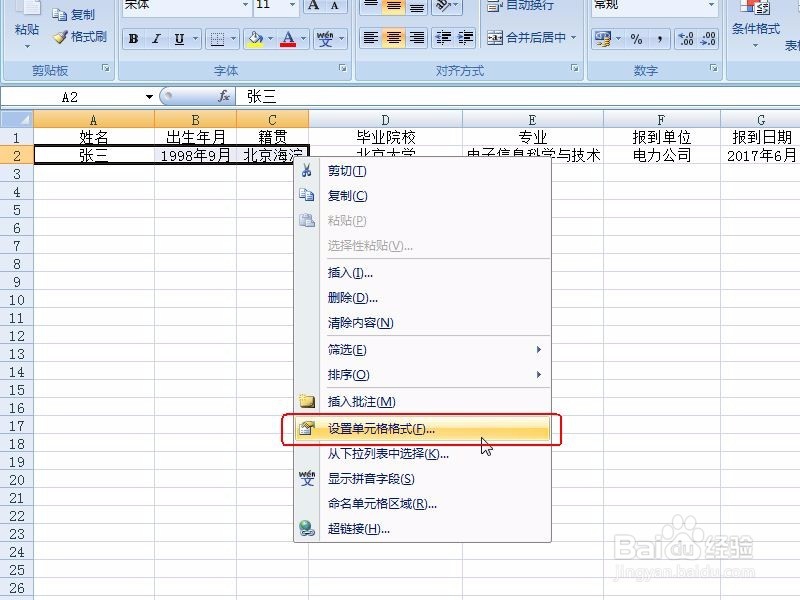
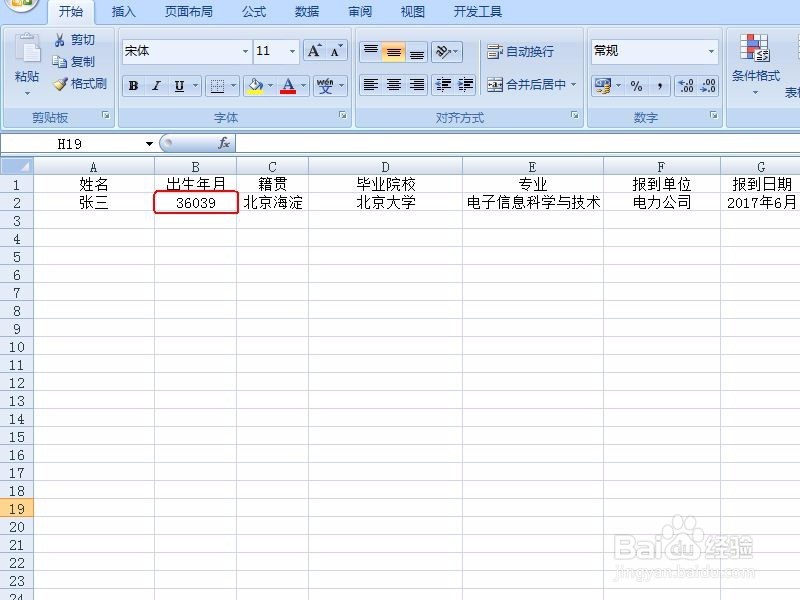
1、比如下面这个表格,我们要隐藏人员的部分关键信息,如姓名、出生年月、籍贯

EXCEL如何隐藏单元格的内容 如何取消隐藏

2、就选取这几个单元格,点击鼠标右键,选择设置单元格格式

EXCEL如何隐藏单元格的内容 如何取消隐藏

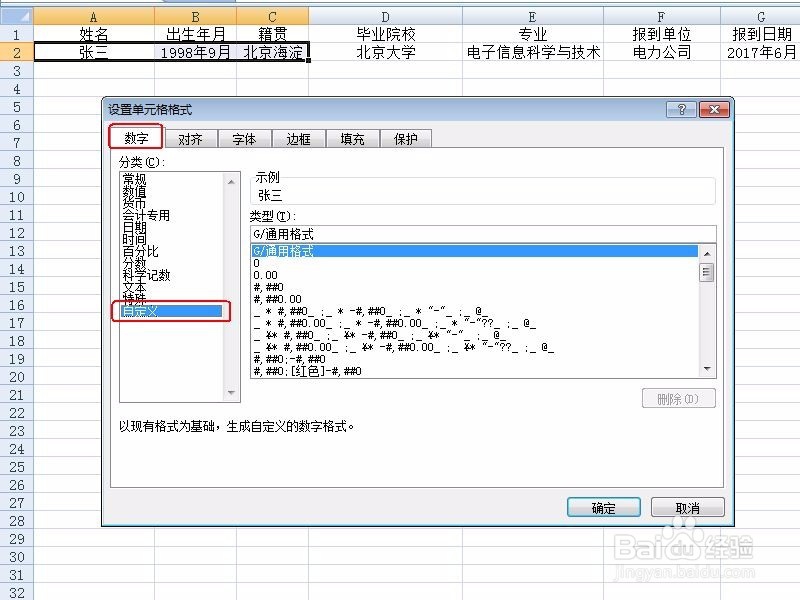
3、选择数字——自定义

EXCEL如何隐藏单元格的内容 如何取消隐藏

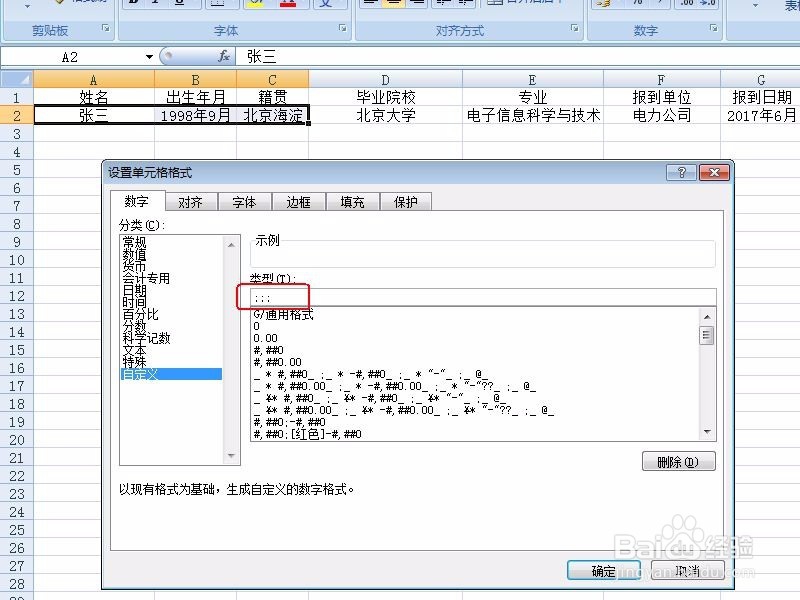
4、删除通用格式,输入三个“;;;”(引号内为输入内容,三个分号)。

然后确定。
EXCEL如何隐藏单元格的内容 如何取消隐藏

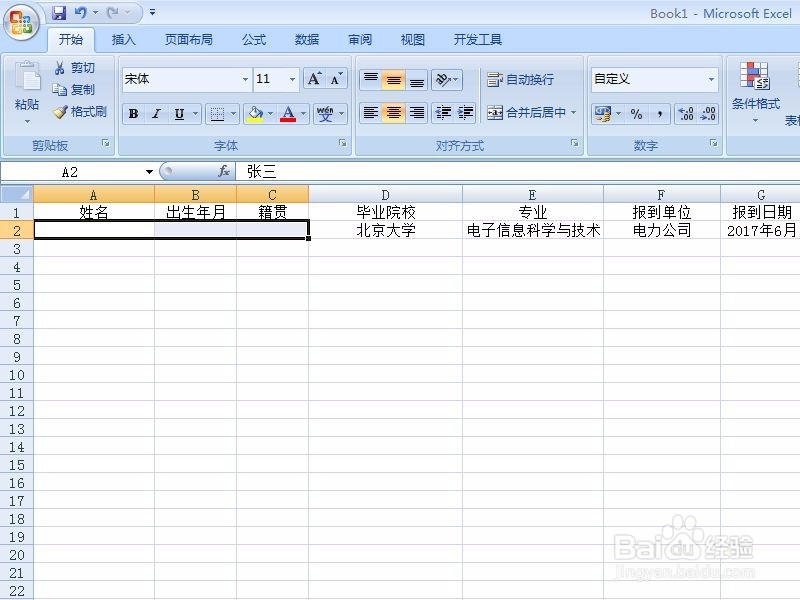
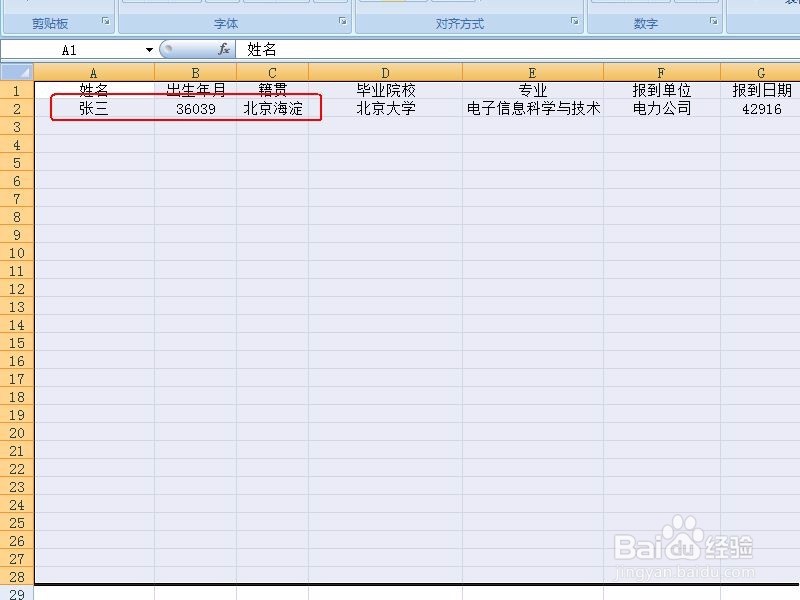
5、这时,单元格的内容隐藏了。

EXCEL如何隐藏单元格的内容 如何取消隐藏

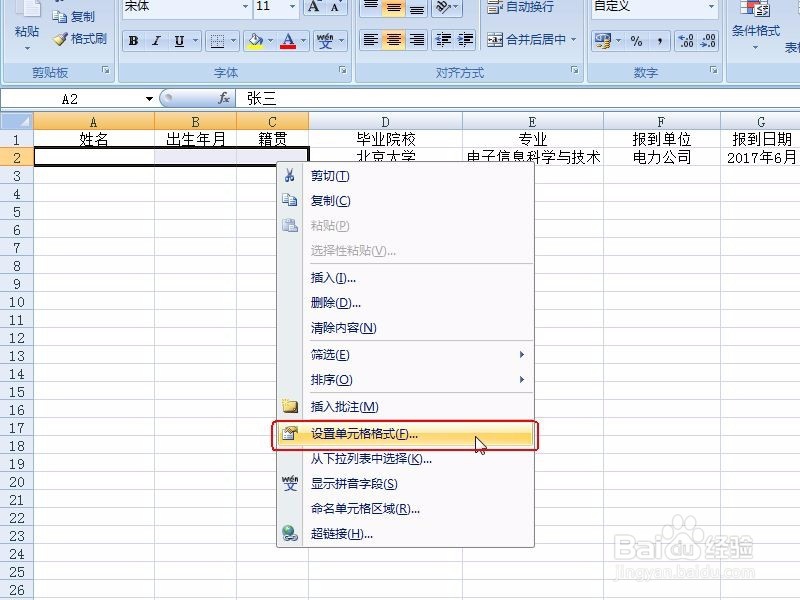
1、选取刚刚隐藏的单元格,重设单元格格式。

EXCEL如何隐藏单元格的内容 如何取消隐藏

2、删除“;;;”,然后确定

EXCEL如何隐藏单元格的内容 如何取消隐藏

3、这时内容可以看见了。

但是出生年月是乱码。

EXCEL如何隐藏单元格的内容 如何取消隐藏

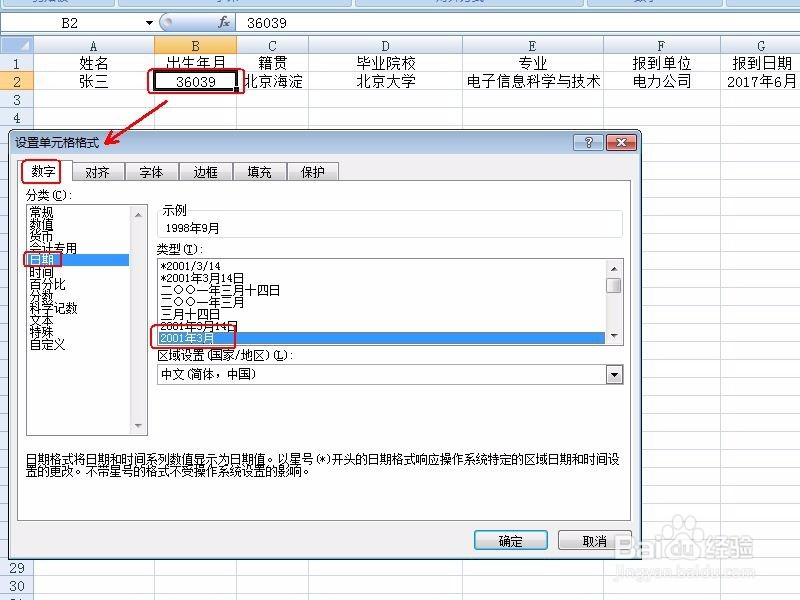
4、我们可以重新设置单元格格式为年月,就正常了。

EXCEL如何隐藏单元格的内容 如何取消隐藏

5、如果我们对一篇文档隐藏的单元格不知道在什么位置,怎么办?

可以选取尽量大的一片区域,设置单元格格式为数字—自定义—通用格式

就可以看到隐藏的内容了。

这下,再修改个别单元格的格式以便正常显示。

EXCEL如何隐藏单元格的内容 如何取消隐藏

EXCEL如何隐藏单元格的内容 如何取消隐藏

  • excel中如何使杂乱的日期变得规范
  • EXCLE:[26]如何把页面设置复制到其它工作表中
  • 怎样快速删除excel表格中的重复项
  • 怎么复制不连续区域的格式
  • excel电子表格中如何在输入文字后自动添加文字
  • 热门搜索
    关于科普类的手抄报 关于校园安全的手抄报 爱国手抄报资料 重阳节手抄报内容30字 以读书为主题的手抄报 我的家庭手抄报 普法知识手抄报 手抄报字体设计 国学经典手抄报内容 向英雄致敬手抄报