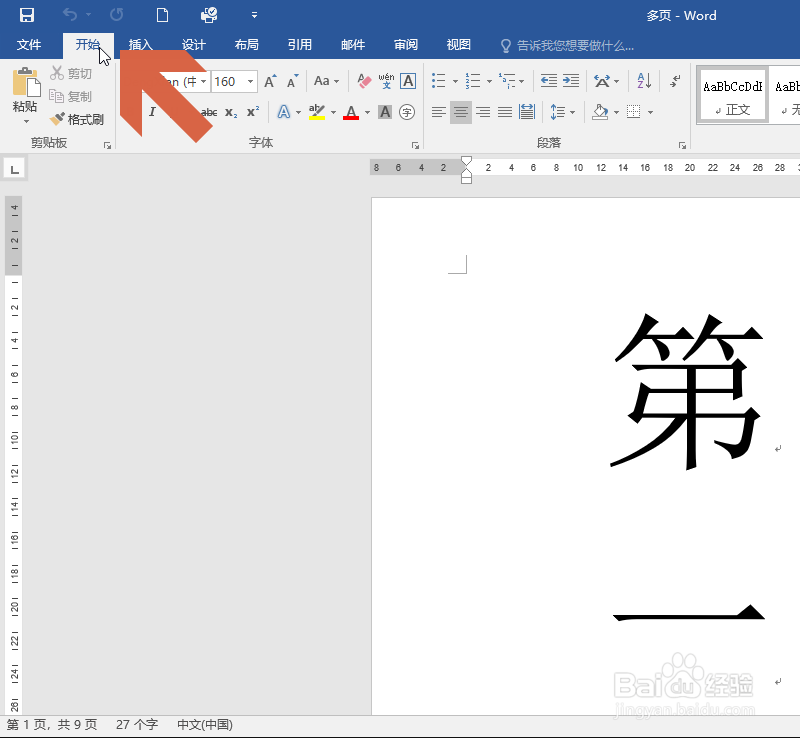
1、点击打开Word2016的开始选项卡。
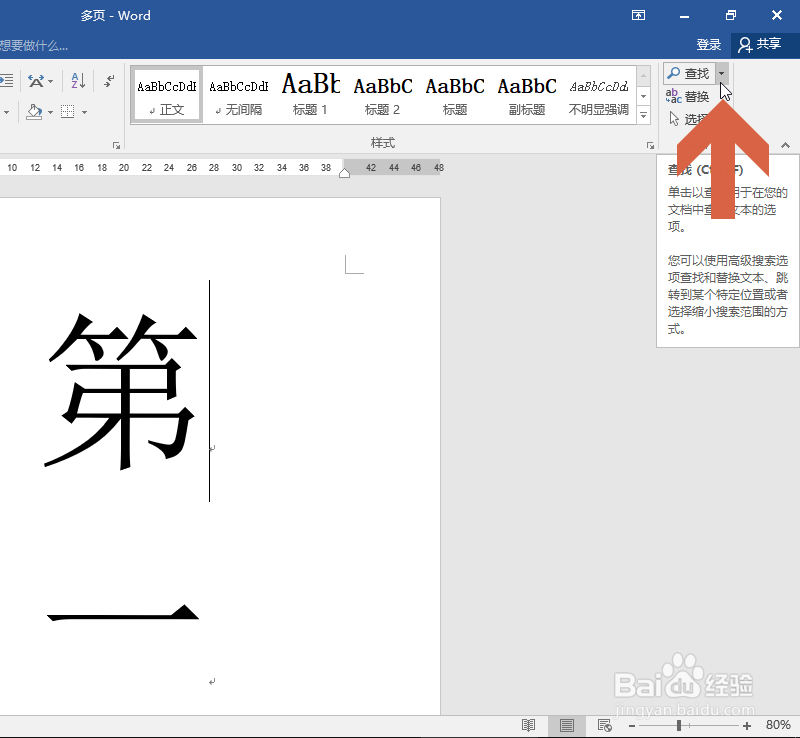
2、点击开始选项卡中查找按钮右侧的小三角。
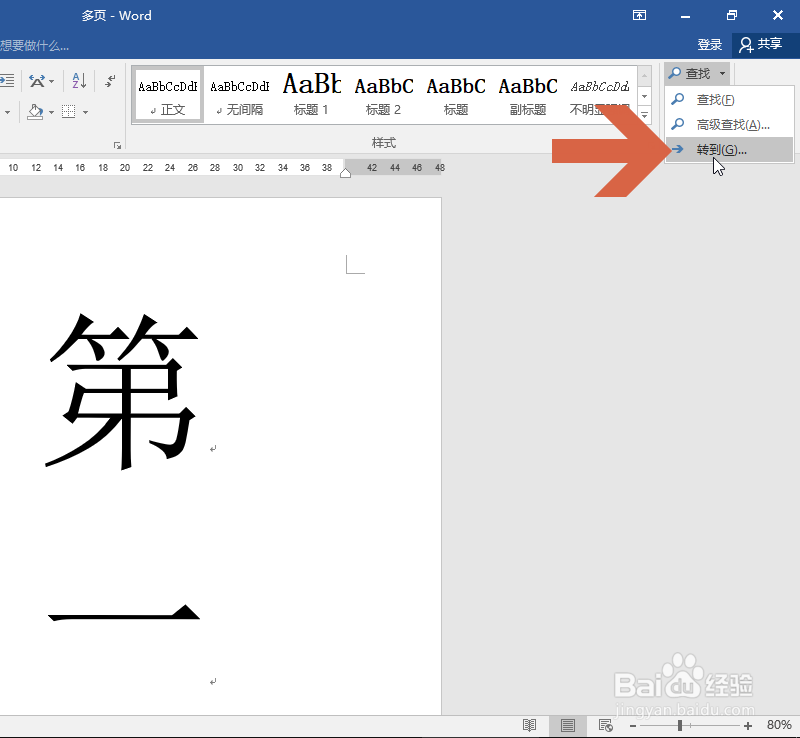
3、在弹出的下拉菜单中点击【转到】选项。
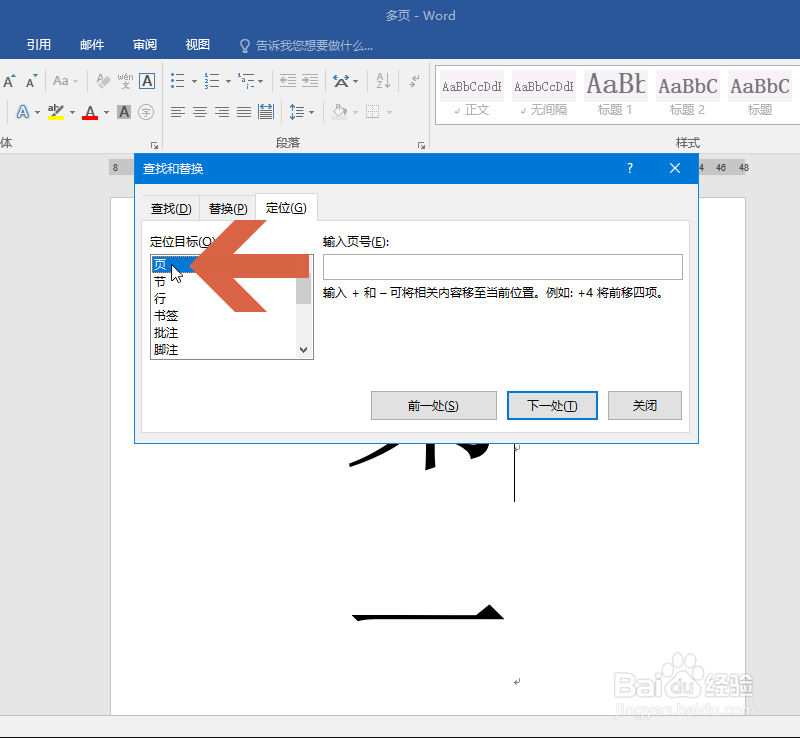
4、这时会打开一个定位选项卡,在定位目标列表中选中【页】。
5、在输入页号框中输入要跳转的页号数字。

6、点击【定位】按钮。

7、这样,Word2016就快速跳转到指定的页号了。

时间:2026-04-21 21:18:49
1、点击打开Word2016的开始选项卡。
2、点击开始选项卡中查找按钮右侧的小三角。
3、在弹出的下拉菜单中点击【转到】选项。
4、这时会打开一个定位选项卡,在定位目标列表中选中【页】。
5、在输入页号框中输入要跳转的页号数字。
6、点击【定位】按钮。
7、这样,Word2016就快速跳转到指定的页号了。
