PPT2016图表数据编辑怎么输入负数?负号不可?

 时间:2026-02-13 22:44:07

1、首先打开PPT文档,新建幻灯片,示例如下
PPT2016图表数据编辑怎么输入负数?负号不可?

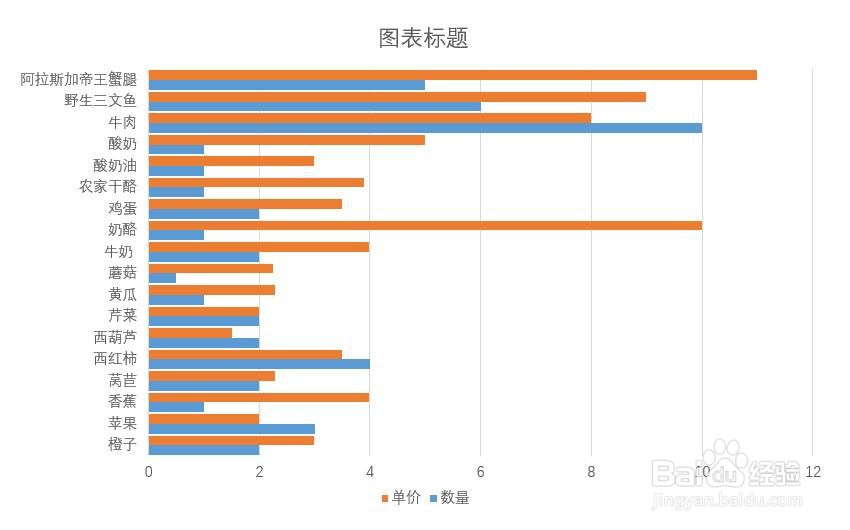
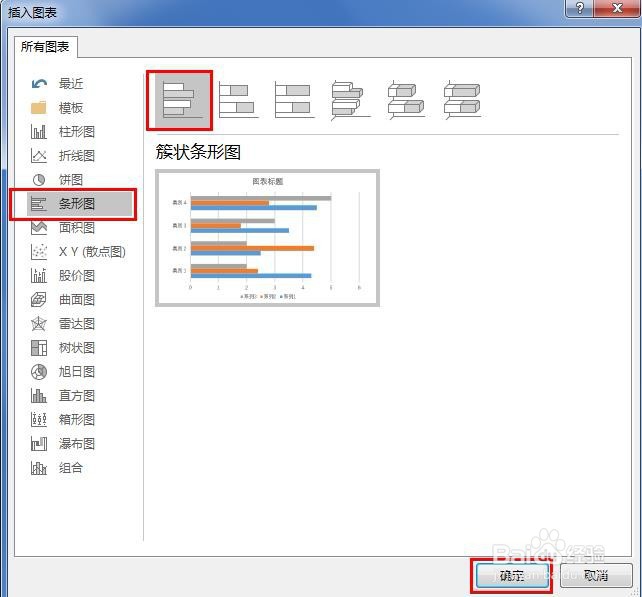
2、点击【插入】【图表】【条形图】,并选择条形图样式,如下所示,默认的条形图
PPT2016图表数据编辑怎么输入负数?负号不可?

PPT2016图表数据编辑怎么输入负数?负号不可?

3、编辑图表数据,将自己的数据输入进去,如下所示

PPT2016图表数据编辑怎么输入负数?负号不可?

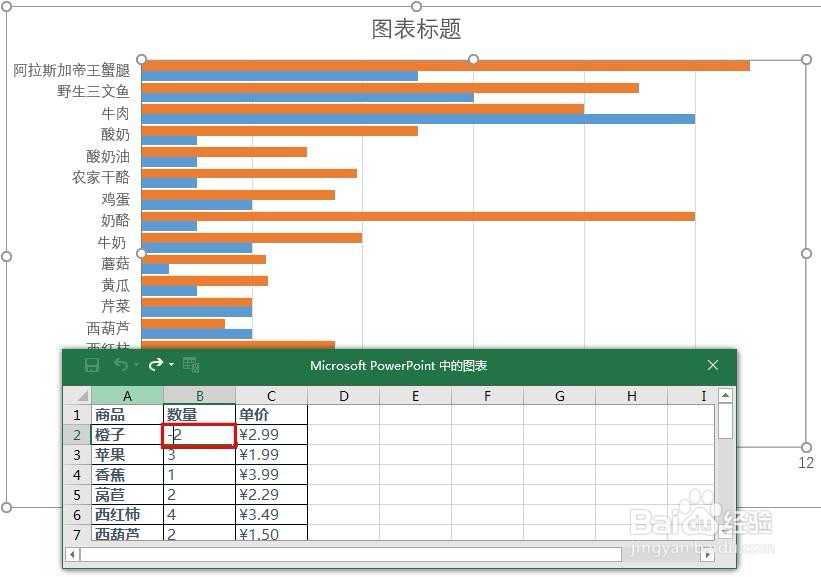
4、编辑数据后发现,其实其中有一列数据是负数,怎么输入呢

直接在数字前加负号-,负号可以输入,如下所示

PPT2016图表数据编辑怎么输入负数?负号不可?

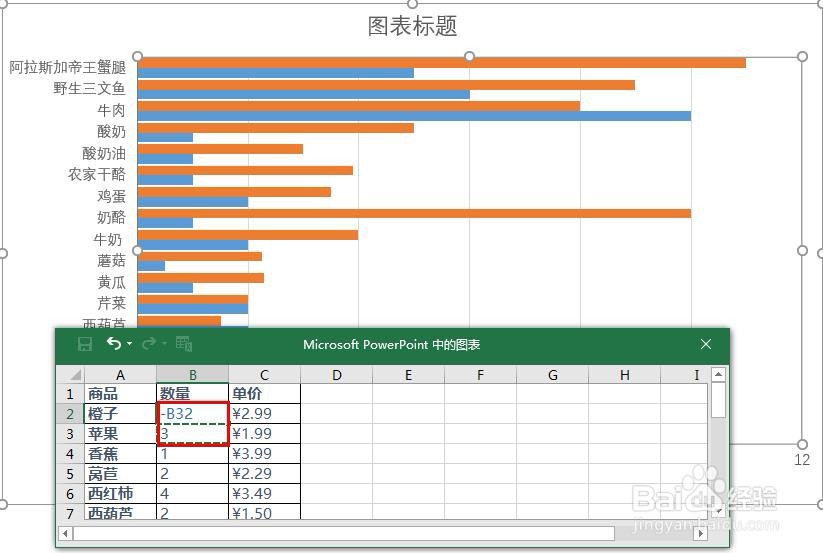
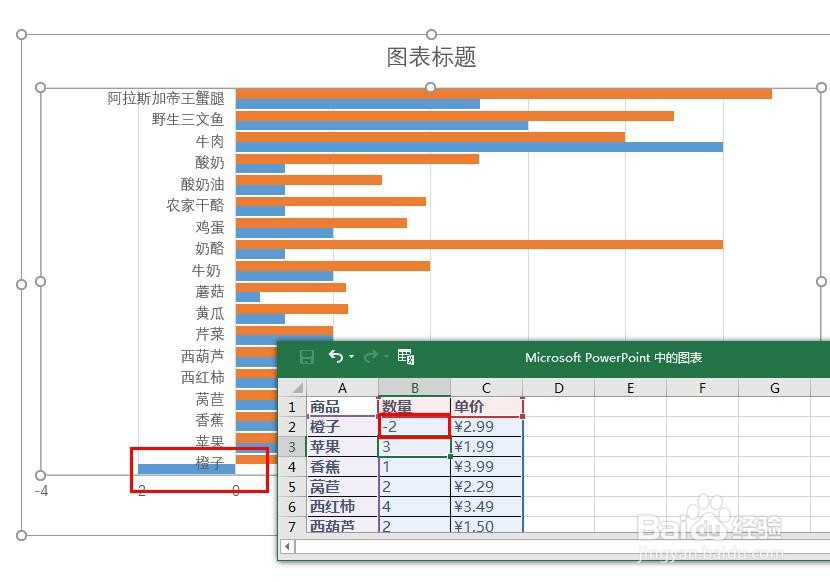
5、鼠标切换到另一个数据,发现输入负号的数据显示不对,如下所示

PPT2016图表数据编辑怎么输入负数?负号不可?

6、这可咋办呢,负数不能直接输入么?

是可以输入的,在数字前输入负号,按回车键是可以成功显示负数的,如下所示

按回车键后自动切换到下一行数据
PPT2016图表数据编辑怎么输入负数?负号不可?

7、依次编辑负数,可将所有负数编辑成功,如下所示

ps:记得负号+数字+回车键

PPT2016图表数据编辑怎么输入负数?负号不可?

  • PPT2016图表数据编辑怎么批量添加负号/负数
  • PPT2016图表数据编辑怎么输入负数?用(数字)
  • ppt怎么对坐标轴进行设置
  • ppt柱状图怎么添加平均线?
  • PPT柱状图怎样将柱形重叠放在一起
  • 热门搜索
    低碳环保手抄报资料 手抄报简单边框 五年级上册手抄报 关于孝道的手抄报 手抄报之家 初中语文手抄报 轻声慢步手抄报内容 快乐英语手抄报内容 初中数学手抄报图片 关于春天的手抄报花边