excel如何使用vlookup函数将数据分成更多级别

 时间:2024-10-26 12:02:36

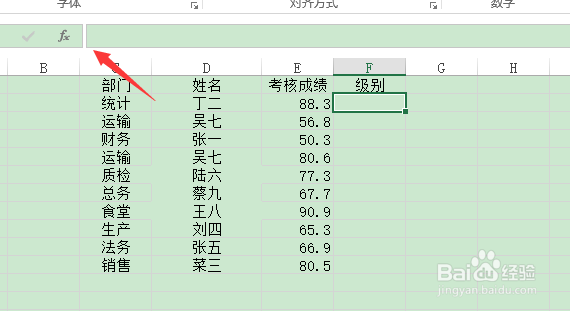
1、打开“示例.xlsx”,选中目标单元格,然后单击编辑栏中的“插入函数”按钮。
excel如何使用vlookup函数将数据分成更多级别

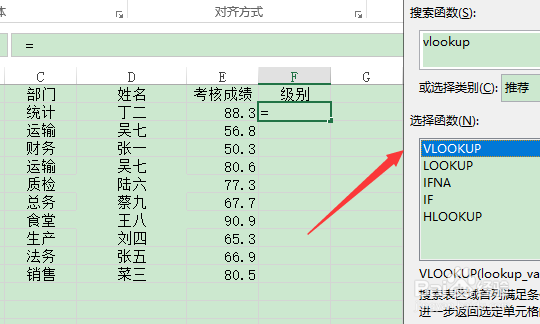
2、在弹出的“插入函数”对话框中设置“或选择类别”为“查找与引用”,在“选择函数”列表框中选择VLOOKUP函数。
excel如何使用vlookup函数将数据分成更多级别

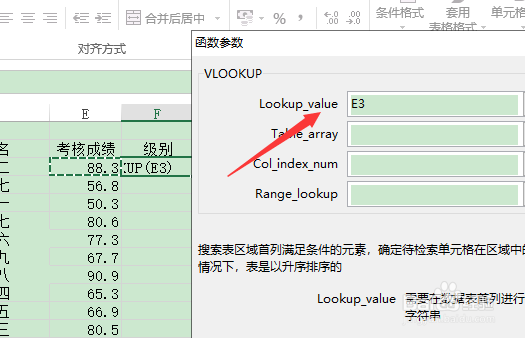
3、单击“确定”按钮,弹出“函数参数”对话框。设置Lookup_value办E3,即查找E3单元格对应的级别。
excel如何使用vlookup函数将数据分成更多级别

4、设置Table_array的参数为$H$3:$l$7,即在此区域查找相对应的级别。

excel如何使用vlookup函数将数据分成更多级别

5、设置Col_index_num为2,即返回区域中第2列内容;设置Range.lookup为1,即查找方式为模糊查找,查找小于E3单元格中数值的最大值。

excel如何使用vlookup函数将数据分成更多级别

6、单击“确定”按钮,可以看到该员工的考核级别。囿鹣分胰向下填充复制F3单元格中公式至F12单元格,计算其他员工的考核级别。

excel如何使用vlookup函数将数据分成更多级别
  • Excel怎么筛选高于平均值的数据
  • excel利用条件格式设置字体颜色
  • Excel如何用函数判断成绩
  • 如何求业绩在某区间内的人数?
  • Excel如何使用MAX函数
  • 热门搜索
    读书节手抄报图片 美德少年手抄报内容 庆五一手抄报 战争与和平手抄报 小学生手抄报版面设计图 关于手抄报的花边 六年级手抄报 61儿童节手抄报 五城同创手抄报 初中手抄报图片大全