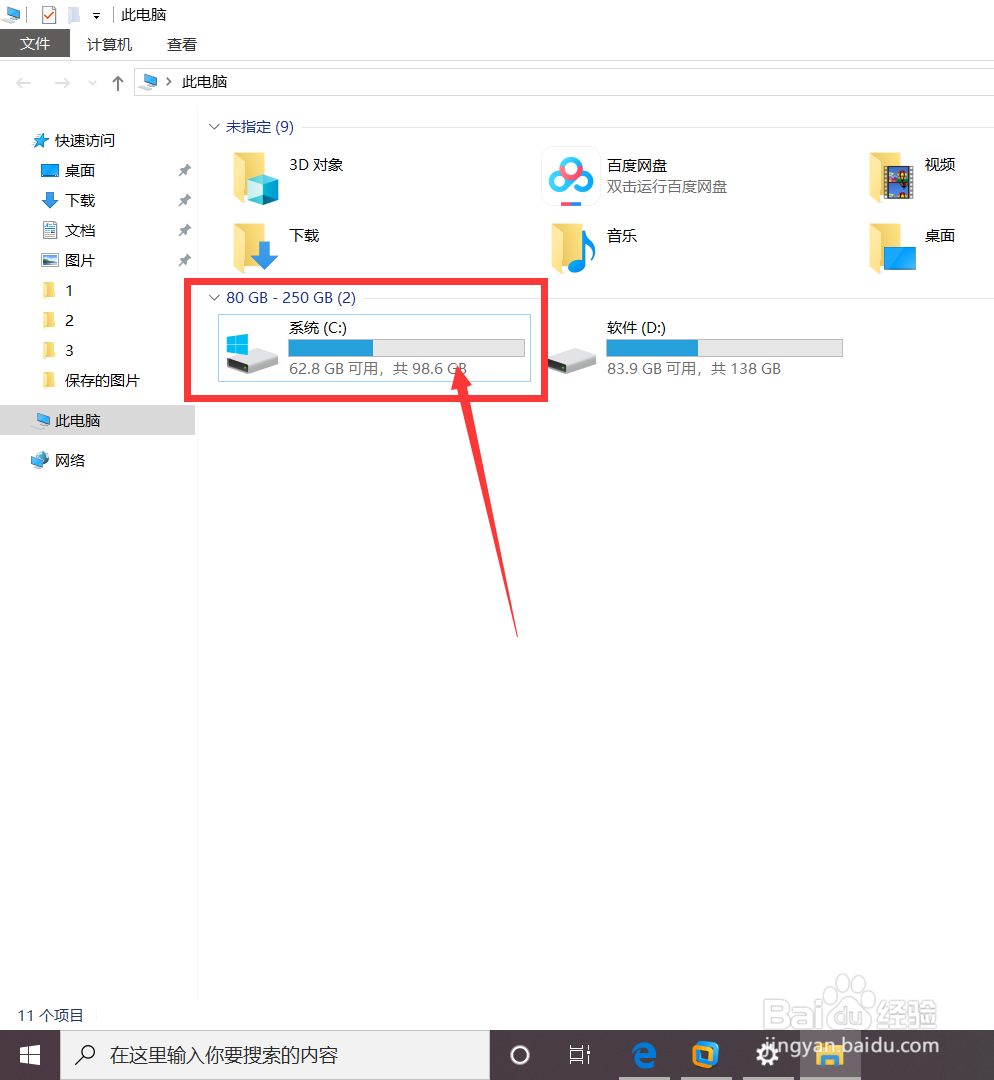
1、在win10系统电脑桌面打开“我的电脑”,进入此电脑界面,可以看到当前C盘的剩余空间为62.8G,如图。
2、用鼠标选中C盘,然后点击鼠标右键,在弹出的选择界面点击底部的“属性”,如图。

3、选择进入属性界面后,点击位于中间位置的“磁盘清理”,如图。

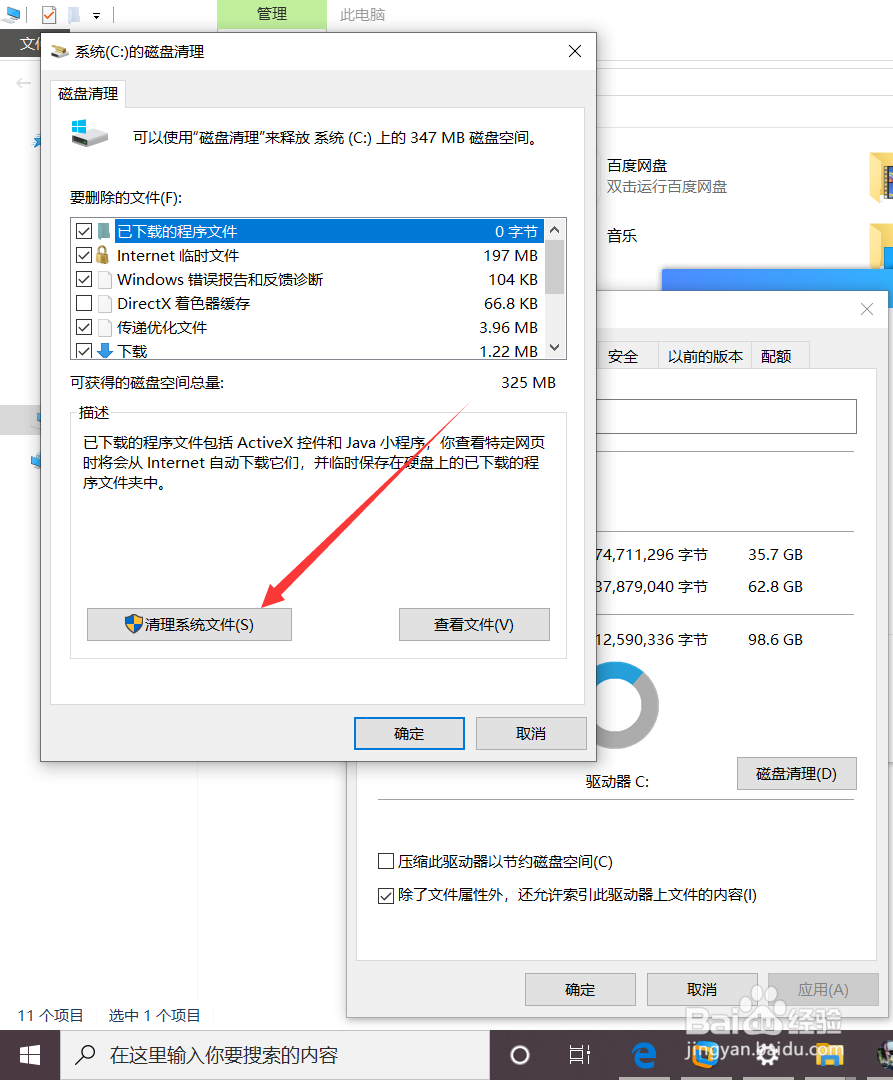
4、进入磁盘清理界面后,点击位于左侧下方位置的“清理系统文件”,如图。
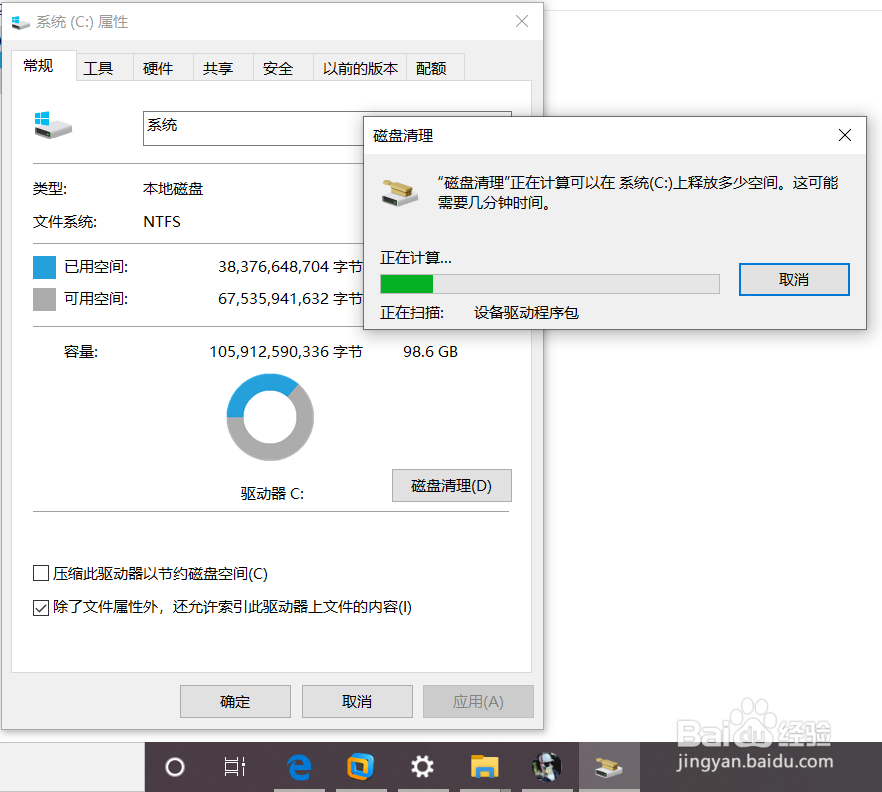
5、选择清理系统文件后,弹出正在计算释放空间容量界面,等待计算完成,如图。
6、计算完成后,界面自动跳转到磁盘清理界面,在该界面选择框内就可以看到“Windows更新清理”了,然后勾选“Windows更新清理”并点击确定,如图。

7、点击确定后,弹出删除确认提示,点击“删除文件”,如图。

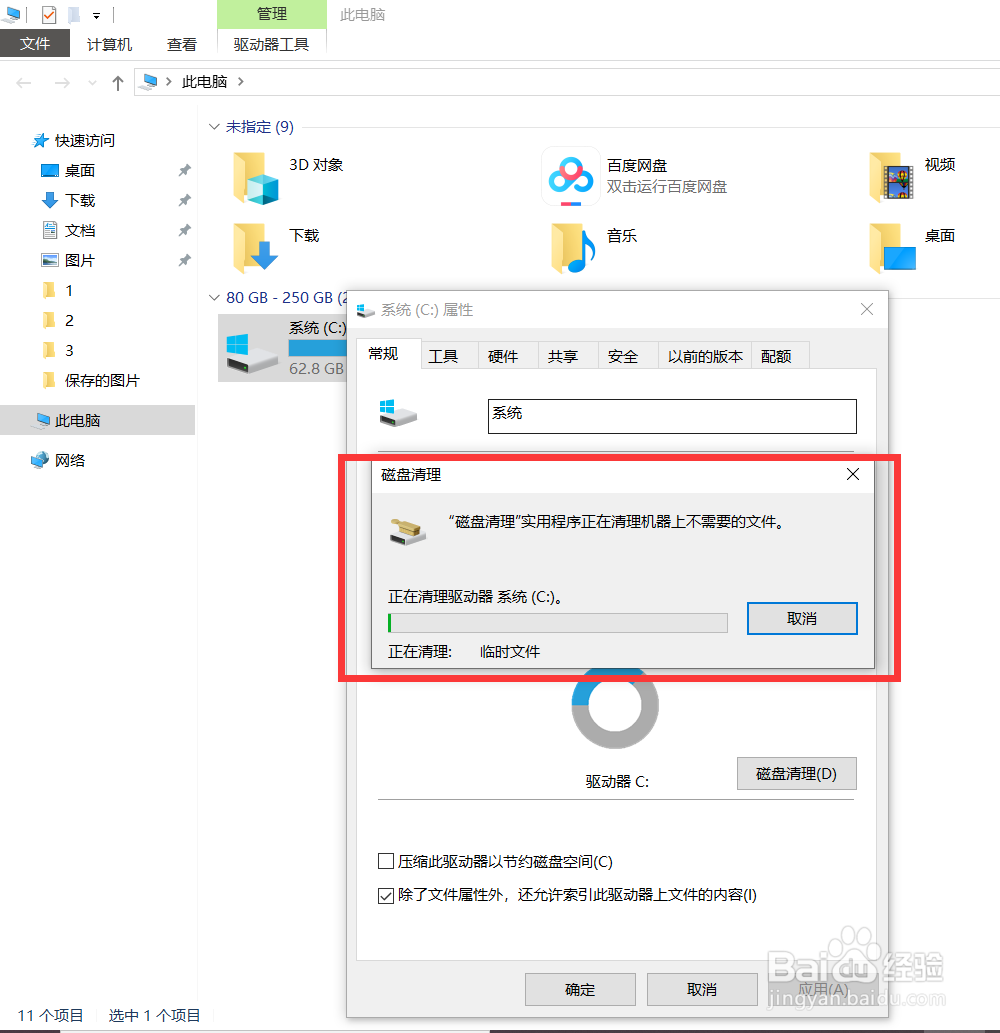
8、点击删除后,弹出正在删除进度界面,等待Windows清理完成,如图。
9、清理完成后,界面自动回到C盘属性界面,点击确定关闭此界面,如图。

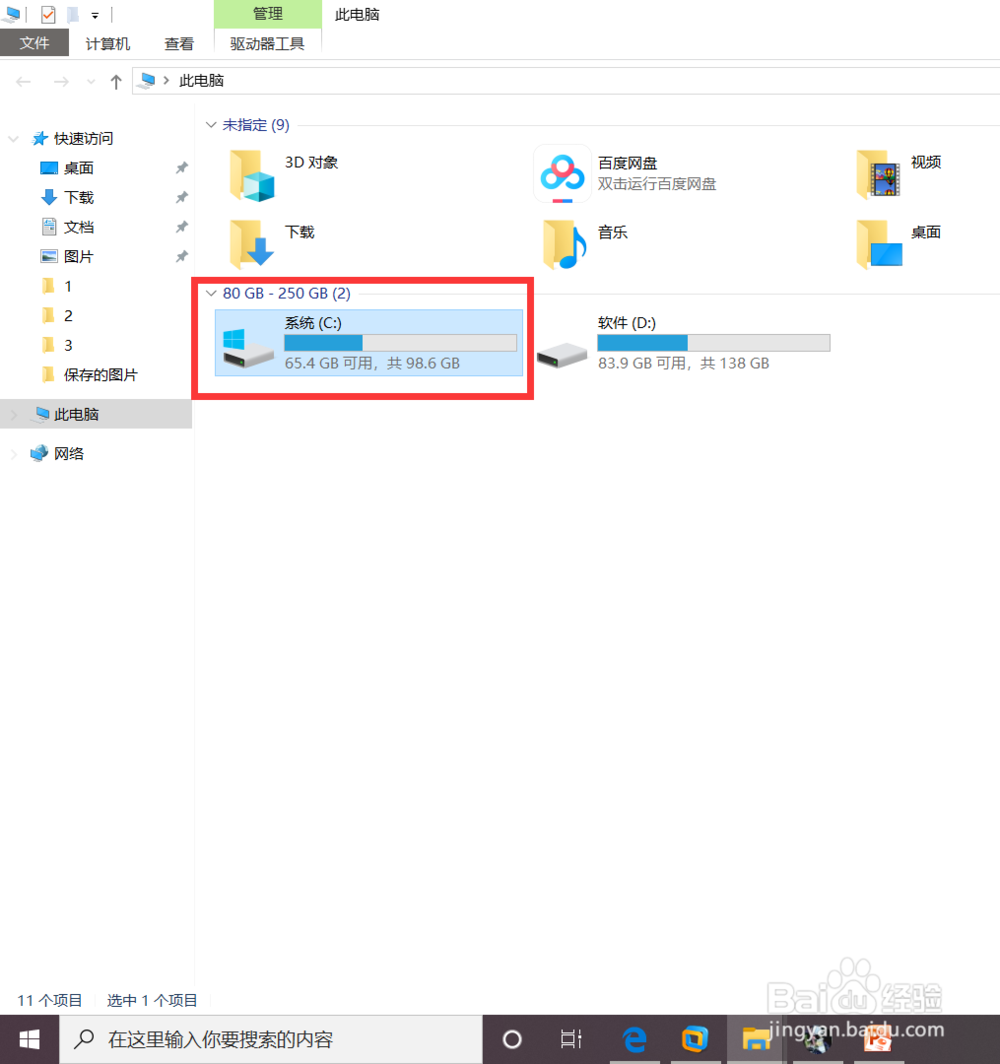
10、再次打开我的电脑界面,可以看到清理过后的C盘容量已经变成65.4G了,如图。
1、清理win10系统更新文件的步骤为|
1、进入C盘属性界面
2、选择磁盘清理
3、在磁盘清理界面选择清理系统文件
4、勾选Windows更新清理
5、完成清理
