win7声音图标小喇叭出现红叉没声音怎么办

 时间:2026-04-30 16:06:27

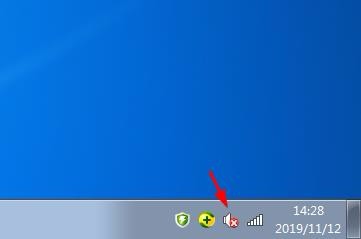
1、第一步:当我们电脑播放音频没有声音的时候,声音图标处会出现下图所示的小红叉,以下步骤主要是针对这种情况。
win7声音图标小喇叭出现红叉没声音怎么办

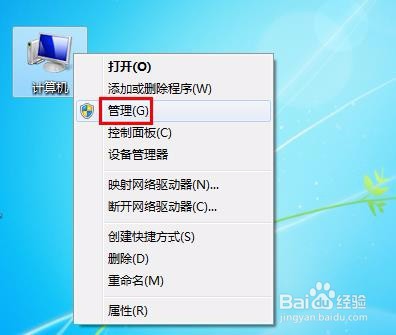
2、第二步:在电脑桌面上找到“计算机”图标,单击鼠标右键选择“管理”,如下图所示,弹出“计算机管理”对话框。
win7声音图标小喇叭出现红叉没声音怎么办

win7声音图标小喇叭出现红叉没声音怎么办

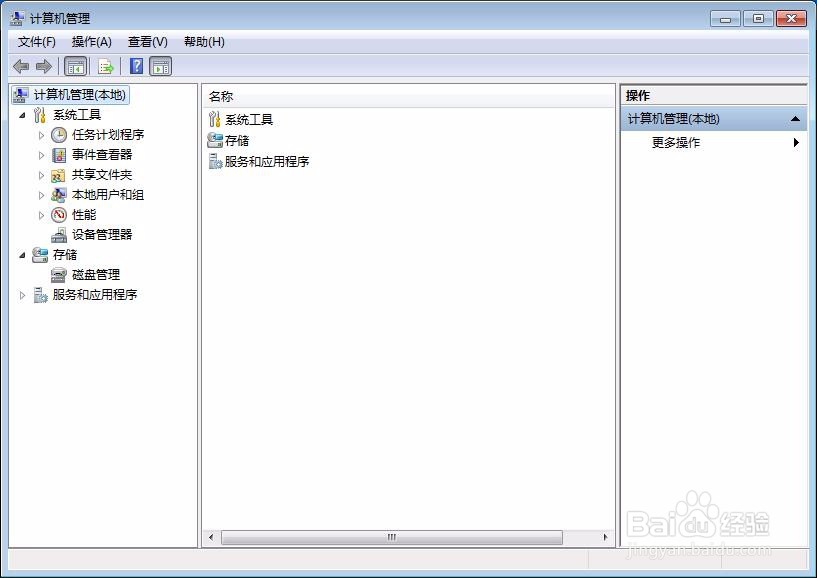
3、第三步:在左侧系统工具中单击选择“设备管理器”选项。

win7声音图标小喇叭出现红叉没声音怎么办

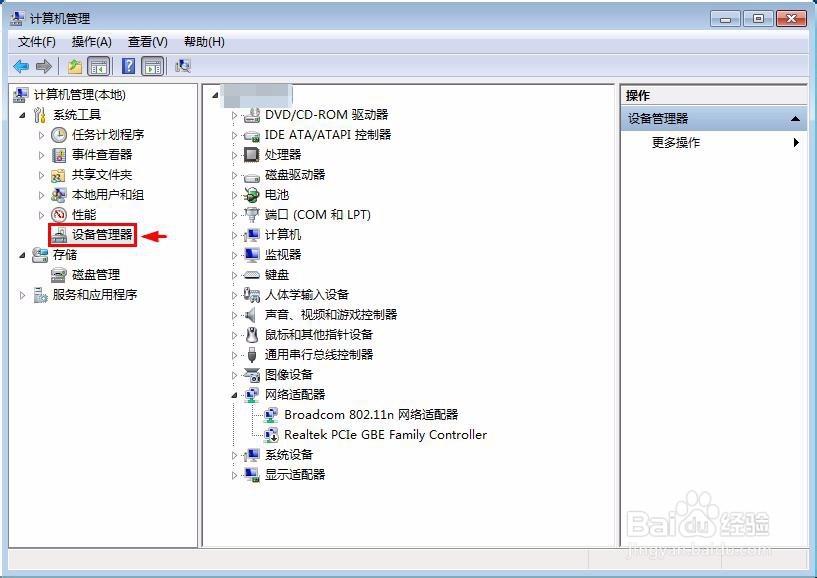
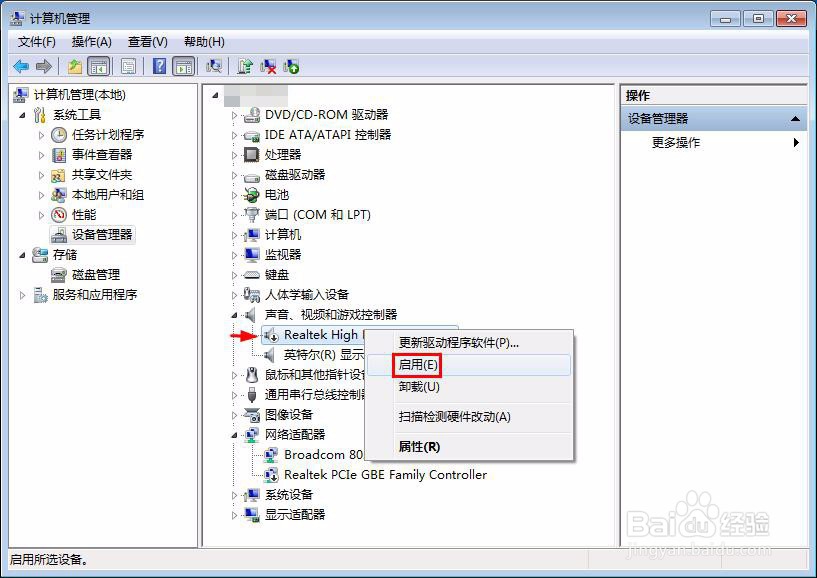
4、第四步:在中间设备管理器选项中,单击展开“声音、视频和游戏控制器”选项。

win7声音图标小喇叭出现红叉没声音怎么办

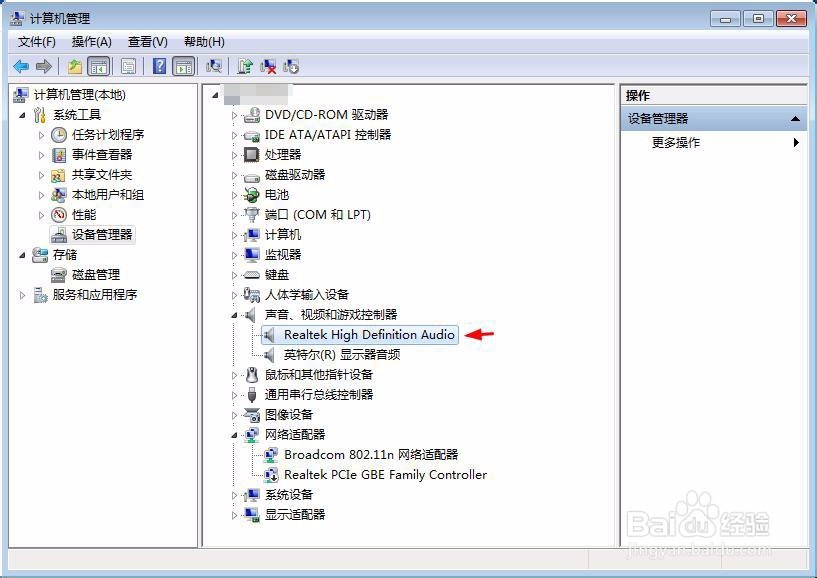
5、第五步:选中Realtek High Definition Audio,单击鼠标右键选择“启用”。
win7声音图标小喇叭出现红叉没声音怎么办

win7声音图标小喇叭出现红叉没声音怎么办

6、如下图所示,声音图标上的小红叉没有了,电脑可以正常发出声音了。

win7声音图标小喇叭出现红叉没声音怎么办

  • 如何将一台计算机添加到一个域中
  • Win10卸载了ie11后装不上怎么办
  • WIN7系统安装驱动时报错系统找不到指定文件错误
  • 电脑管家16怎么打开漏洞修复
  • win7电脑删除系统服务的方法
  • 热门搜索
    中秋节手抄报内容资料 英语国庆节手抄报 文明校园手抄报资料 感恩节英语手抄报 我也追星手抄报 与清明节有关的手抄报 关于地震的手抄报图片 国庆英语手抄报 读一本好书手抄报 六一儿童节手抄报简单