1、ctrl+alt+del打开任务管理器。
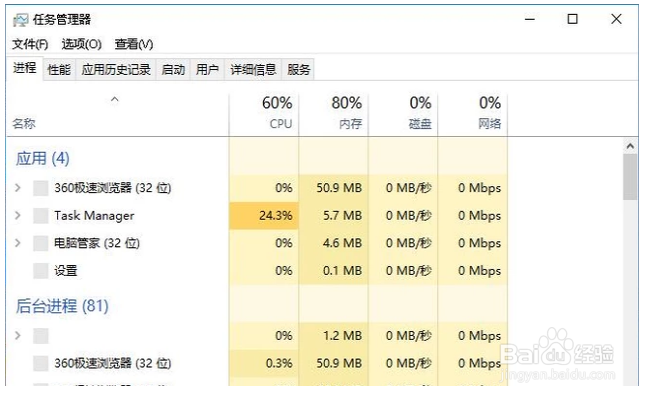
2、点击文件,再点击:运行新任务。

3、输入explorer.exe,并按下回车。之后屏幕就可以正常显示了。

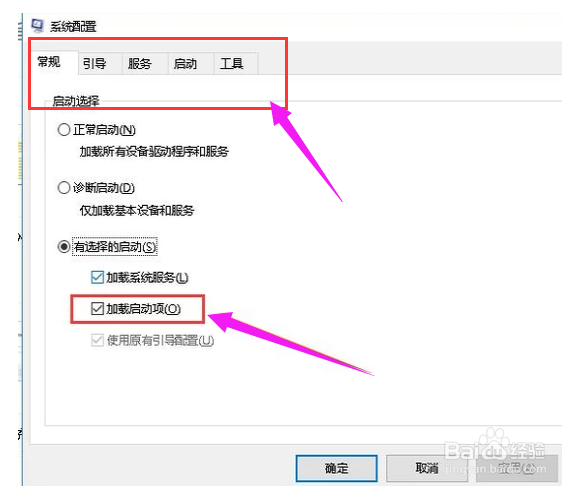
4、快捷键win+r打开运行界面。然后输入msconfig,并按下回车键来执行这个命令。

5、进入系统配置界面,将“加载启动项”一栏取消勾选。
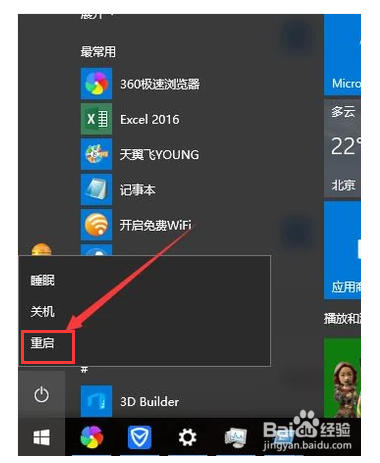
6、最后将电脑中所有的杀毒软件、防护软件全部关闭掉再重启电脑就可以解决问题了。
时间:2026-05-01 14:11:14
1、ctrl+alt+del打开任务管理器。
2、点击文件,再点击:运行新任务。
3、输入explorer.exe,并按下回车。之后屏幕就可以正常显示了。
4、快捷键win+r打开运行界面。然后输入msconfig,并按下回车键来执行这个命令。
5、进入系统配置界面,将“加载启动项”一栏取消勾选。
6、最后将电脑中所有的杀毒软件、防护软件全部关闭掉再重启电脑就可以解决问题了。
