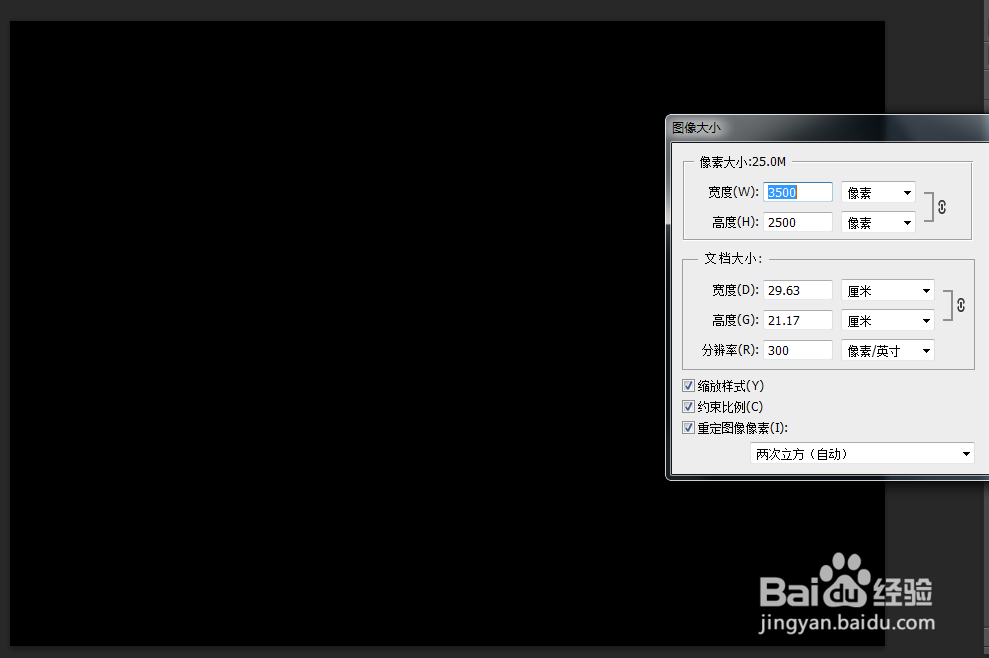
1、在ps软件中,新建一个3500*2500的文档。背景色填充为黑色,如图所示
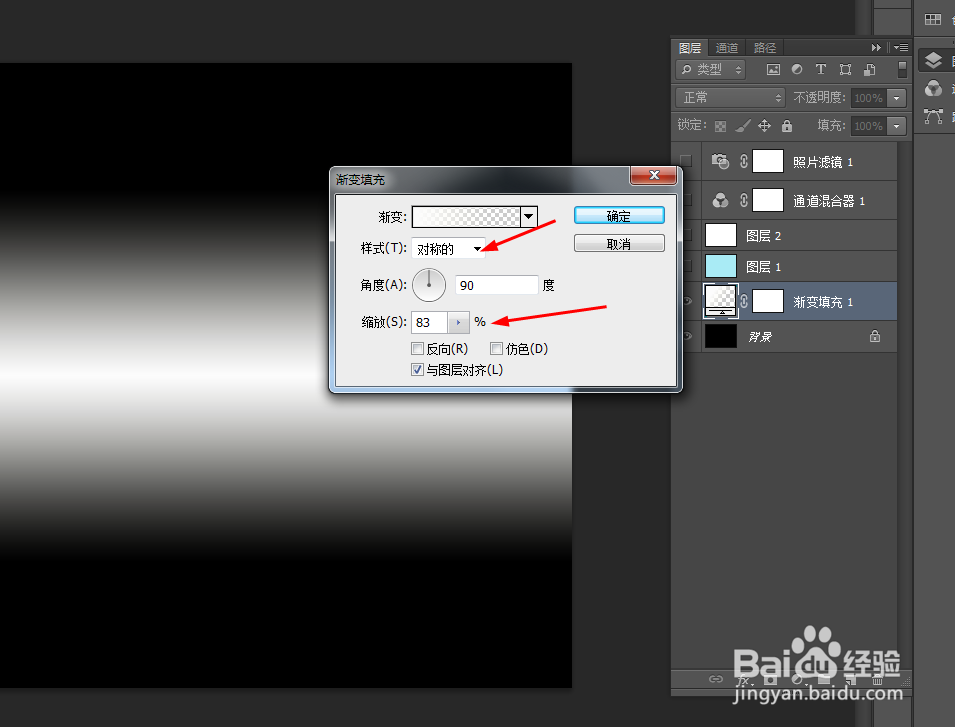
2、然后创建渐变填充调整图层,样式改为对称,缩放改为83%,如图所示
3、接着新建一个图层,填充为绿色,把绿色图层的混合模式改为溶解,不透明度改为2%,如图所示


4、再新建一个图层,填充为白色,把白色图层的不透明度改为17%,如图所示

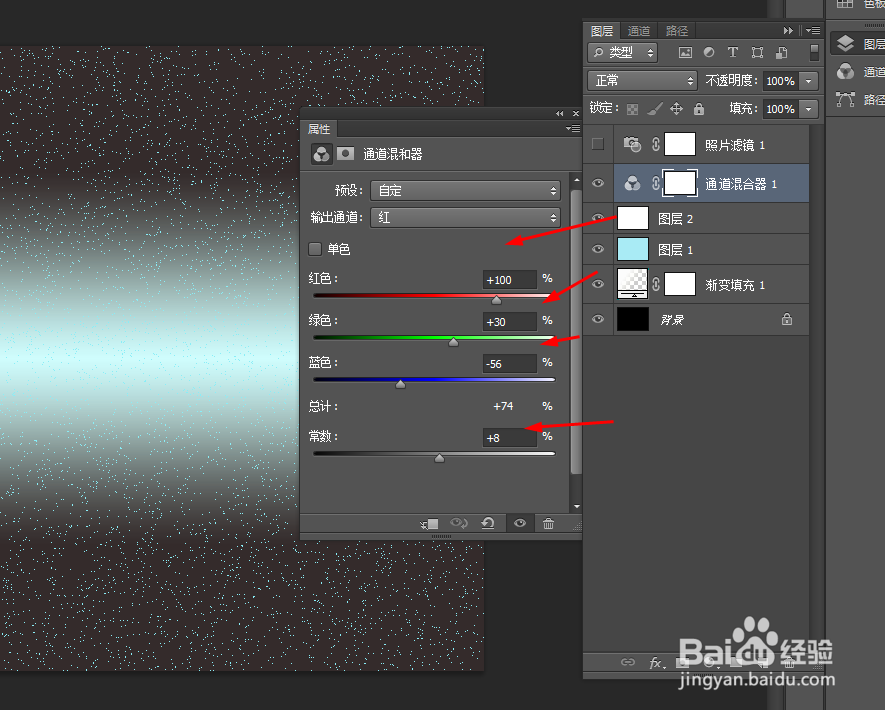
5、接下来创建通道混合器的调整图层,如图所示
6、最后创建照片滤镜调整图层,如图所示
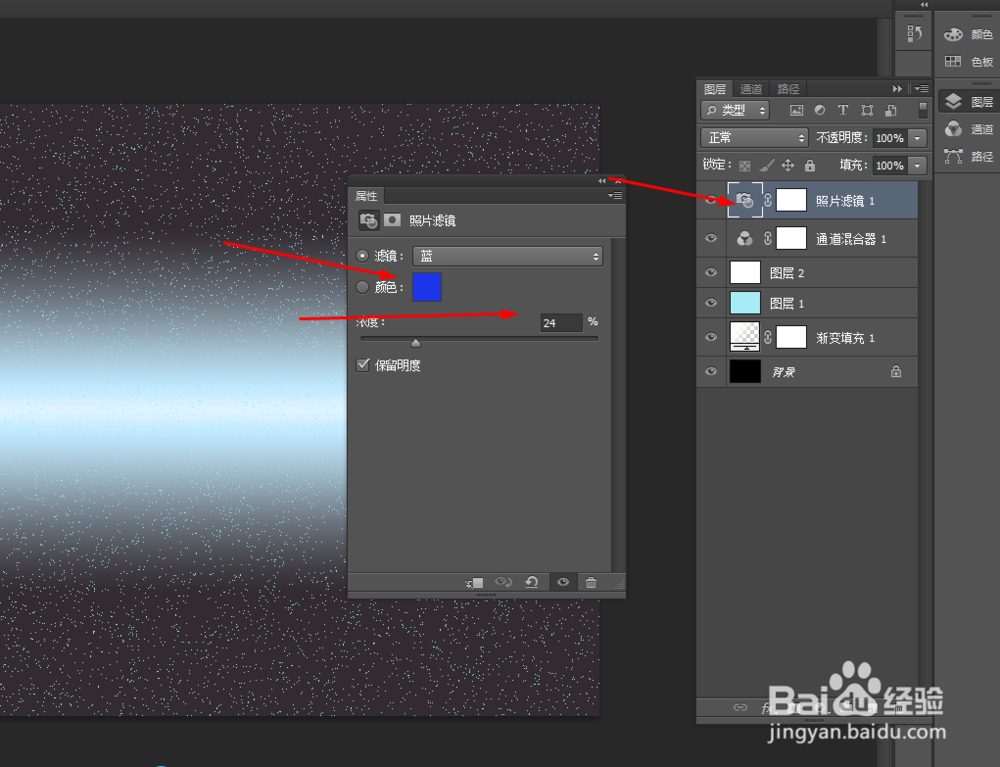
7、效果如下图所示

时间:2026-04-25 18:11:08
1、在ps软件中,新建一个3500*2500的文档。背景色填充为黑色,如图所示
2、然后创建渐变填充调整图层,样式改为对称,缩放改为83%,如图所示
3、接着新建一个图层,填充为绿色,把绿色图层的混合模式改为溶解,不透明度改为2%,如图所示
4、再新建一个图层,填充为白色,把白色图层的不透明度改为17%,如图所示
5、接下来创建通道混合器的调整图层,如图所示
6、最后创建照片滤镜调整图层,如图所示
7、效果如下图所示
