怎样将Excel表中的文本格式批量转为数值格式

 时间:2024-10-13 11:47:04

1、 首先,将工作表给打开,双击即可。

怎样将Excel表中的文本格式批量转为数值格式

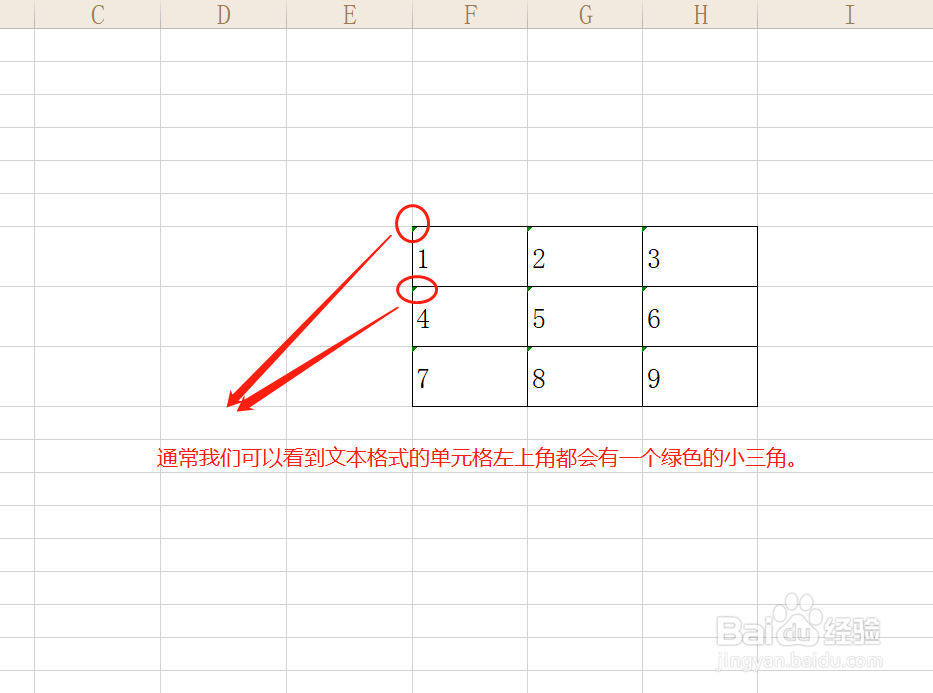
2、 接着我们看表中的数据特点,文本格式下在单元格的左上角都有一个绿色的小三角,看图标记位置。
怎样将Excel表中的文本格式批量转为数值格式

3、 在空白的单元格位置输入一个“0”,鼠标右击,复制“0”。

怎样将Excel表中的文本格式批量转为数值格式怎样将Excel表中的文本格式批量转为数值格式

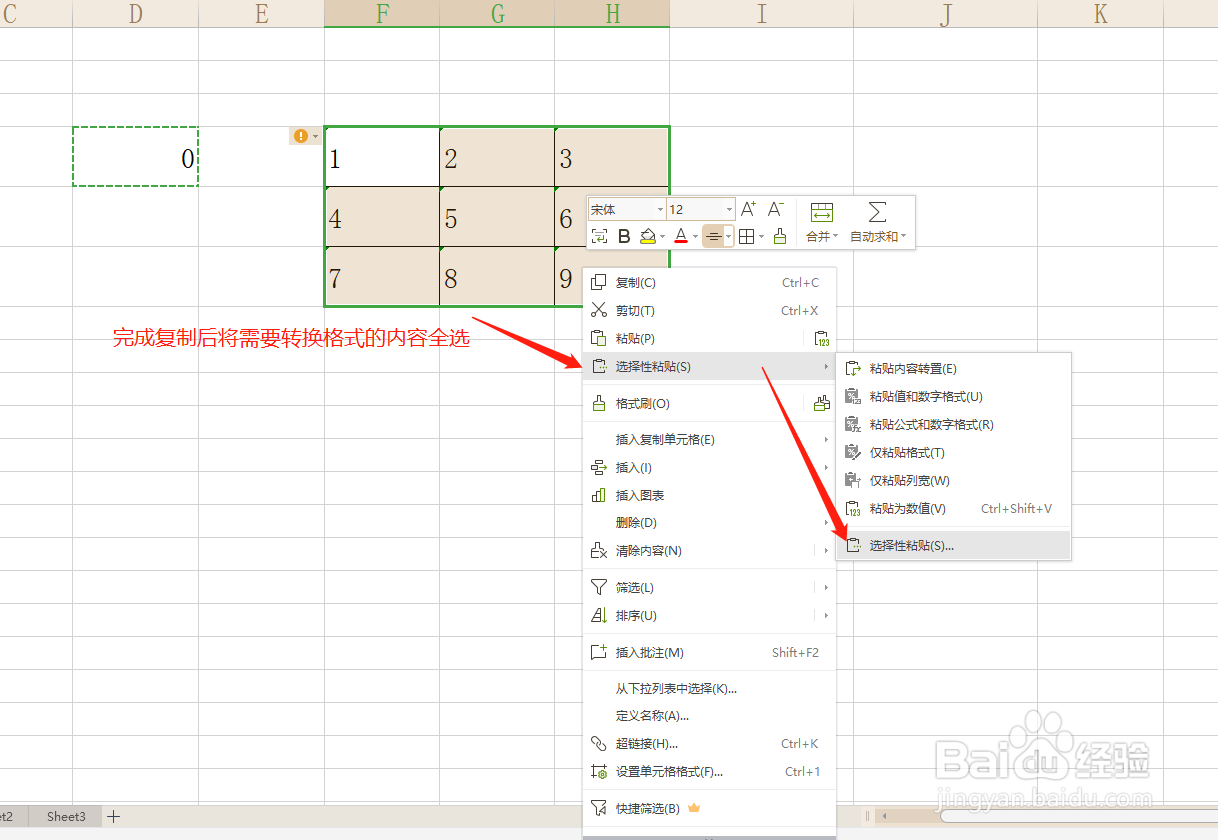
4、 复制完成后,将需要更改格式的区域选中,鼠标右击,在菜单栏中选择“选择性粘贴”,在跳转出来的级联菜单中继续选择“选择性粘贴。”
怎样将Excel表中的文本格式批量转为数值格式

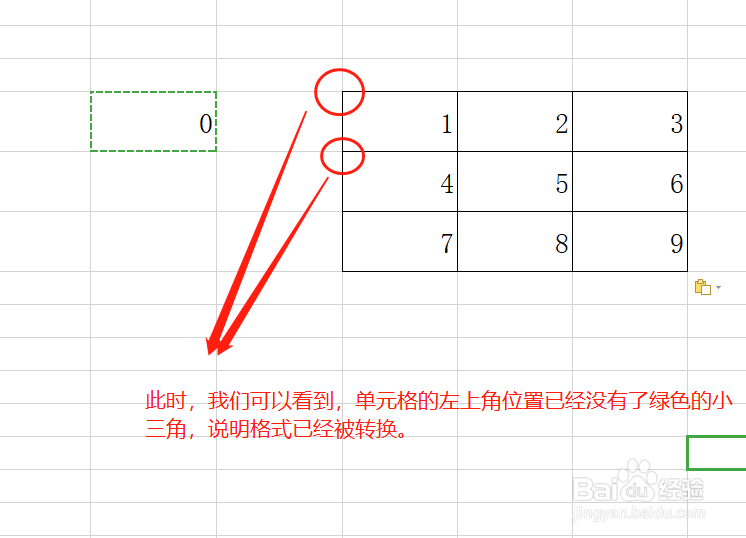
5、 完成上述步骤后,会跳出如图一所示窗口,将“运算”功能下的“加”进行勾选后点击确定,此时我们可以看到,单元格中的数字左上角位置的小三角已经消失了,说明文本格式已经被更改完成。

怎样将Excel表中的文本格式批量转为数值格式怎样将Excel表中的文本格式批量转为数值格式
  • Excel如何实现批量文本型数字转为数字
  • excel如何把文本格式的数字批量转换成数字格式
  • 文本类型怎么批量改为数字
  • Excel表格文本的数字和数字格式如何批量转换
  • 如何在Excel中快速批量将文本型数字转为数字
  • 热门搜索
    弘扬传统文化手抄报 三节手抄报 关爱生命手抄报内容 爱的教育手抄报 法制安全手抄报图片 铁路安全手抄报 美文欣赏手抄报 清明节英语手抄报内容 知识树手抄报 小学生教师节手抄报