Excel2010 导入文本文件数据的操作

 时间:2026-02-15 12:01:09

1、单击“自文本”按钮

新建一个空白工作薄,切换至“数据”选项卡,在“获取外部数据”组中单击“自文本”按钮。

Excel2010 导入文本文件数据的操作

2、选择需要导入的源文件

在“导入文本文件”对话框中选择需要导入的文件,这里选择“招生信息”文件.单击“导入”按钮。

Excel2010 导入文本文件数据的操作

3、设置原始数据类型

在文本导入向导界面的“原始数据类型”选项区域中选择“囊泉分隔符号”单选按钮,脾近牢然后单击“下爬炼一步”按钮。

Excel2010 导入文本文件数据的操作

4、设置分隔符号

切换至新的界面,选择“空格”复选框,可在“数据预览”选项区域中预览分列效果,单击“下一步”按钮。

Excel2010 导入文本文件数据的操作

5、设置列数据格式

切换至新的界面,在“列数据格式”选项区域中选择“常规”单选按钮。

Excel2010 导入文本文件数据的操作

6、设置数据的放置位置

单击“完成”按钮,弹出“导入数据”对话框,选择“现有工作表”单选按钮,然后单击其下文本框右侧的按钮。

Excel2010 导入文本文件数据的操作

7、选择数据放置位置

在工作表中选择需要放置数据的区域A1:B3,再单击“导入数据”对话框里的展开按钮。

Excel2010 导入文本文件数据的操作

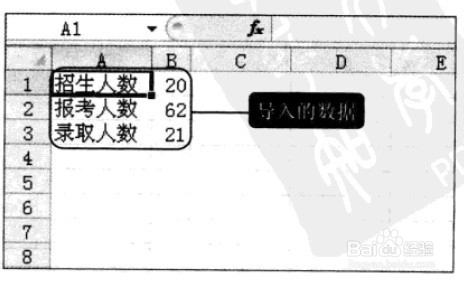
8、显示导入的数据

返回“导入数据”对话框后单击“确定”按钮,此时可在工作表中看到,指定文本文件中的数据导入到了工作表的指定位置。
Excel2010 导入文本文件数据的操作

  • Excel 如何从Access旧数据显示导入向导?
  • EXCEL中名称的使用:[1]定义名称的基本方法
  • excel表格中如何冻结窗口?固定表格行列?
  • EXCEL如何给三个图形同时填充栎木纹理
  • Excel表格如何加粗表格线
  • 热门搜索
    英语早餐手抄报 关于五一劳动节的手抄报 庆国庆手抄报简单漂亮 关于老师的手抄报 三爱手抄报 元宵手抄报简单又漂亮 数学手抄报图片四年级 元宵节手抄报简单好看 美丽的祖国手抄报 推广普通话的手抄报