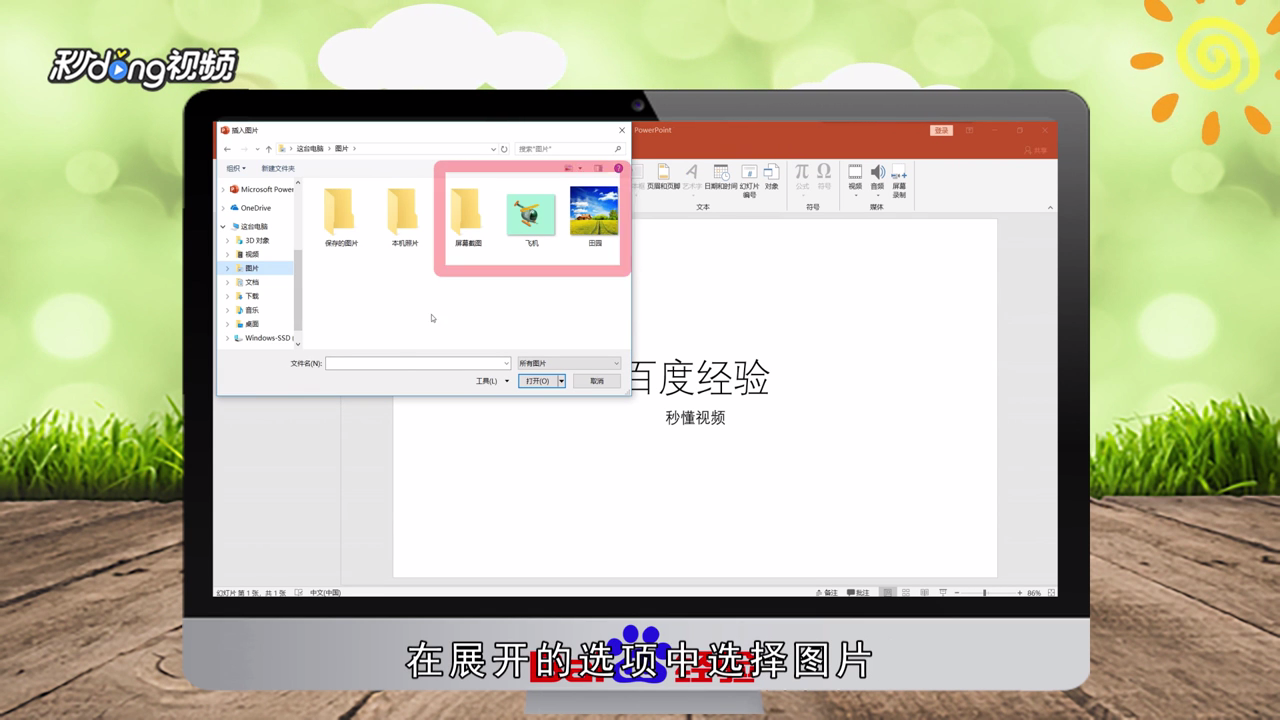
1、点击顶部菜单栏中的“插入”,在插入展开的选项中选择“图片”,插入一张图片。
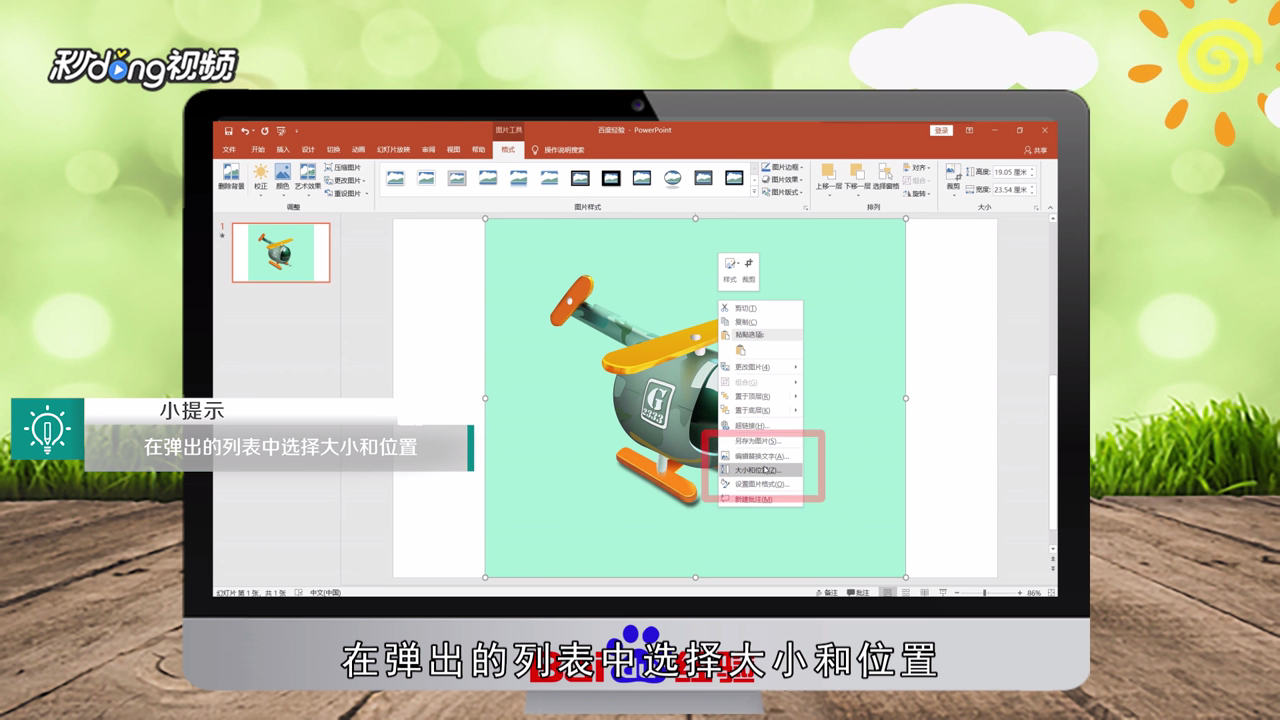
2、选中图片并点击鼠标右键,在弹出的列表中选择“大小和位置”,记住这张图片的高度和宽度。
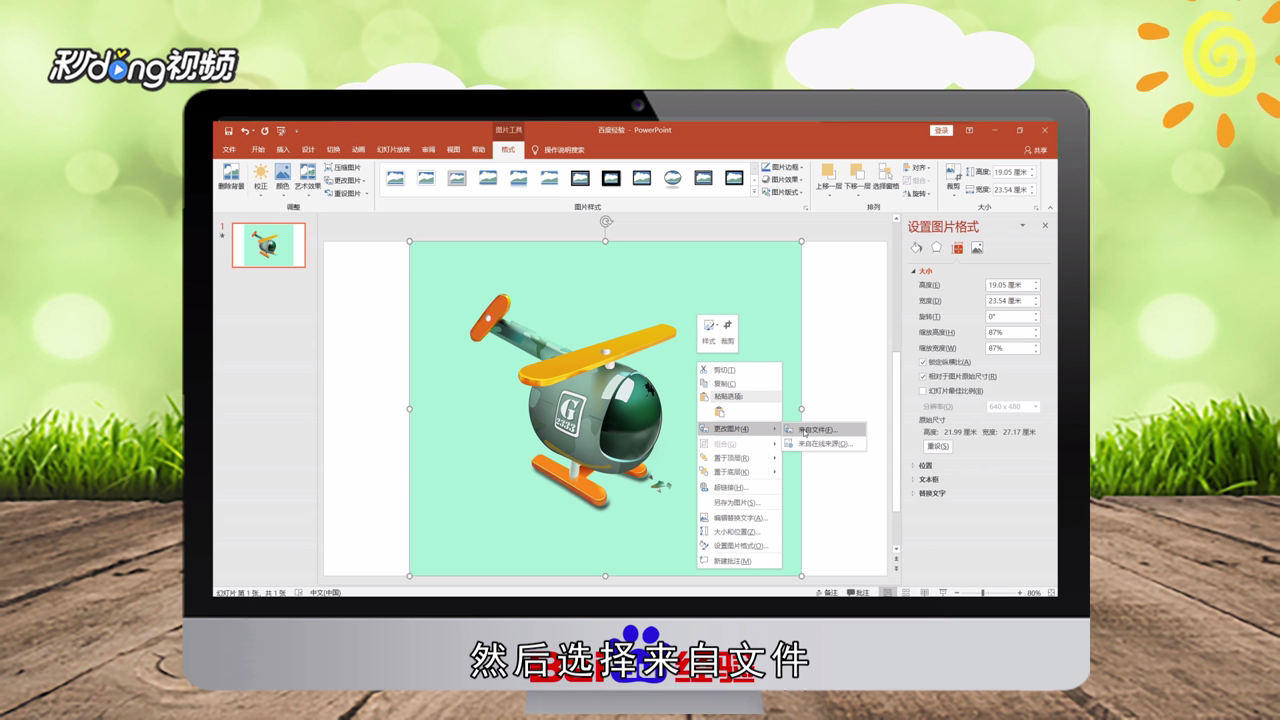
3、再次点击鼠标右键,在弹出的列表中找到“更改图片”,悦往哄选择“来自文件”,选择需要插入的图片后,点击“插入”,在设置图片格式的材栗窗口中取消“锁槐施定横纵比”即可更改宽度和高度。
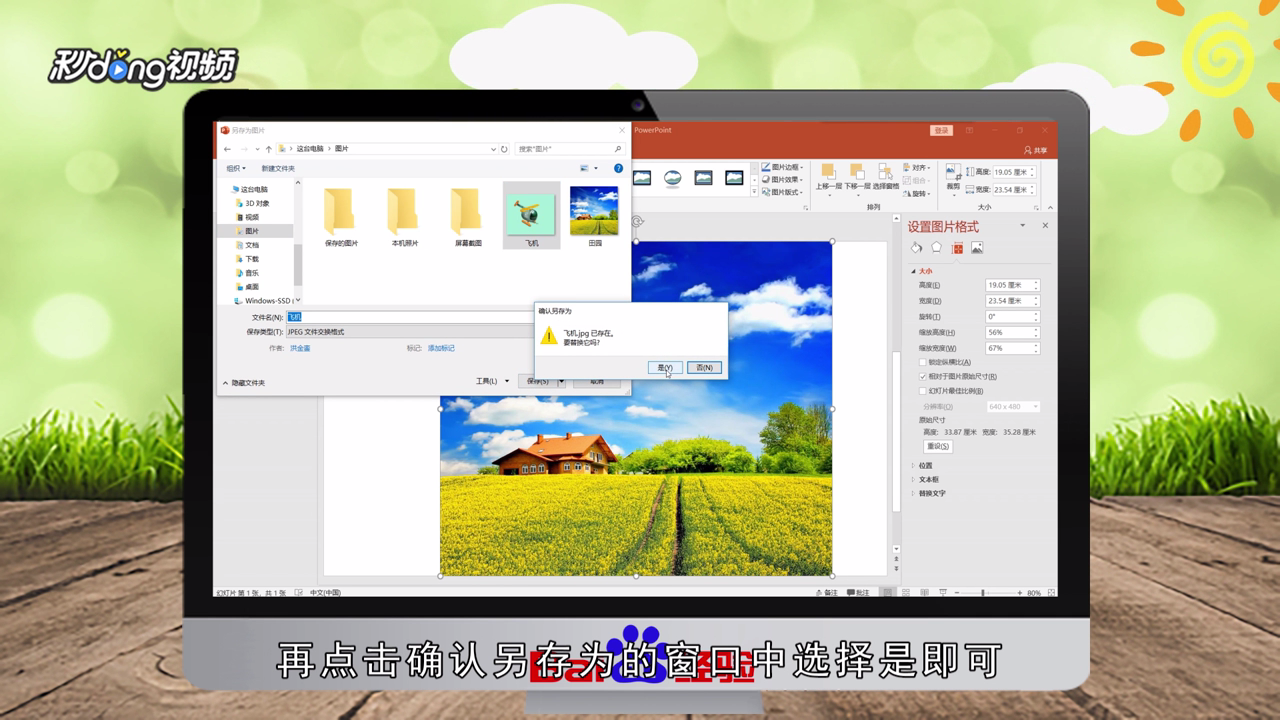
4、再次选中图片并点击鼠标右键,选择“另存为图片”,选中第一张图片后,点击“保存”,在点击确认另存为的窗口中选择“是”即可。
5、总结如下。

时间:2026-04-21 17:46:01
1、点击顶部菜单栏中的“插入”,在插入展开的选项中选择“图片”,插入一张图片。
2、选中图片并点击鼠标右键,在弹出的列表中选择“大小和位置”,记住这张图片的高度和宽度。
3、再次点击鼠标右键,在弹出的列表中找到“更改图片”,悦往哄选择“来自文件”,选择需要插入的图片后,点击“插入”,在设置图片格式的材栗窗口中取消“锁槐施定横纵比”即可更改宽度和高度。
4、再次选中图片并点击鼠标右键,选择“另存为图片”,选中第一张图片后,点击“保存”,在点击确认另存为的窗口中选择“是”即可。
5、总结如下。
