航天开票系统税收编码添加方法

 时间:2024-10-13 06:54:07

1、打开电脑,点击开票软件。

航天开票系统税收编码添加方法

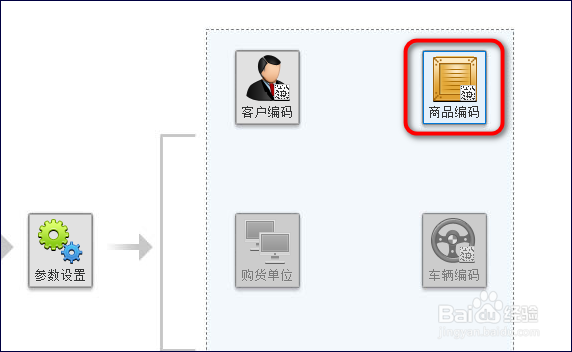
2、进入开票软件主界面,点击系统设置。页面跳转,点击商品编码。

航天开票系统税收编码添加方法航天开票系统税收编码添加方法

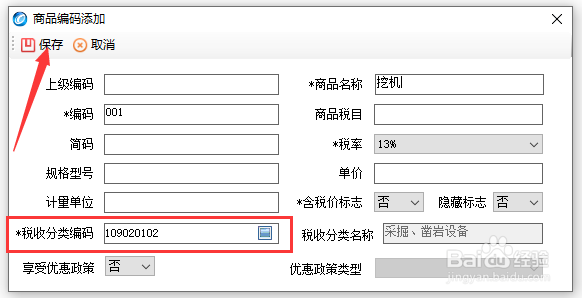
3、进入商品编码界面,点击增加。页面弹出商品编码添加对话框,点击税收分类编码。

航天开票系统税收编码添加方法航天开票系统税收编码添加方法

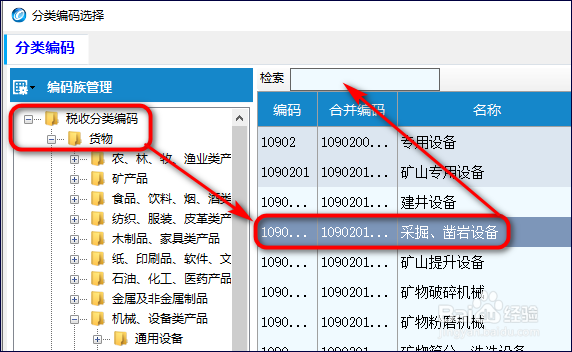
4、进入分类编码主界面,点击页面左边的分类,选择相附的税收编码。如果找不到,在检索框内输入关键字,进行搜索即可。

航天开票系统税收编码添加方法

5、商品税收编码选择好后,点击完成。页面弹出增加成功提示,点击确认。

航天开票系统税收编码添加方法航天开票系统税收编码添加方法

6、税收编码添加好后,进入发票开具界面,点击货物或应税劳务。

航天开票系统税收编码添加方法

7、页面进入商品胆咣骜岱编码选择界面,点击商品编码,选择商品编码名称。选择好后,页面跳转到发票开具界面,进行发票填开即可。

航天开票系统税收编码添加方法航天开票系统税收编码添加方法
  • 年度企业所得税汇算清缴怎么申报
  • 税务uk怎么新增商品编码
  • 企业所得税年度申报表在哪里查询
  • 税务变更网上怎么操作
  • 财务制度备案在电子税务局如何备案
  • 热门搜索
    六一儿童节手抄报简单 国庆手抄报简单 我爱文学手抄报内容 关于艾滋病的手抄报 安全手抄报的图片 教师节手抄报大全图片 和谐校园手抄报内容 三国演义手抄报图片 一二年级普通话手抄报 关于病毒的手抄报简单又漂亮