AutoCad如何将完整图形统一偏移

 时间:2026-02-14 02:09:28

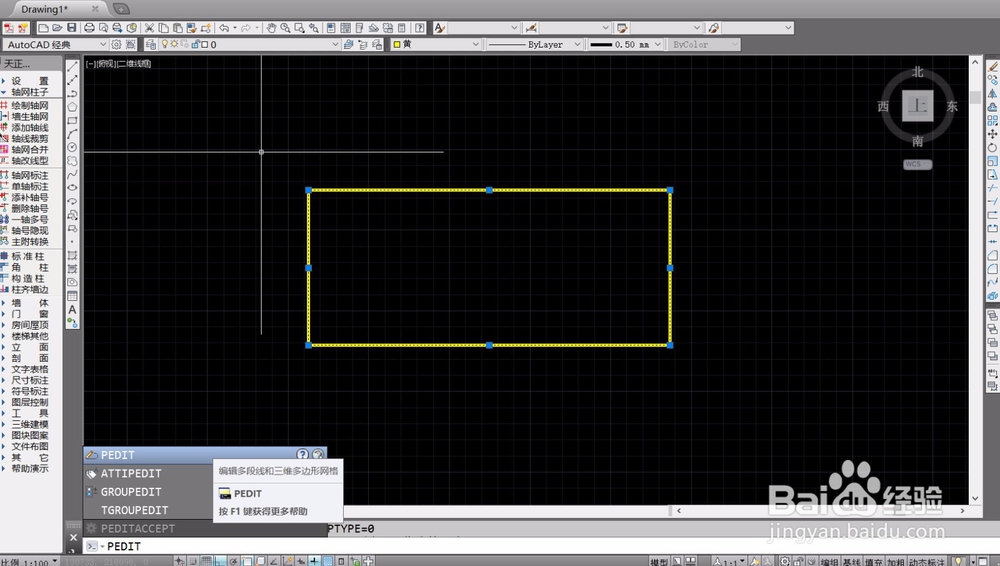
1、AutoCad利用直线命令绘制的图形,每一个线条都是独立存在,我们不能够对其进行整体偏移,因此我们先框选全部的图形线条。

AutoCad如何将完整图形统一偏移

2、选中所有线条之后,我们直接输入PEDIT,进入到多段线编辑命令,输入命令后按下空格键确定命令即可。
AutoCad如何将完整图形统一偏移

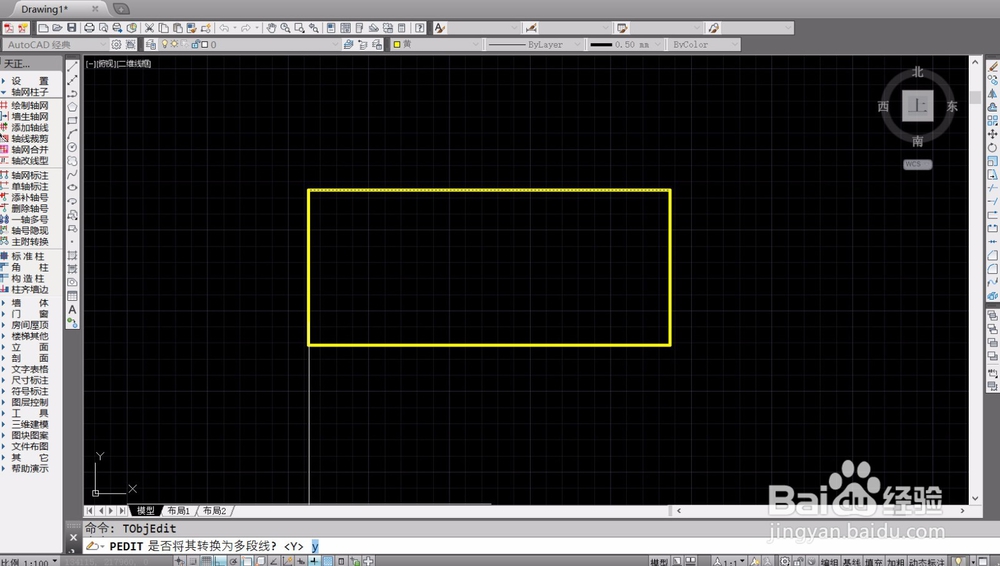
3、确定命令后,我们就可以看到系统提示我们是否将线段转换为多段线,直接输入Y,按下空格键确定。
AutoCad如何将完整图形统一偏移

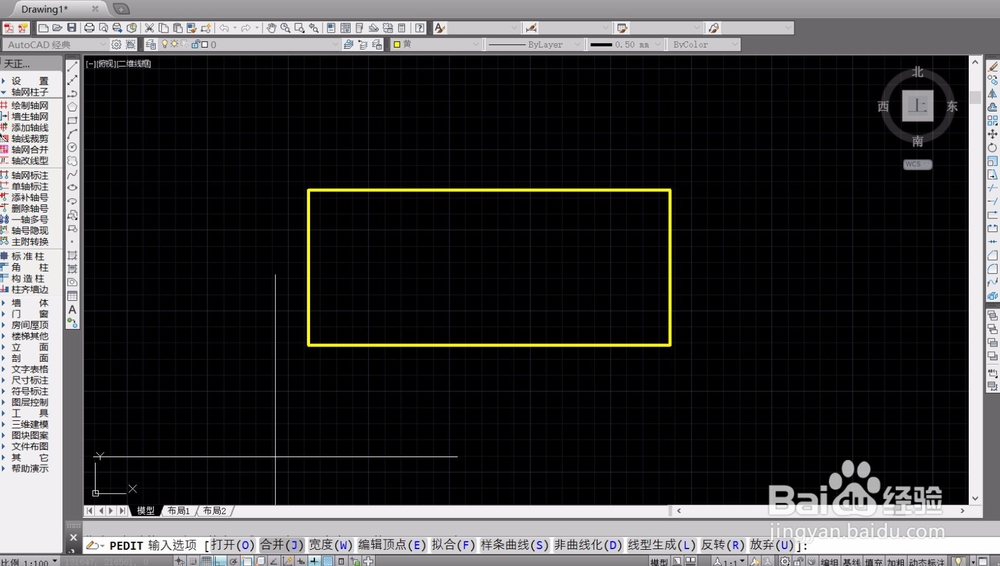
4、完成转换后,系统会提示我们输入选项,我们直接点击合并命令,或者输入J按下空格键确定,即可合并线段成为整体的多段线。
AutoCad如何将完整图形统一偏移

5、将线段全部合并之后,我们就可以输入偏移命令O,选择偏移OFFSET,进入到偏移命令中,就需要选择偏移对象。

AutoCad如何将完整图形统一偏移

6、点击偏移对象之后,由于线段为一个整体,就会整体进行偏移,这样我们就可以将图形进行整体偏移,轻松制作双线的图形样式。

AutoCad如何将完整图形统一偏移

  • CAD如何保存文件类型为DWG格式
  • cad阵列快捷键命令
  • cad怎么新建图层
  • cad画圆弧的方法
  • CAD如何缩放矩形
  • 热门搜索
    最漂亮普通话手抄报 时代广场的蟋蟀手抄报 英语手抄报国庆节 国庆节手抄报简单又好画 我的寒假我做主手抄报 国学经典手抄报内容 手抄报花边又漂亮 法律进校园手抄报 阅读手抄报的内容 五一节的手抄报