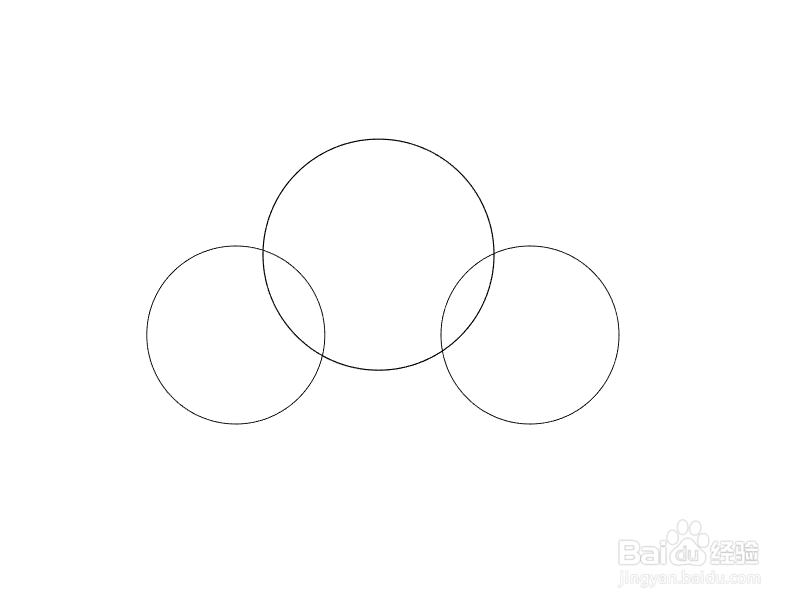
1、打开ai,用椭圆工具画一大一小两个圆形,将小圆再复制一个,3个圆形并列开,有点交错,大圆靠上一点,两个小圆底部对齐,描边加粗
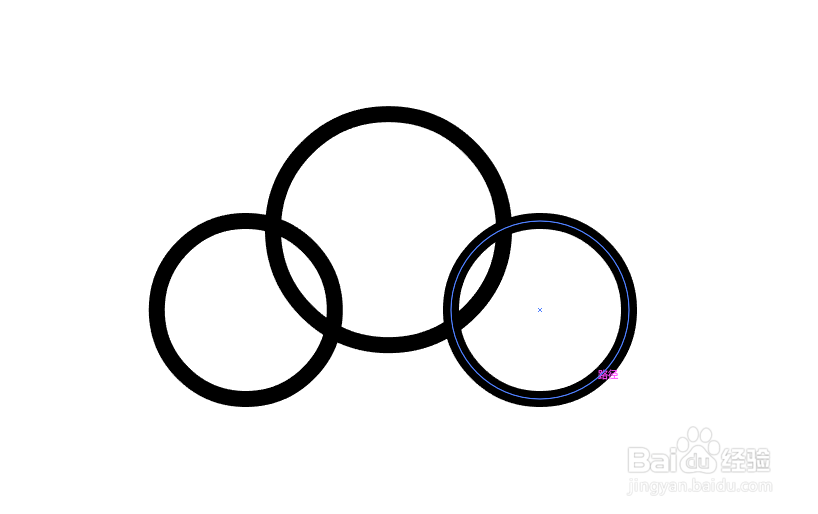
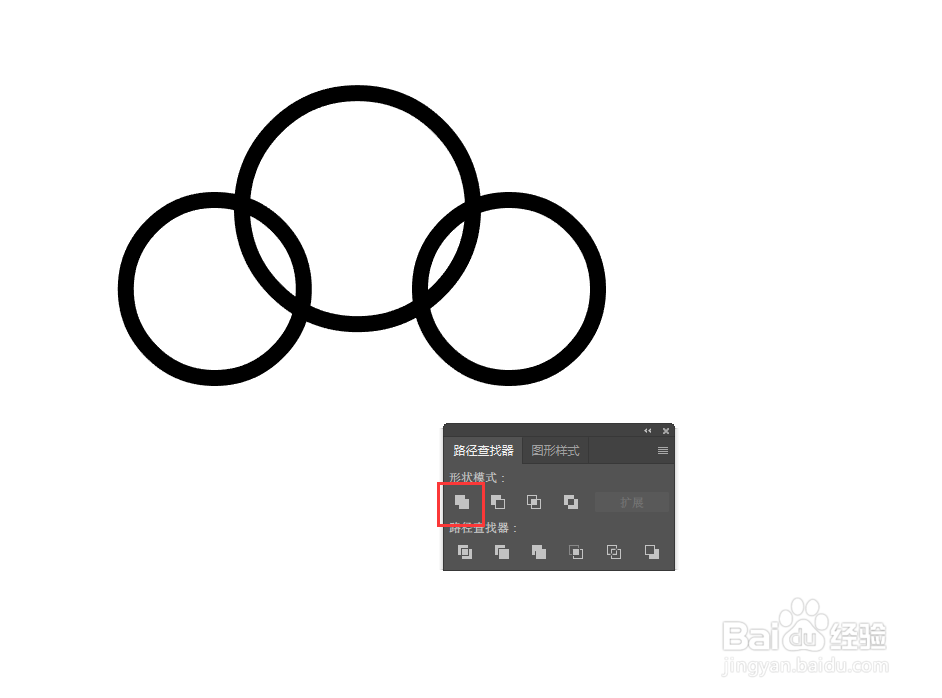
2、全选,打开路径查找器,点击”联集“

3、直接选择工具点击下面节点删除,将不需要的节点删除
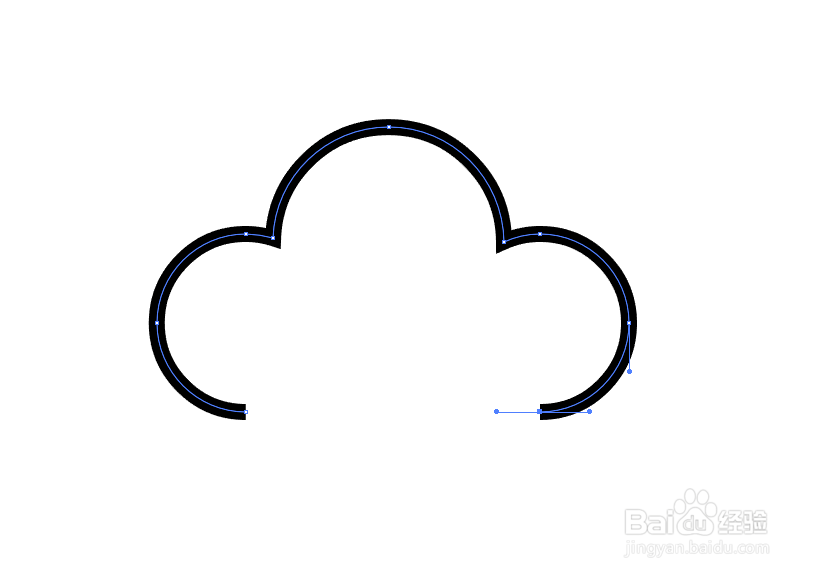
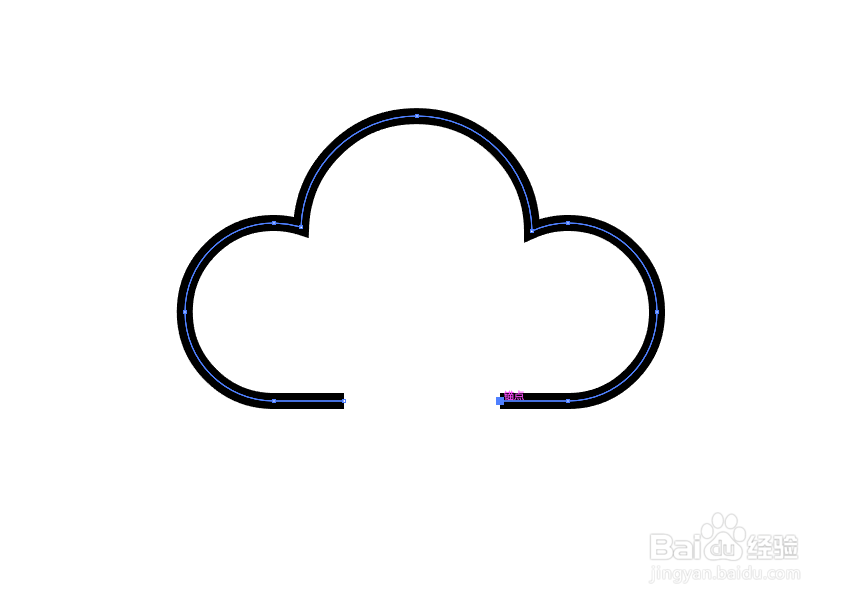
4、用钢笔工具再下面左右节点处各接一条直线出来

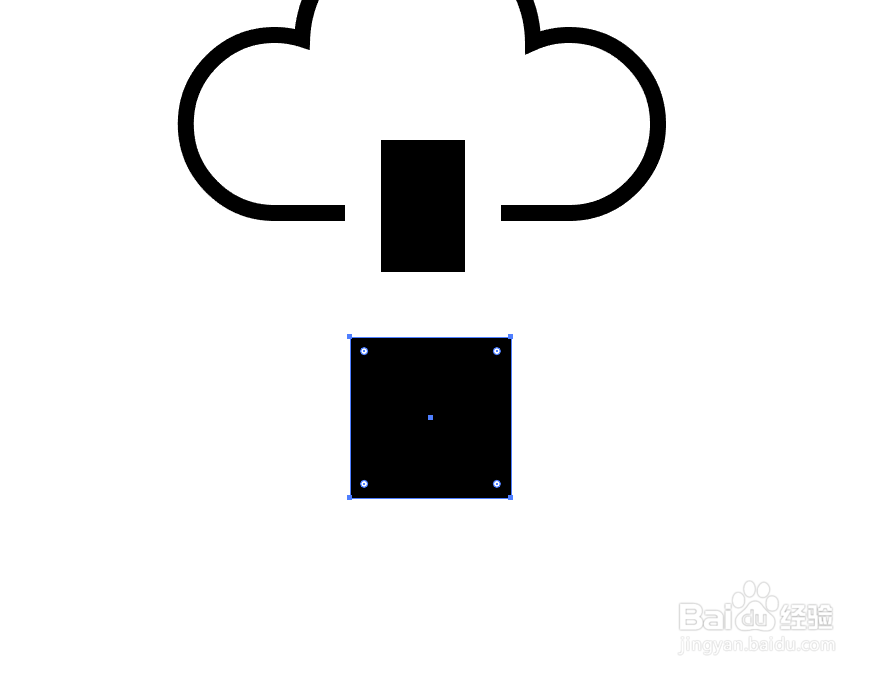
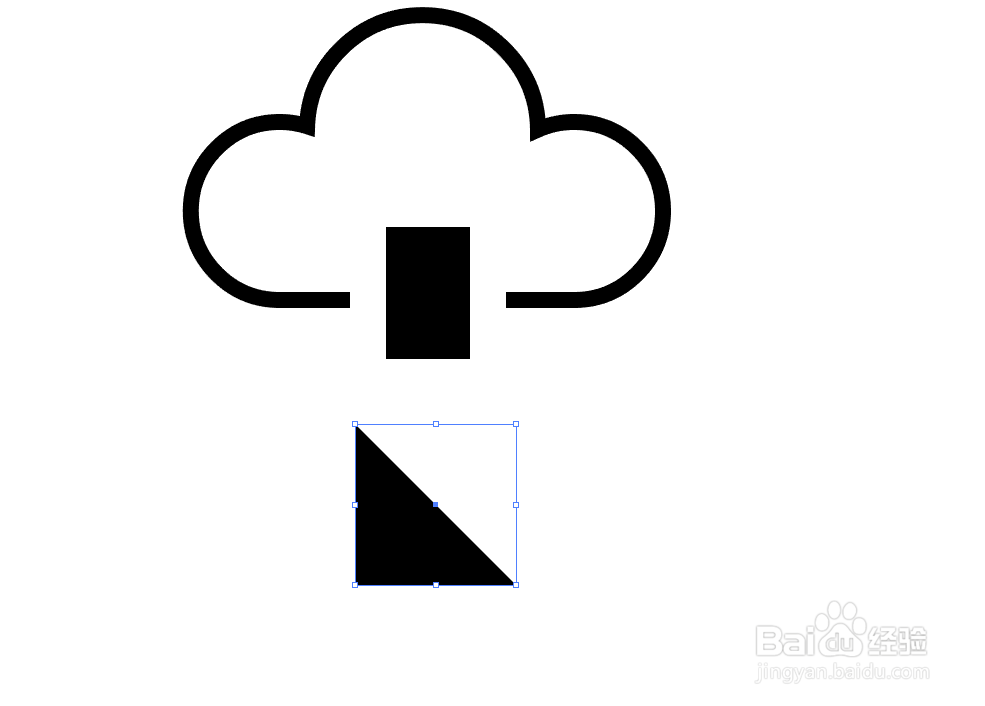
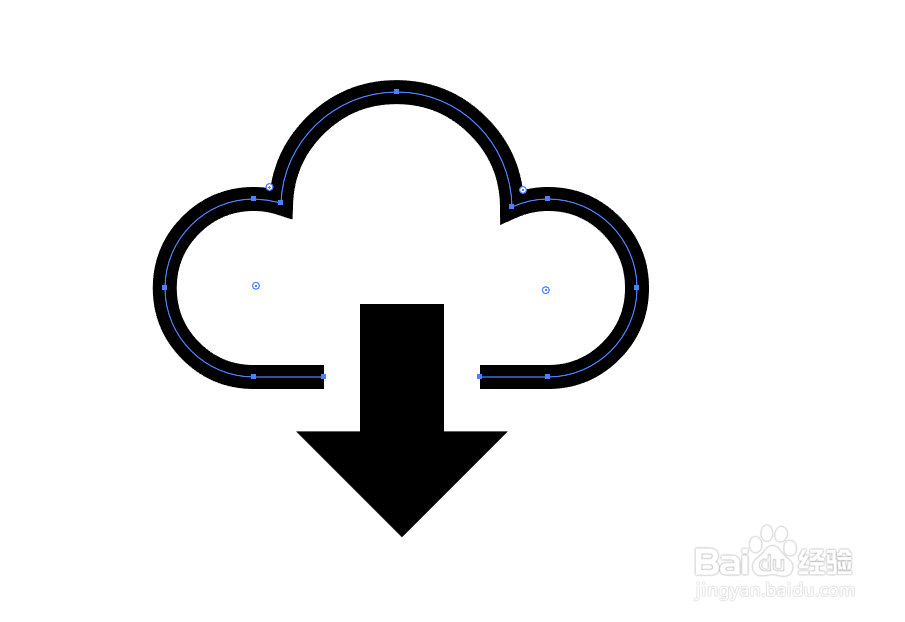
5、用矩形工具画一个竖版长方形,再画一个正方形,减去一个角,旋转45度,与竖版矩形组成一个箭头,置于云图标中间位置,调整细节

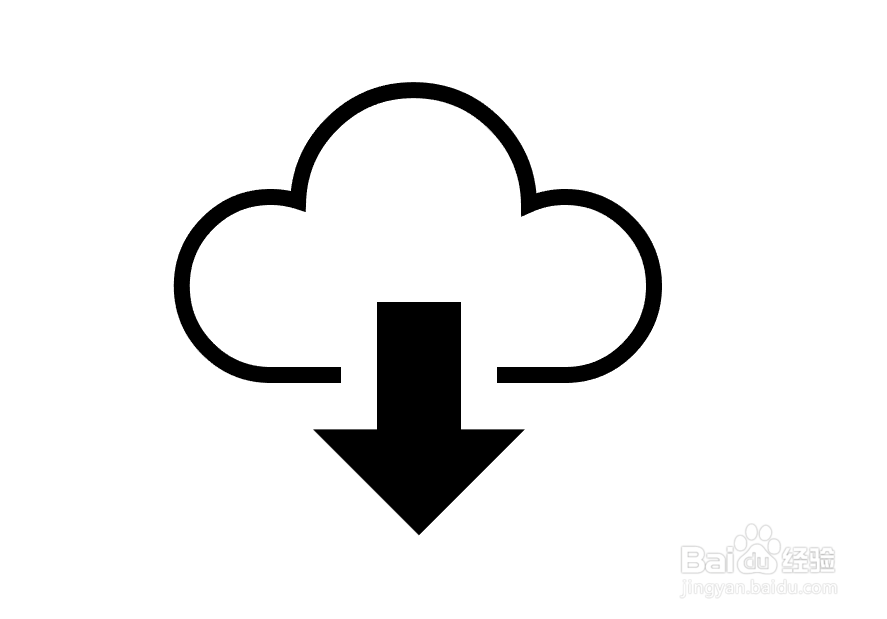
6、上传图标就完成了
时间:2026-04-24 01:15:10
1、打开ai,用椭圆工具画一大一小两个圆形,将小圆再复制一个,3个圆形并列开,有点交错,大圆靠上一点,两个小圆底部对齐,描边加粗
2、全选,打开路径查找器,点击”联集“
3、直接选择工具点击下面节点删除,将不需要的节点删除
4、用钢笔工具再下面左右节点处各接一条直线出来
5、用矩形工具画一个竖版长方形,再画一个正方形,减去一个角,旋转45度,与竖版矩形组成一个箭头,置于云图标中间位置,调整细节
6、上传图标就完成了
