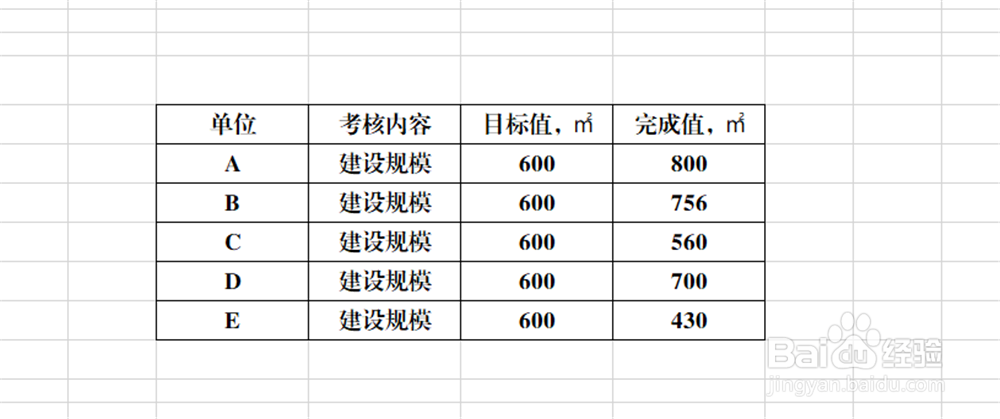
1、 新建excel表格,输入需要评比的单位和考核的内容以及目标。
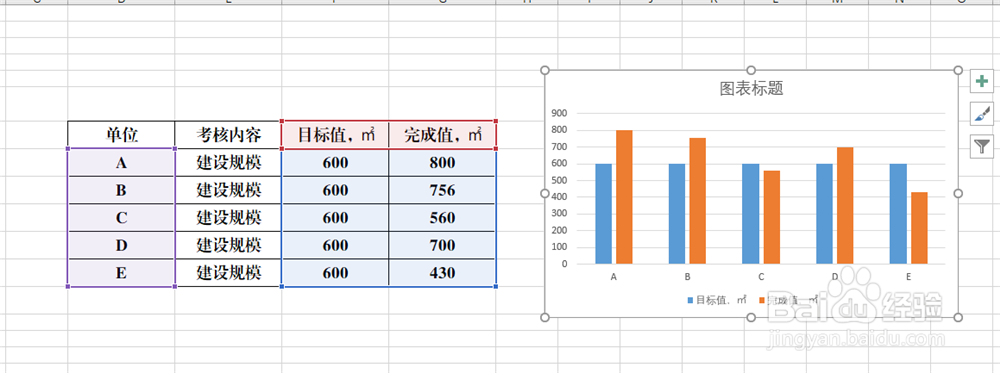
2、 选择如图所示,选中目标值和完成值,点击插入,推荐的图表。

3、 进入,选择所有图表,找到柱形图,选择如图所示类型。

4、 点击生成如图所示的图表。
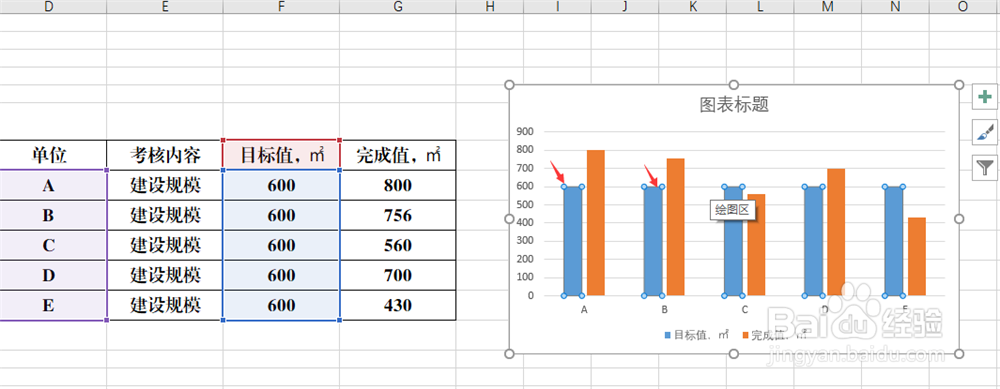
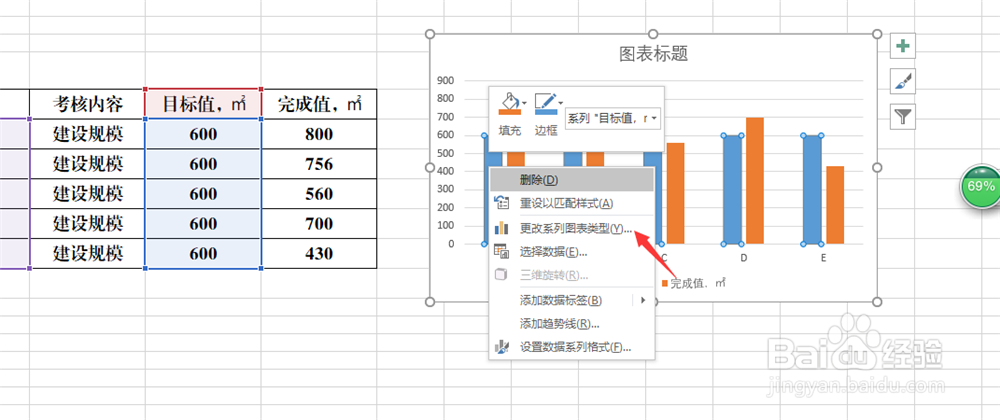
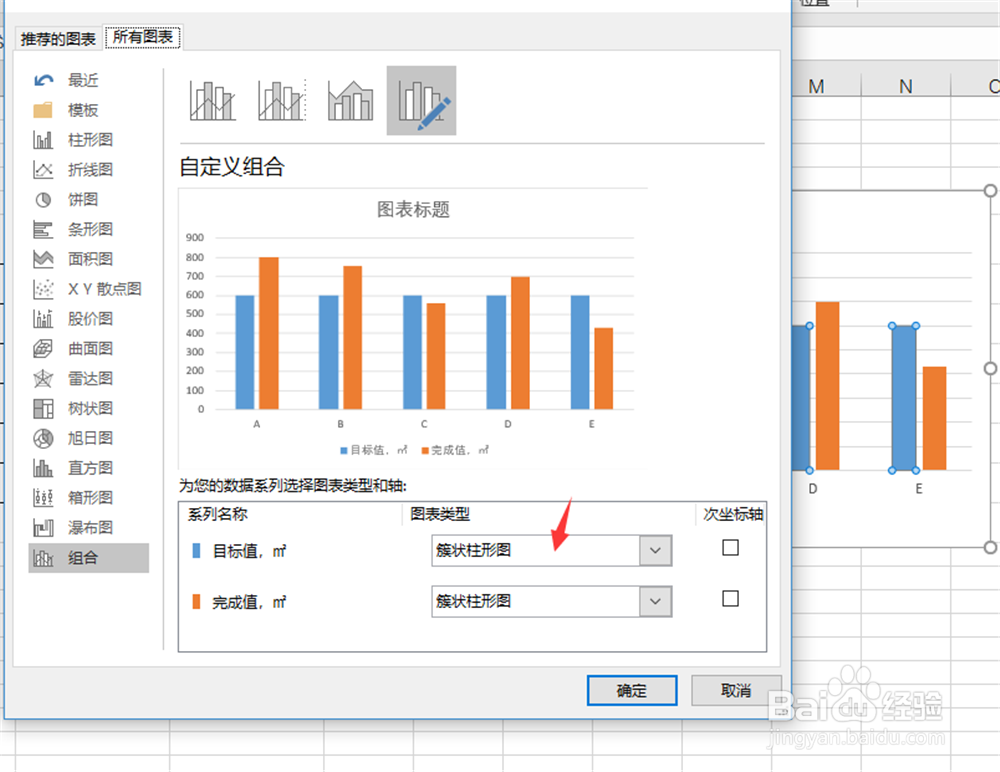
5、然后选择如图所示目标值柱形。右键选择更换系列图表类型。
6、 选择折线图,可以看到预览图,如图。点击确定,就出来所示,可以看到了,一目了然,很简单伐。


时间:2026-05-04 21:31:02
1、 新建excel表格,输入需要评比的单位和考核的内容以及目标。
2、 选择如图所示,选中目标值和完成值,点击插入,推荐的图表。
3、 进入,选择所有图表,找到柱形图,选择如图所示类型。
4、 点击生成如图所示的图表。
5、然后选择如图所示目标值柱形。右键选择更换系列图表类型。
6、 选择折线图,可以看到预览图,如图。点击确定,就出来所示,可以看到了,一目了然,很简单伐。
