1、打开Word文档,首先需要找到全屏视图功能。

2、在快速访问工具栏上点击鼠标右键,点击“自定义快速访问工具栏”。

3、在打开的窗口中,点选“所有命令”,滚动列表,找到“切换全屏视图”。列表是按拼音降序排列的,所以按拼音来查找。

4、找到“切换全屏视图”后,点击选中,然后点击右侧的“添加”头,就把这个隐藏得很深的命令放在了快速访问工具中。

5、点击“确定”后,回到页面,在快速访问工具栏中直接点击“全屏视图”命令按钮。
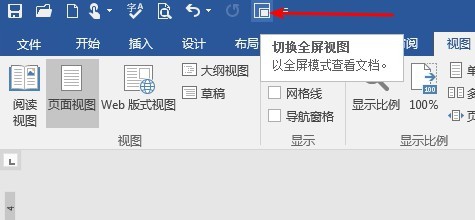
6、可以看到,Word文档的正文就变成了全屏模式,软件的其他元素全部被隐藏了。
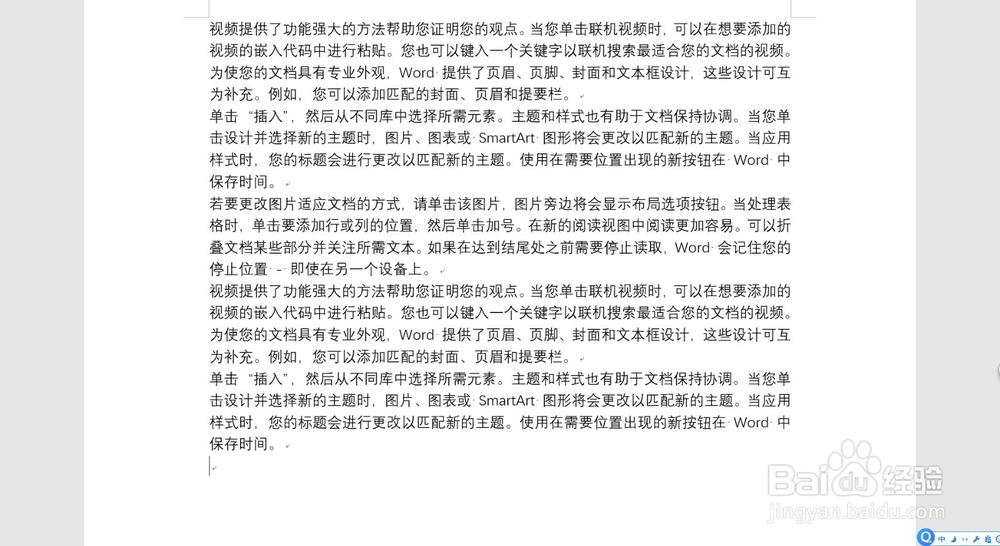
7、在全屏视图模式下,可以正常进行文字的编辑操作。这个就类似于PPT演示一样,可以在屏幕上最大限度地显示文档内容,使观者可以最大限度地看清文档的内容和细节,更优越的是可以即时编辑和修改文档内容,非常适用于多人围坐在一起协同编辑和修改方案、报告之类的工作场景。

