如何快速将word文档中的图片转化为单独图片

 时间:2026-02-16 09:30:24

1、如图所示,word文档中的风景图片我们觉得非常好,想快速转化为单独的图片作为素材。

如何快速将word文档中的图片转化为单独图片

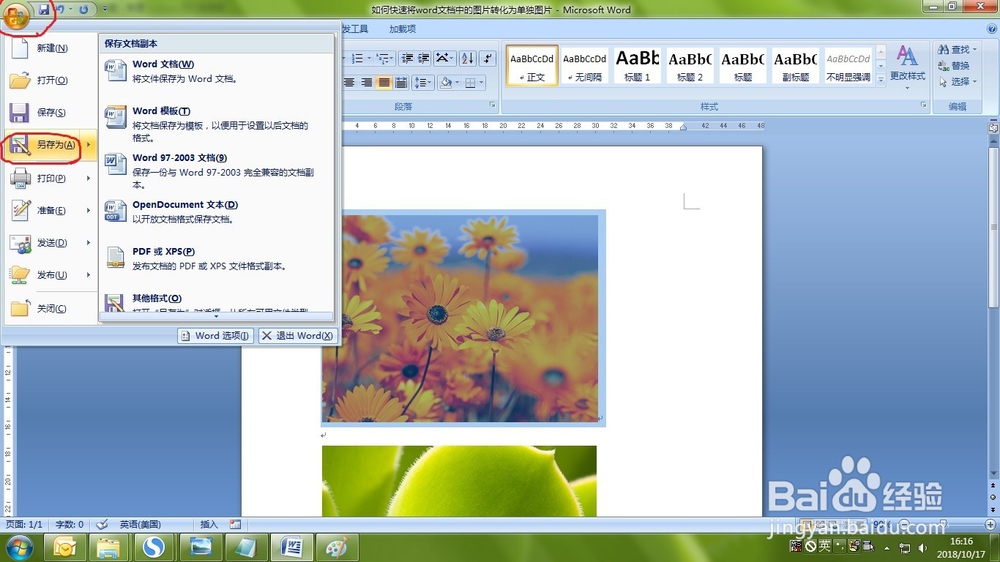
2、点击左上角的OFFICE按钮,从下拉菜单中选择另存为。

如何快速将word文档中的图片转化为单独图片

3、从弹出的另存为对话框中保存类型选择网页,点击保存。

如何快速将word文档中的图片转化为单独图片

4、点击保存后,我们会看到原路径多了一个和word文档同名的文件夹和网页。

如何快速将word文档中的图片转化为单独图片

5、打开文件夹,我们看到之前文档中的图片都被保存了下来,可以直接剪切到素材文件夹中保存。

如何快速将word文档中的图片转化为单独图片

6、如果从最开始就已经打算好了图片的命名,可以在另存为的那一步就重新命名文档,这样就不用再重新命名文件夹了,把文件夹里不是图片的其他文件删除就可以了。

如何快速将word文档中的图片转化为单独图片

  • word中的插入图片后,文字要放到右侧怎么设置?
  • 如何合并word文件里的图形
  • word怎么插图片在指定位置
  • Word文档中如何进行插入图片操作
  • 怎样在word文档中嵌入图片
  • 热门搜索
    国庆节手抄报简单好看 科学幻想手抄报 遵纪守法手抄报 植树造林手抄报 抗疫情手抄报 预防新型冠状病毒手抄报 开学了手抄报内容 端午节的手抄报 简单又漂亮 关于秋天的手抄报 小学生数学手抄报