1、首先,将u盘插到主机usb接口上,重启电脑,看到所示的微星logo后按del键打开设置界面。在uefi bios设置界面,首先点击右上角的语言栏将其设置为中文,然后移动鼠标点击“SETTINGS”。
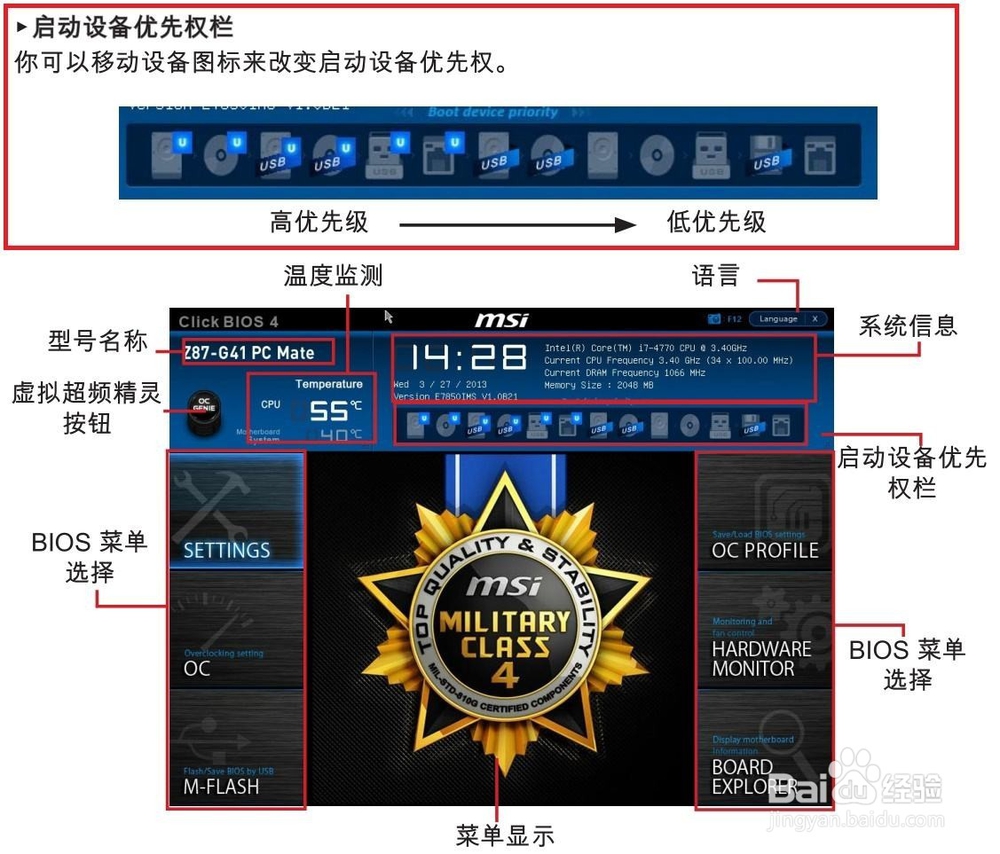
2、然后,u盘启动盘制作好,然后将u盘插入到电脑主机usb插口,然后开启电脑,开机看到第一画面时立即按“DEL”键。

3、然后,在右上角“language”处切换成中文,然后用“TAB”键或鼠标将光标移动到“SETTINGS”处,光标移到“SETTINGS”项时会亮起。

4、然后,上下键切换到“启动”选项,按回车确定进入。选中“1st开机装置”,回车进入其子菜单。未更改该选项前,系统默认硬盘为第一启动,即该选项右侧显示的是“硬盘”的原因。

5、然后,在子菜单中选择u盘并回车将其设为第一启动项,这里用的是kingston的u盘。

6、最后,保存后,便可看到“1st开机装置”右侧出现的变化(中括号内变成了u盘即u盘已经设为了第一启动,按“F10”,再按确定,保存退出。

