win10唤醒无需密码直接进入关闭前页面

 时间:2026-02-16 15:09:47

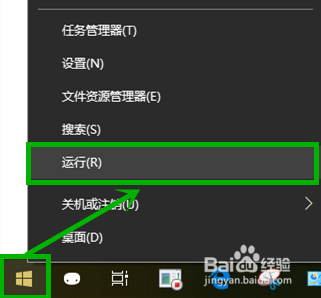
1、首先我们右键任务栏开始徽标,在弹出菜单选择【运行】选项
win10唤醒无需密码直接进入关闭前页面

2、在【运行】窗口输入“gpedit.msc”后回车或者点击【确定】,打开【本地组策略编辑器】

win10唤醒无需密码直接进入关闭前页面

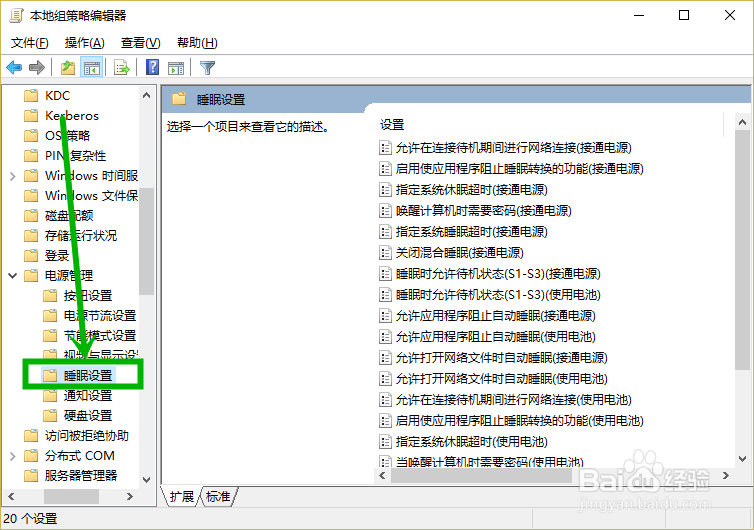
3、在打开界面的左侧依次定位到:计算机配置>>管理模板>>系统>>电源管理>>睡眠设置
win10唤醒无需密码直接进入关闭前页面

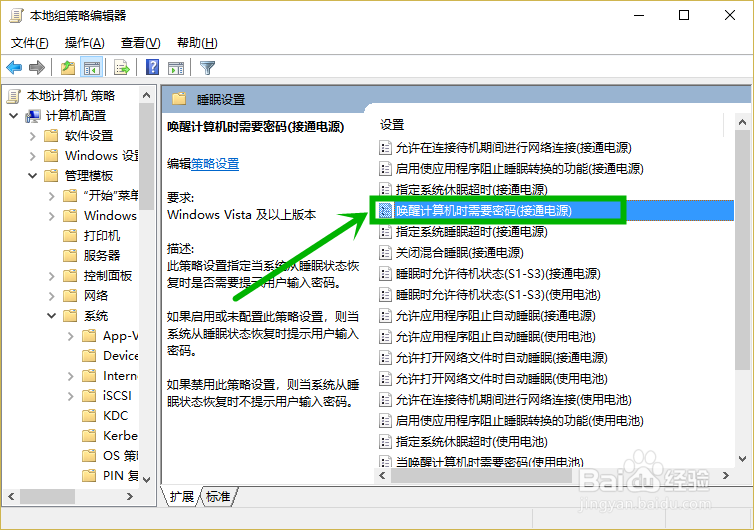
4、然后在右侧的睡眠设置界面双击【唤醒计算机时需要密码(接通电源)】选项

win10唤醒无需密码直接进入关闭前页面

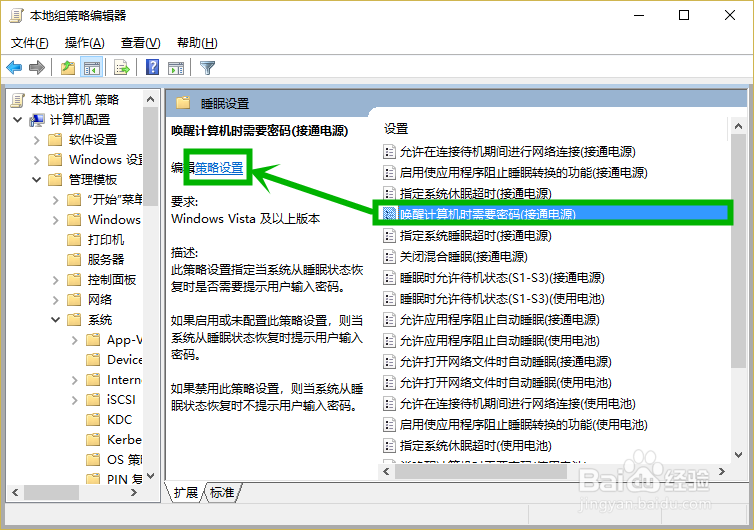
5、你也可以选中【唤醒计算机时需要密码(接通电源)】后,点击左侧的【策略设置】选项进入编辑页面进行操作,
win10唤醒无需密码直接进入关闭前页面

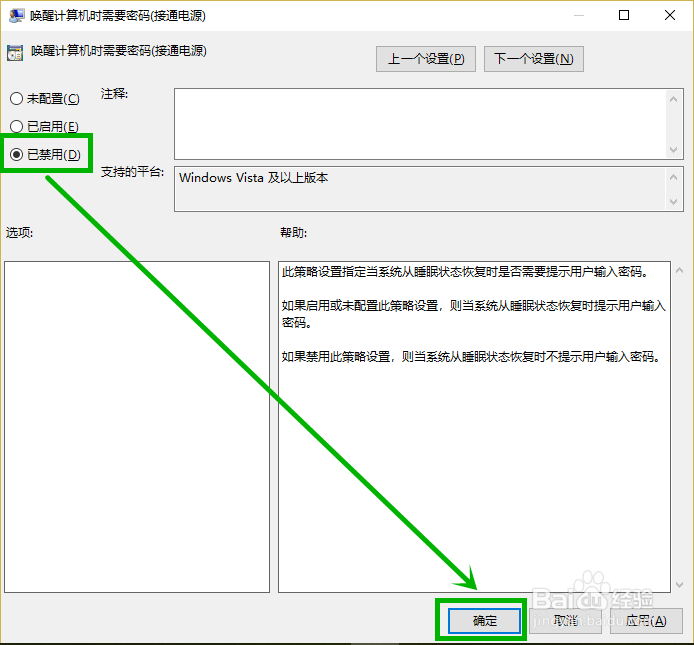
6、在打开的编辑界面选择【已禁用】后点击【确定】选项退出,就完成了唤醒密码界面关闭
win10唤醒无需密码直接进入关闭前页面

  • 电脑怎么用自定义模式重装系统
  • 如何制作bat文件
  • 如何在PE里装win7原版iso系统
  • Windows7下快速解决错误代码为0X0000006B的蓝屏
  • 如何去预约下载安装新仙剑奇侠传挥剑问情手游呢
  • 热门搜索
    建国手抄报内容大全 节约用水手抄报内容 与清明节有关的手抄报 我阅读我快乐手抄报 推广普通话手抄报内容 我爱读书手抄报的内容 感恩父母手抄报大全 绿色生活手抄报 五水共治手抄报内容 苗苗手抄报