PS中的图案图章工具的使用方法

 时间:2024-10-12 18:34:27

1、首先打开一张图片。

PS中的图案图章工具的使用方法

2、选中图片。

PS中的图案图章工具的使用方法

3、“编辑”-“定义图案”。输入名称,然后点击“确定”。

PS中的图案图章工具的使用方法PS中的图案图章工具的使用方法

4、选择图案图章工具。

PS中的图案图章工具的使用方法

5、新建一个图层。

PS中的图案图章工具的使用方法PS中的图案图章工具的使用方法PS中的图案图章工具的使用方法

6、选择我们定义的图案。

PS中的图案图章工具的使用方法PS中的图案图章工具的使用方法

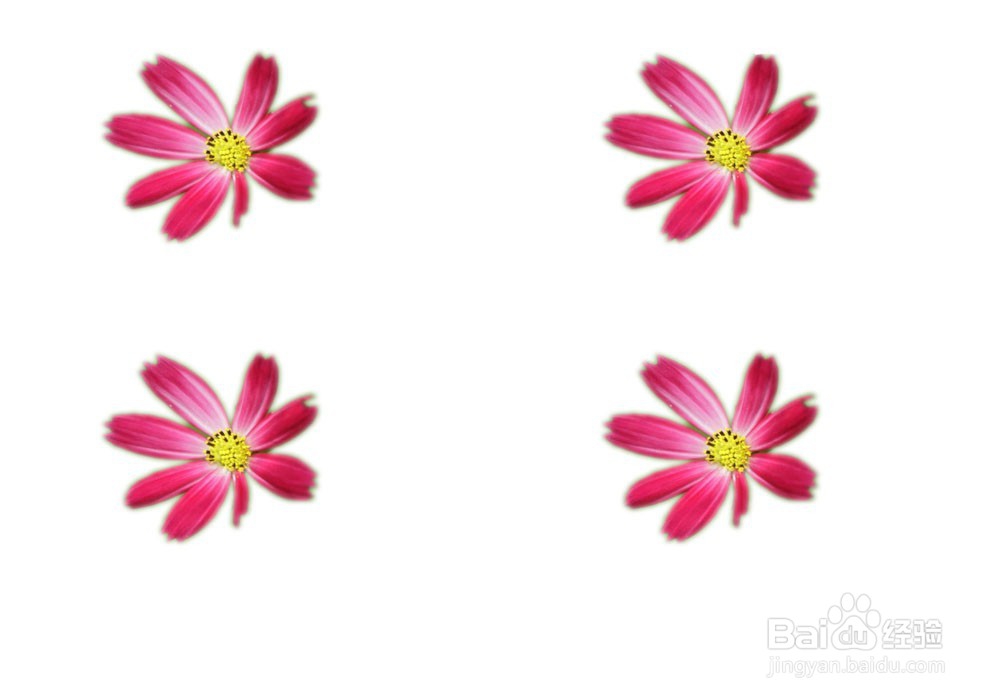
7、用鼠标在新建的图层中点击就可以了。成品图。

PS中的图案图章工具的使用方法
  • ps合并图层
  • ps怎么合并图层
  • ps去除掉多余的边缘像素
  • PS怎么保存图片
  • photoshop怎样把除选框外的部分去掉
  • 热门搜索
    日行一善手抄报资料 防火防电手抄报 感恩父母手抄报大图 关于科技手抄报内容 以新年为主题的手抄报 六年级手抄报大全 关于曹文轩的手抄报 手抄报的格式 文明安全手抄报 读书手抄报的资料