用PS进行多图排版的方法

 时间:2026-02-13 17:38:32

1、启动PS软件,CTRL+N,调出新建文档的面板。点击文档类型这里的下拉按钮,弹出菜单;再选择:国际标准纸张;再点确定。

用PS进行多图排版的方法

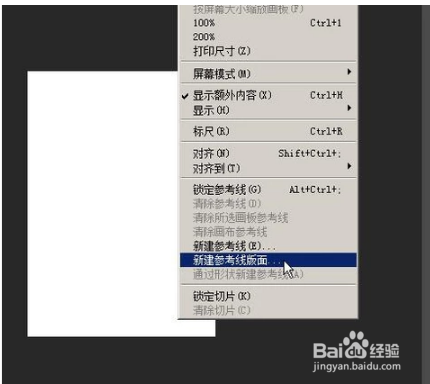
2、鼠标点击视图菜单,弹出下拉菜单再点:新建参考线版面

用PS进行多图排版的方法

3、弹出一个设置对话框,勾选“列”、“行数”、“边距”;并且按自己的要求设置其参数。然后,点确定,

用PS进行多图排版的方法

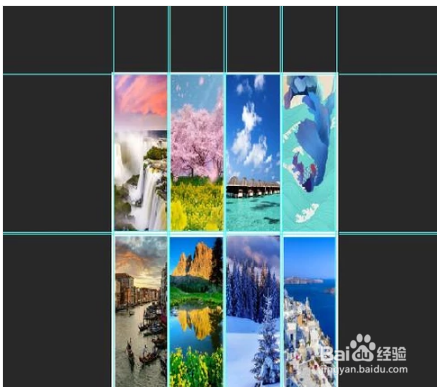
4、再看画布这里,已排好了参考线。

用PS进行多图排版的方法

5、接着,鼠标打开保存图片的文件夹,从中选择需要的图片,点住直接拖入到PS中。

用PS进行多图排版的方法

6、调整图片的大小与位置,按参考线划分的格子来排版。

用PS进行多图排版的方法

7、同上方法,把其余的图片一 一拖入来,再排好位置。

用PS进行多图排版的方法

  • PS怎么填充矩形选区内的颜色,并调节透明度
  • ps导入图片到图层里面教程
  • ps如何给人物添加一个矩形的背景
  • PS如何快速对图片进行变形?
  • ps如何快速把两个图层合并成为一个图层
  • 热门搜索
    防灾减灾手抄报大全 成语故事手抄报图片 手抄报边框设计图大全 关于感恩父母的手抄报 中国神话故事手抄报 重阳节最漂亮手抄报 珍惜水资源手抄报 水浒传手抄报图片 爱国手抄报版面设计图 饮食与健康手抄报