HLOOKUP函数的运用

 时间:2026-02-14 03:21:02

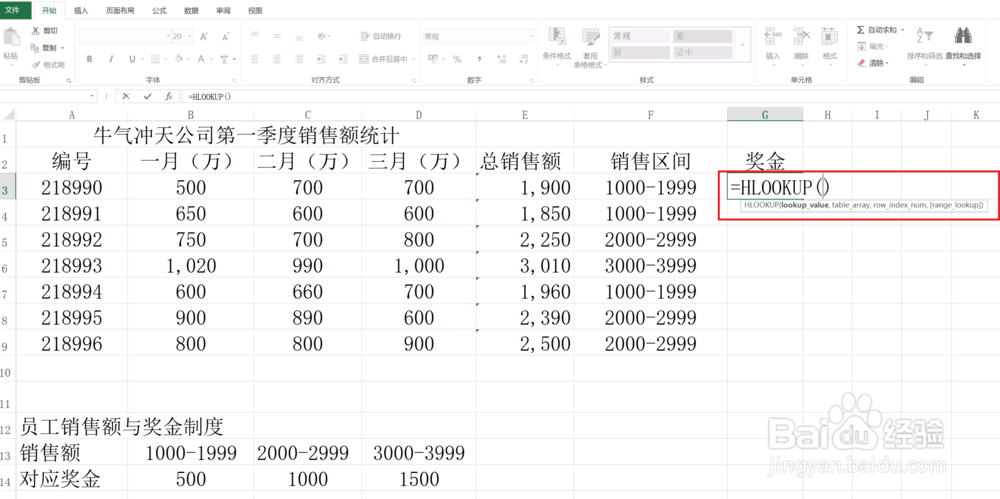
1、如图,在单元格中输入“=HLOOKUP()”
HLOOKUP函数的运用

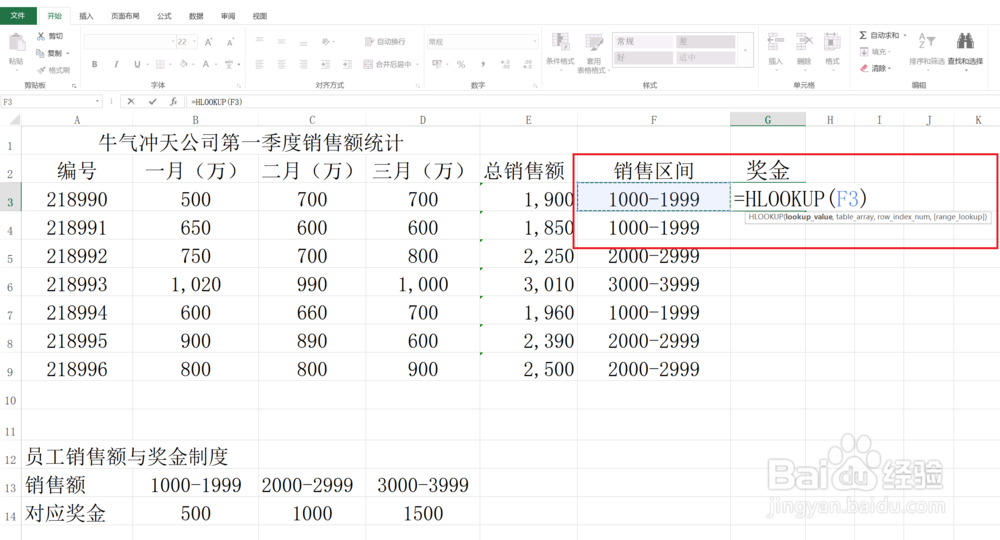
2、如图,在括号里输入第一个值“F3”,然后输入“,”(英文字符),此步骤为确定数据表中首行需要检索的值
HLOOKUP函数的运用

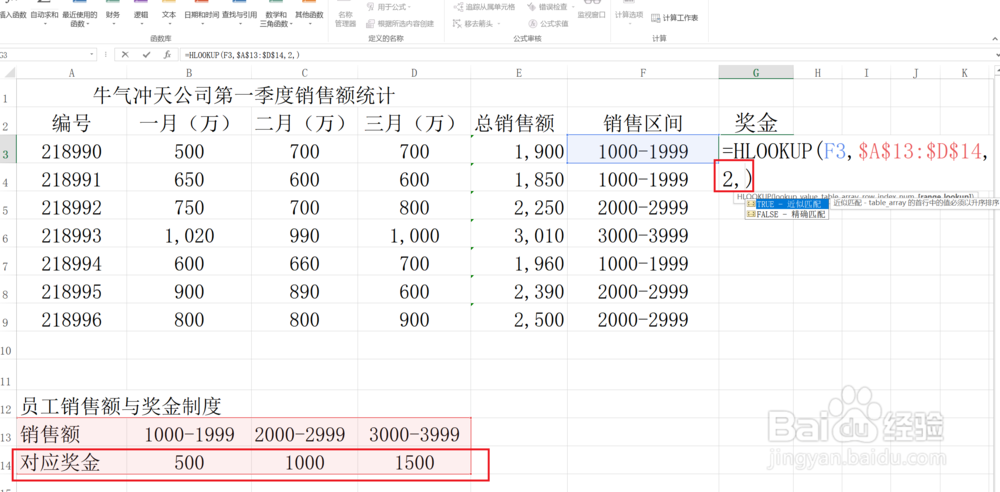
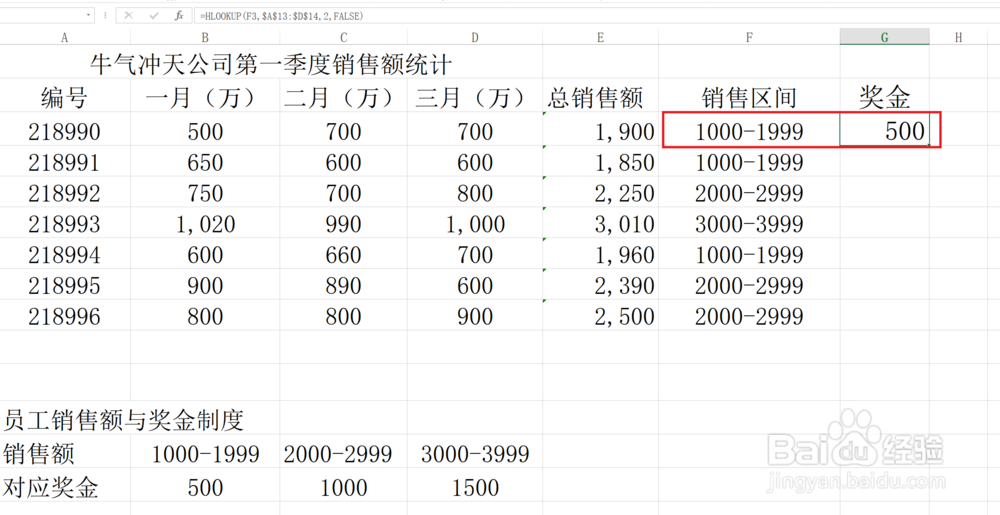
3、如图,在括号里输入第二个值“$A$13:$D$14”,然后输入“,”(英文字符),此步骤为确定搜索的区域,单元格前加符号“$”的意思是固定单元格区域

HLOOKUP函数的运用

4、如图,在括号里输入第三个值“2”,然后输入“,”(英文字符),此步骤的“2”表示需要搜索的值(奖金)位于搜索区域的第二行
HLOOKUP函数的运用

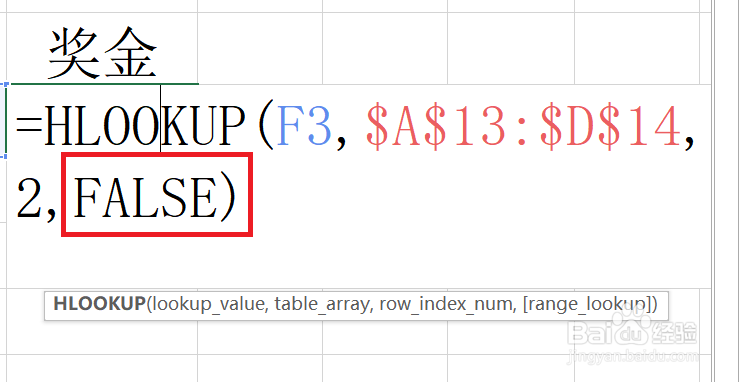
5、如图,在括号里输入最后一个值“FALSE”,按Enter确定,此步骤可以选择“FALSE”(精确匹配)和“TRUE”(近似匹配),根据需要选择即可。
HLOOKUP函数的运用

6、如图,即可得出所要的奖金,其余单元格下拉单元格右下的“+”即可得出对应的奖金
HLOOKUP函数的运用

HLOOKUP函数的运用

  • Excel数据透视表选项设置5?
  • excel中如何返回引用样式,address函数怎么使用
  • excel中text函数的使用
  • excel的OR函数如何用
  • IF函数+AND函数+OR函数的混合编写
  • 热门搜索
    科普知识手抄报版面 关于健康的手抄报内容 小学保护环境手抄报 关于名著的手抄报 关于钓鱼岛的手抄报 手抄报国庆70周年 安全伴我行手抄报图片 阳光下成长手抄报内容 我是平安宣传员手抄报 关于奥运会的手抄报