1、打开word2016,这里是我准备好用来演示的一些范例。

2、在菜单栏中,找到【开始】>【格式刷】。
格式刷的快捷键(【ctrl】+【shift】+【C】,【ctrl】+【shift】+【V】)。
【ctrl】+【shift】+【C】:用来复制格式。
【ctrl】+【shift】+【V】:用来粘贴格式。

3、选中我们希望复制的格式(这里一第一行为例),然后点击格式刷。
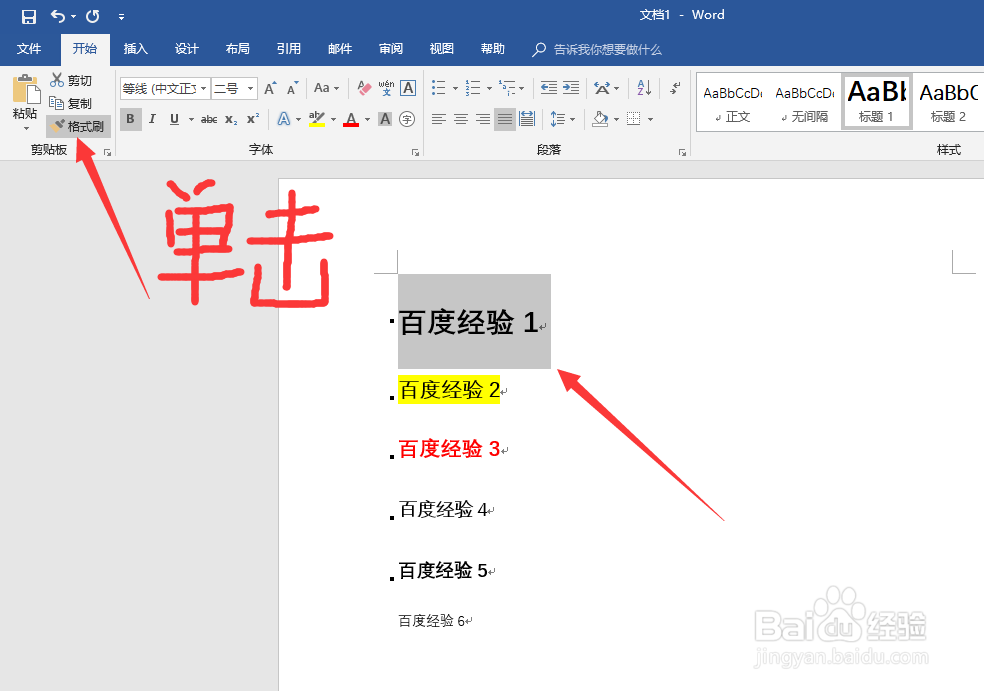
4、将鼠标移动到第二行的文字上时,我们可以发现鼠标变成了一个小刷子,然后选中第二行的文字。即可将第一行的格式刷到第二行上。
如图,我们将第一行的格式刷到第二行上,可发现两行文字的格式完全相同。
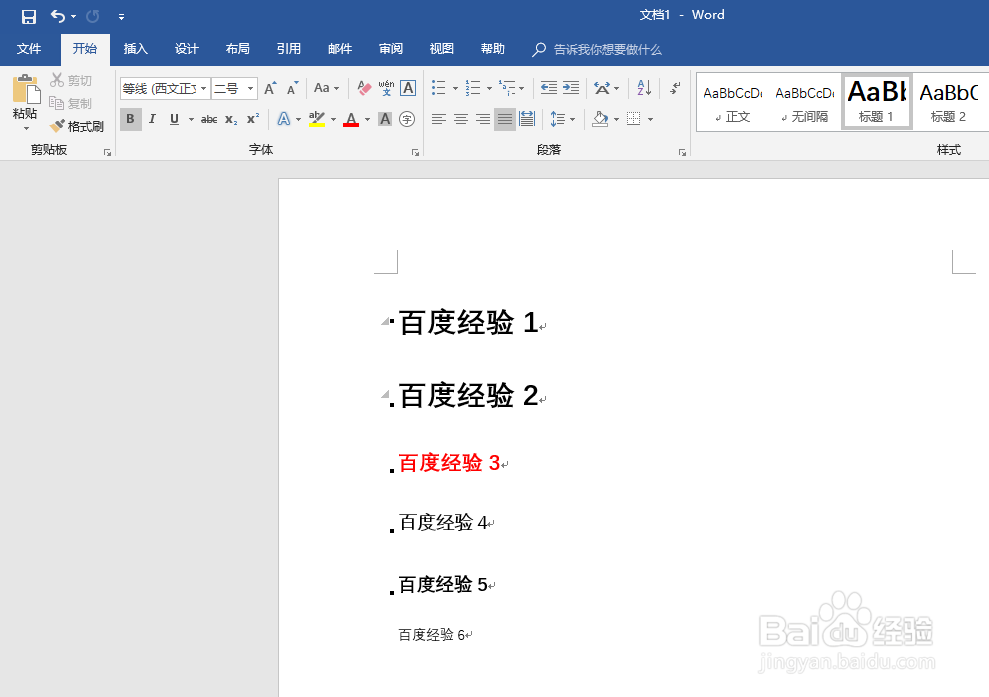
5、但是,我们将鼠标移动到第三行时,发现鼠标已经恢复原样,想要将第一行的格式刷到第三行上需要再次复制第一行格式,然后再去刷第三行。
如需要将一个格式复制到多个地方时,我们选中希望复制的格式(这里一第一行为例),然后鼠标左键双击格式刷。

6、鼠标再次变成了格式刷,这时我们便可以一次性对多个地方刷格式。

