浏览器打开网页不显示图片怎么办

 时间:2026-02-15 02:41:30

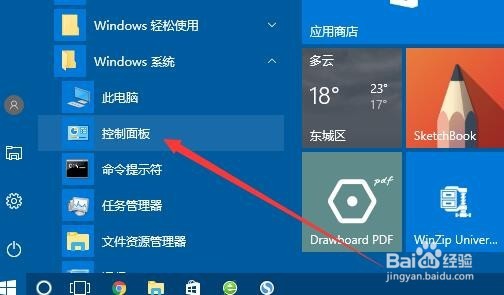
1、在系统桌面,依次点击“开始/Windows系统/控制面板”菜单项。
浏览器打开网页不显示图片怎么办

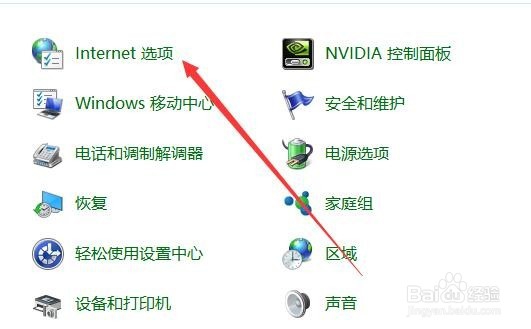
2、在打开的控制面板窗口中,我们点击“Internet选项”图标。

浏览器打开网页不显示图片怎么办

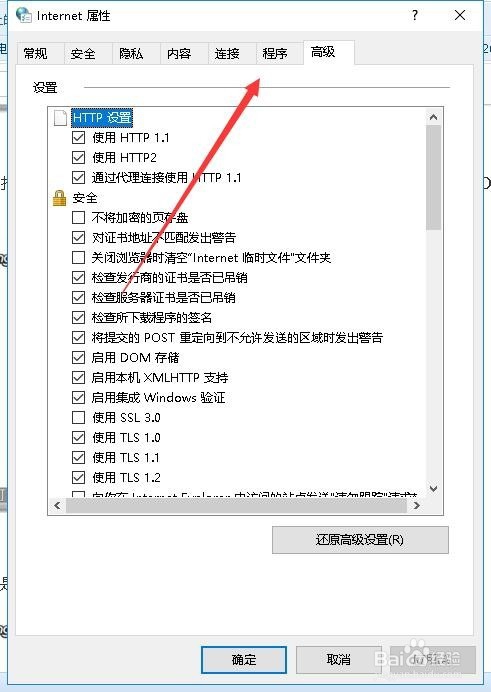
3、这时就会打开Internet选项窗口,在窗口中我们点击“高级”选项卡。

浏览器打开网页不显示图片怎么办

4、在打开的高级设置窗口中,我们选中“显示图片”前面的复选框,最后点击确定按钮。

浏览器打开网页不显示图片怎么办

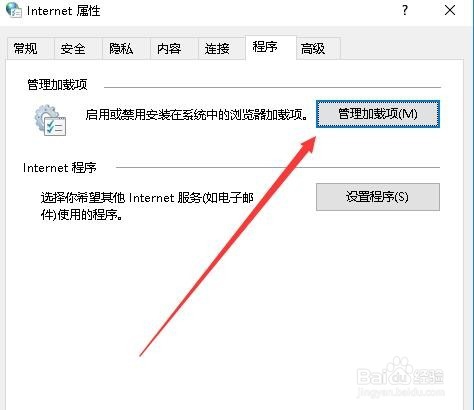
1、接下来我们点击Internet属性窗口中的“程序”选项卡。

浏览器打开网页不显示图片怎么办

2、接下来在打开的窗口中我们点击“管理加载项”按钮。

浏览器打开网页不显示图片怎么办

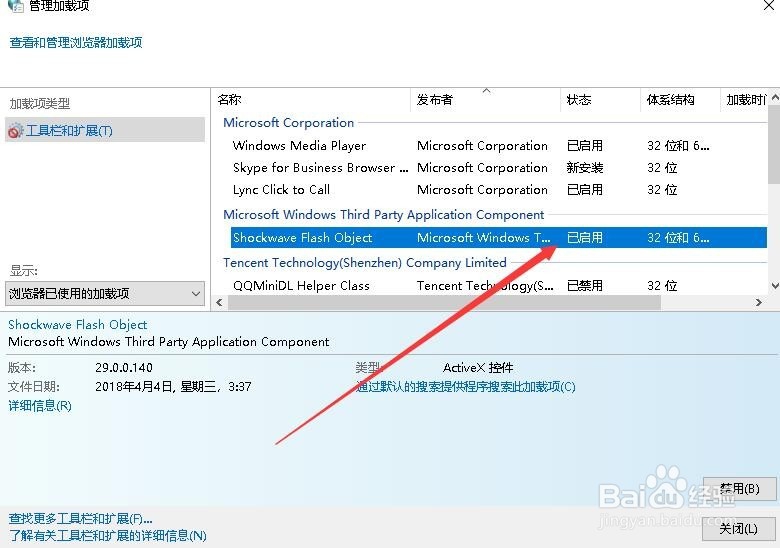
3、这时就会打开浏览器的管理加载项窗口,在右侧窗口中找到“Shockwave Flash Object”设置项,把其设置为已启用即可。
浏览器打开网页不显示图片怎么办

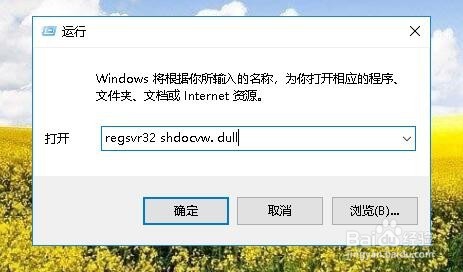
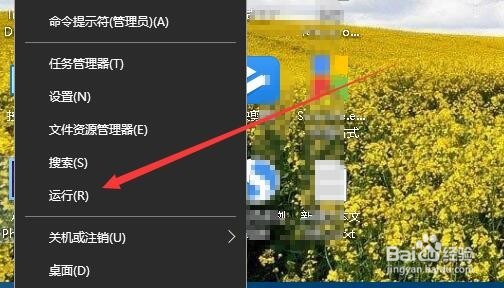
1、如果上面的设置还是没有生效的话,接下来我们再右键点击左下角的Windows徽标键,然后在弹出菜单中选择“运行”菜单项。
浏览器打开网页不显示图片怎么办

2、接下来在打开的运行窗口中输入如下命令,然后点击确定按钮即可。

浏览器打开网页不显示图片怎么办

  • 在虚拟机中安装VMware tools
  • 手机浏览器如何选择神马搜索引擎
  • 使用gimp打开ps保存的psd格式文件
  • CIBN中华云盒怎么安装第三方软件【图文教程】
  • 迅雷如何删除下载记录
  • 热门搜索
    关于中国梦的手抄报 手抄报图片大全4年级 光盘行动手抄报一等奖 中华传统文化手抄报 校庆手抄报 关于英雄的手抄报 党的生日手抄报 38妇女节手抄报图片 劳动手抄报内容50字 科学幻想手抄报