excel表格背景颜色如何设置

 时间:2026-04-21 22:14:21

1、选中表格

进入excel表格页面后,点击表格左上方的倒三角图标选中全部表格。

excel表格背景颜色如何设置

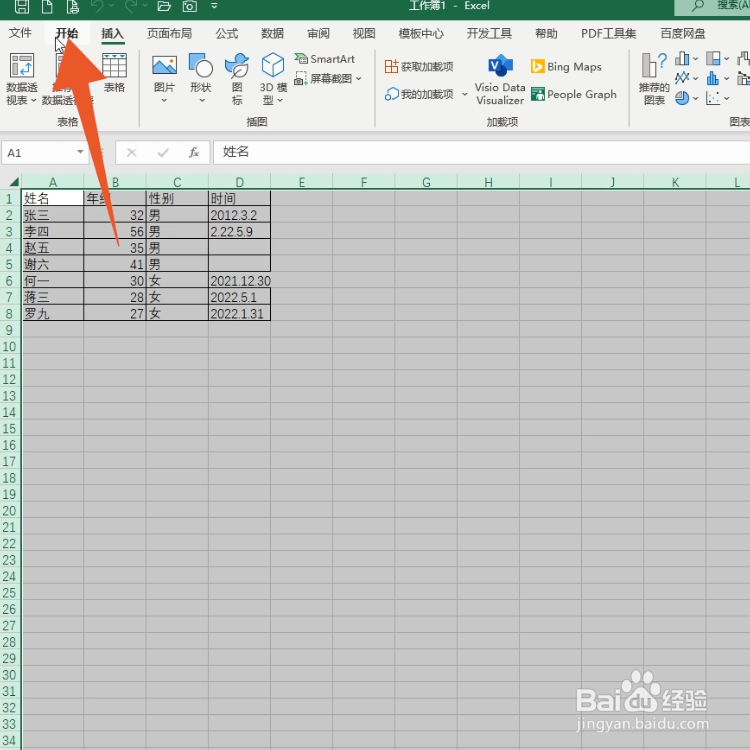
2、点击开始

选择表格后,点击菜单栏中的【开始】选项。

excel表格背景颜色如何设置

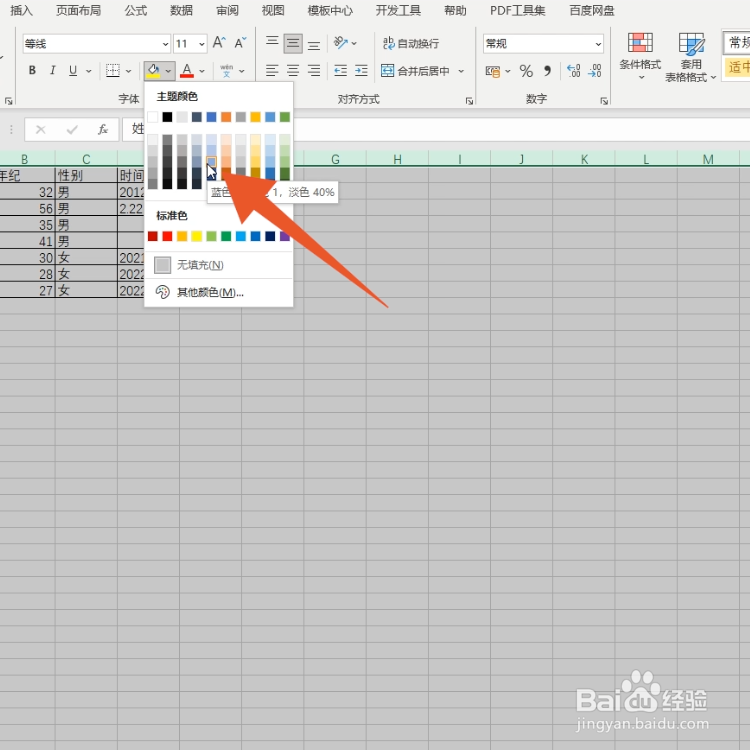
3、点击箭头

在跳转的新页面中,点击填充颜色下面的箭头。

excel表格背景颜色如何设置

4、选择颜色

打开主题颜色窗口中,选择并点击要设置的背景颜色即可。

excel表格背景颜色如何设置

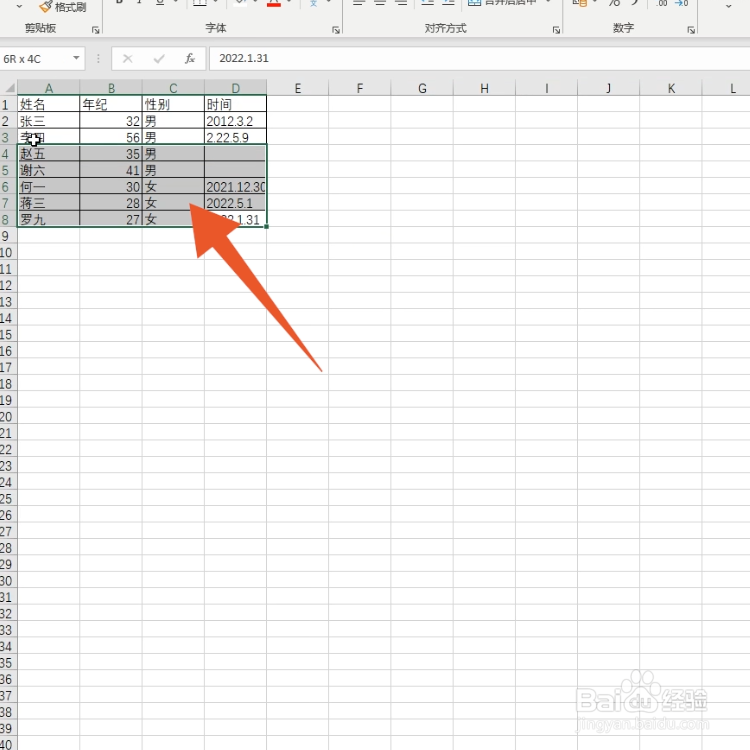
1、选择表格

进入excel表格页面后,选中要设置背景的表格。

excel表格背景颜色如何设置

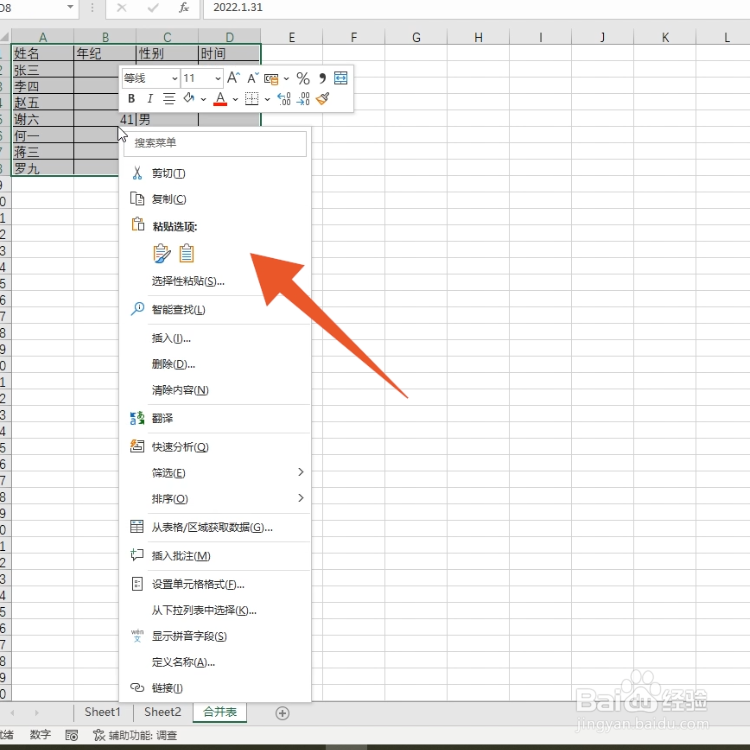
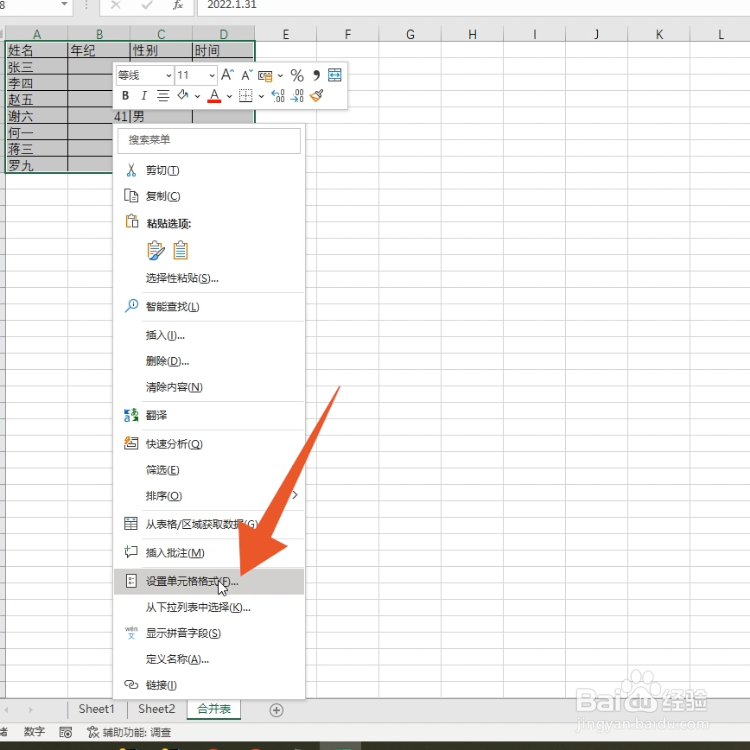
2、打开下拉菜单

选中后,单击鼠标右键打开下拉菜单。

excel表格背景颜色如何设置

3、点击设置单元格格式

在下拉菜单窗口中,选择并点击【设置单元格格式】。

excel表格背景颜色如何设置

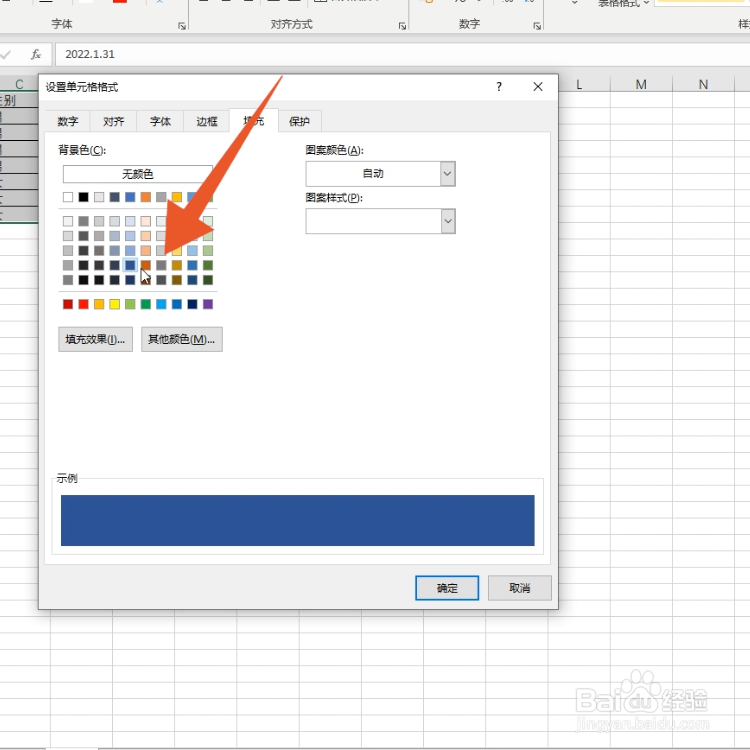
4、点击填充

进入设置单元格格式窗口后,点击上面的【填充】。

excel表格背景颜色如何设置

5、选择颜色

在填充页面中,选择并点击要设置的背景颜色。

excel表格背景颜色如何设置

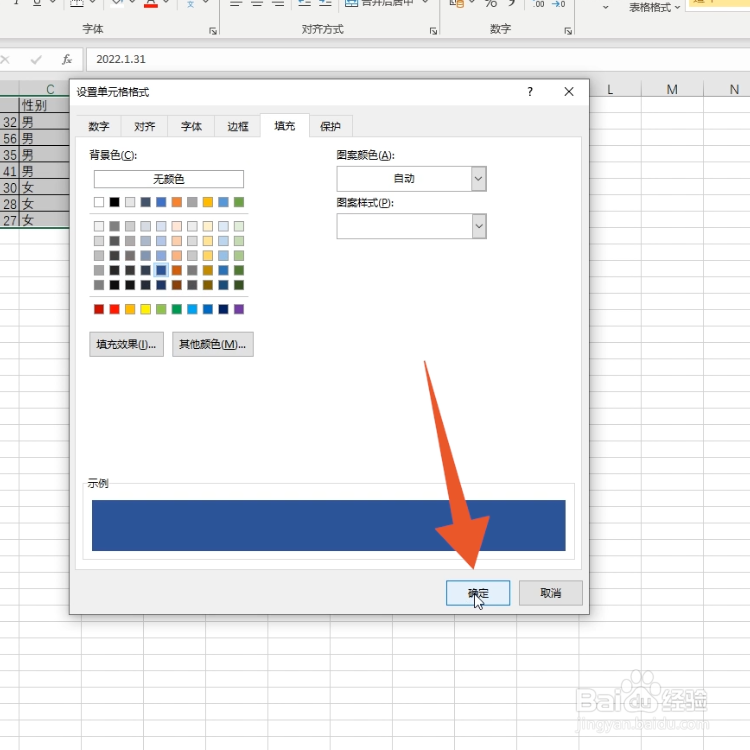
6、点击确定

选择完成后,点击窗口右下方的【确定】即可。

excel表格背景颜色如何设置

  • excel表格颜色填充
  • excel主题颜色怎么设置
  • Excel表格如何设置背景颜色?
  • Excel怎么设置边框颜色?
  • excel表格如何设置表格颜色
  • 热门搜索
    弟子规手抄报 校园手抄报模板 关于水的手抄报 文明交通手抄报 关于元宵节的手抄报 春节手抄报图片大全 足球手抄报图片大全 数学手抄报模板 国庆手抄报 六一手抄报内容