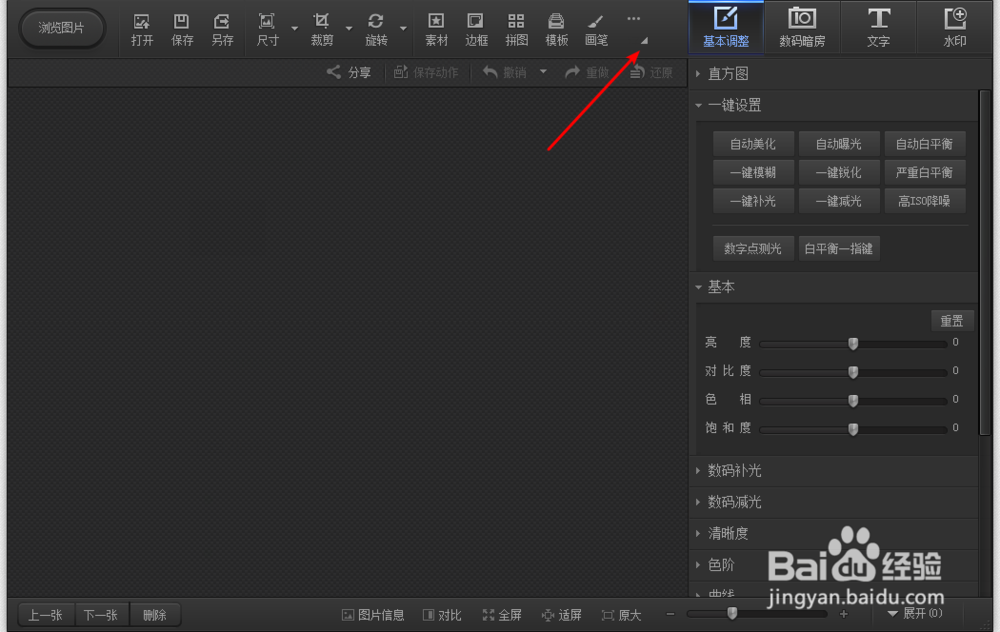
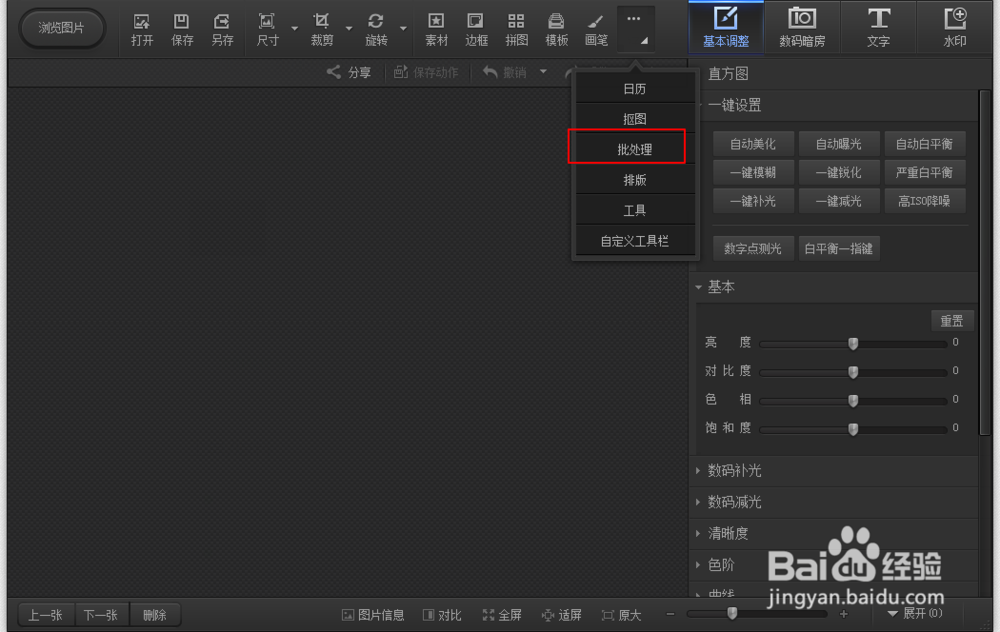
1、安装题目的软件后把光标移动到软件图一的位置,接着选择批处理。
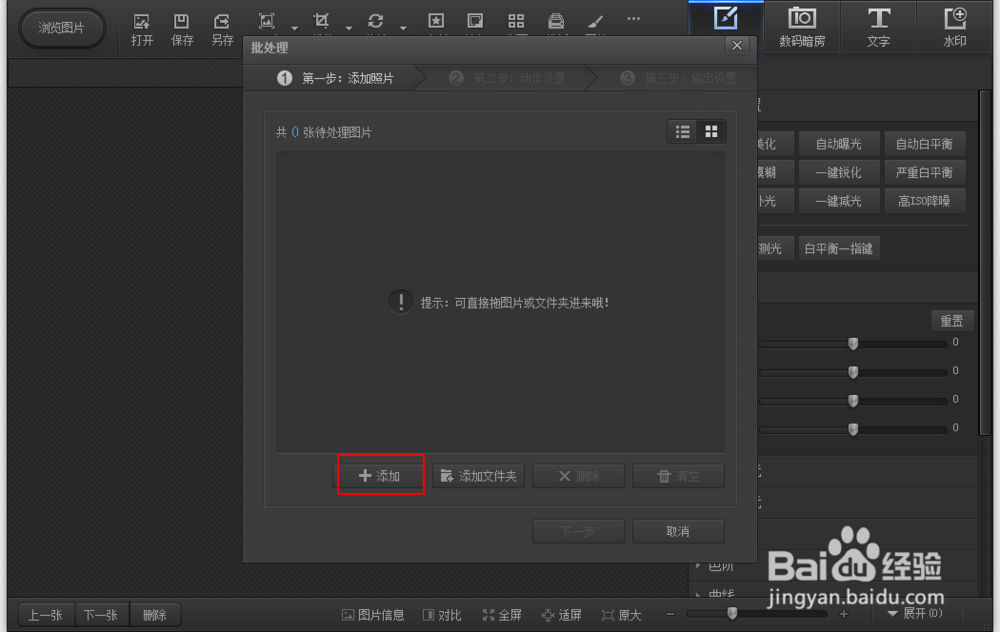
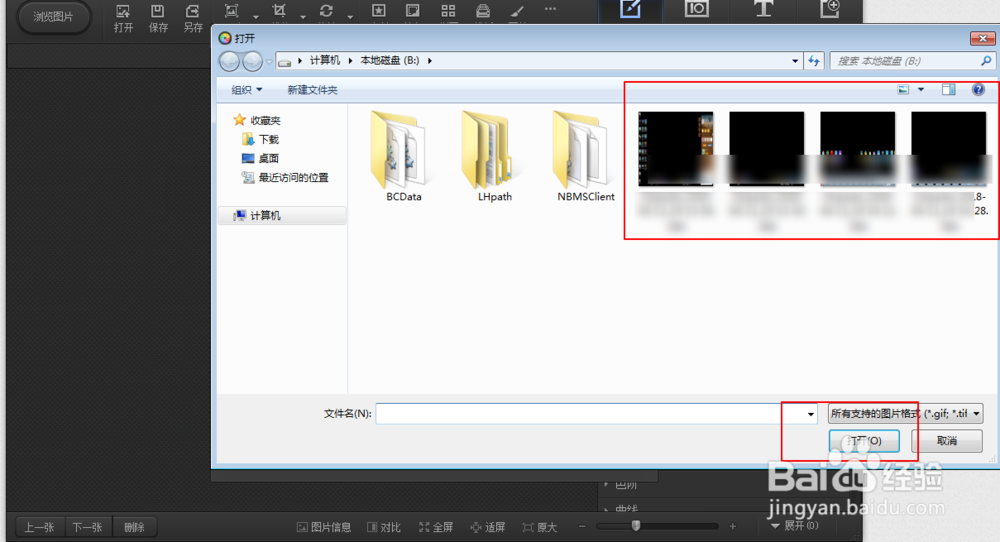
2、点击添加文件,选择图片所在的位置,按Ctrl点选图片,点击打开。
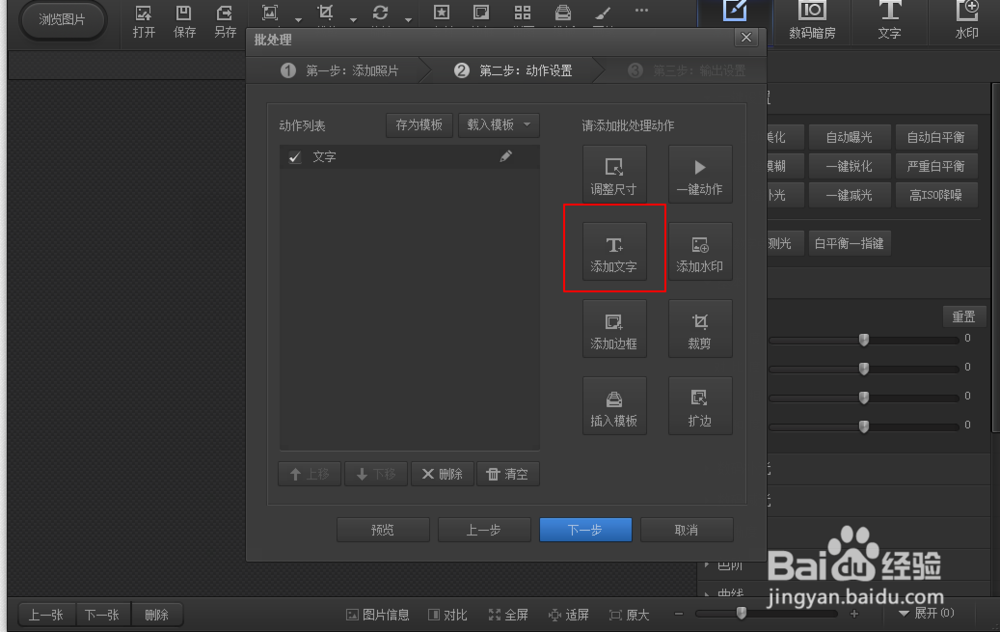
3、点击下一步,而后点击添加文字。

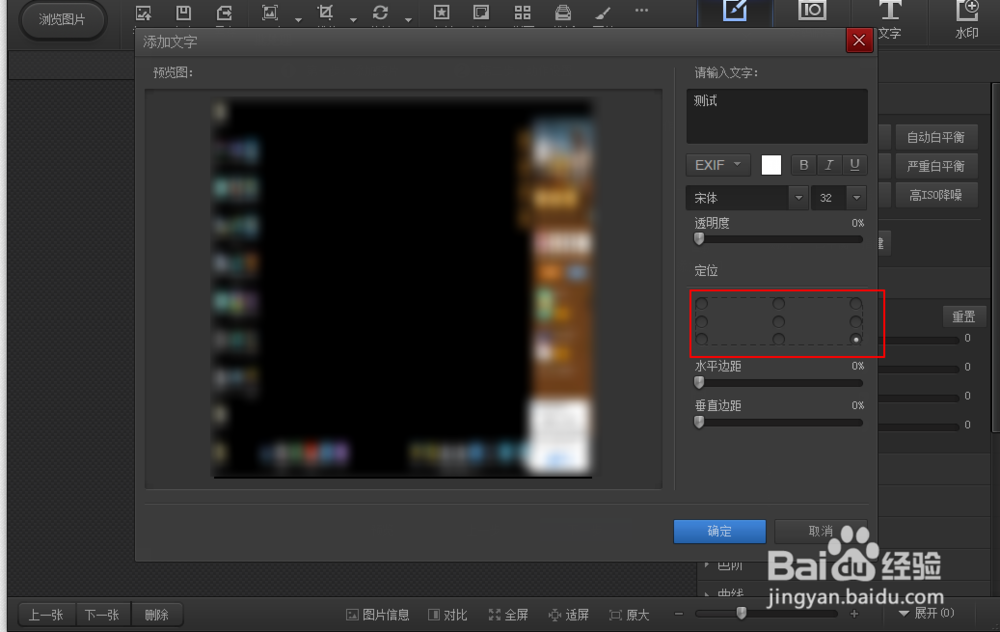
4、接着在右侧输入需要添加的文字,并且调整它的大小颜色等,根据需要进行调整。接着点击定位这里,点选一个文字需要出现在图片的位置。


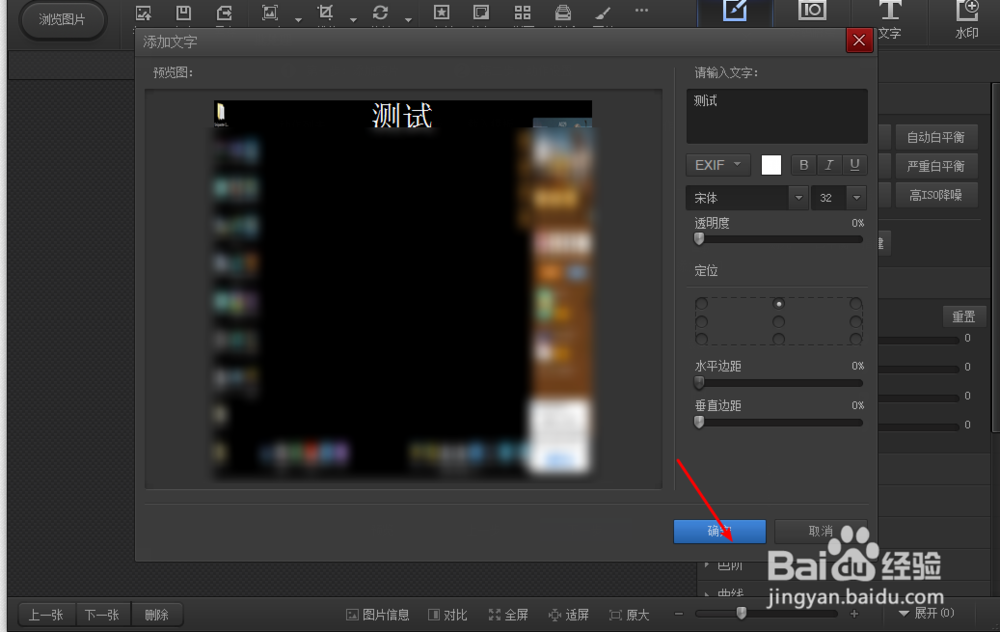
5、添加好了点击完成,点击下一步。
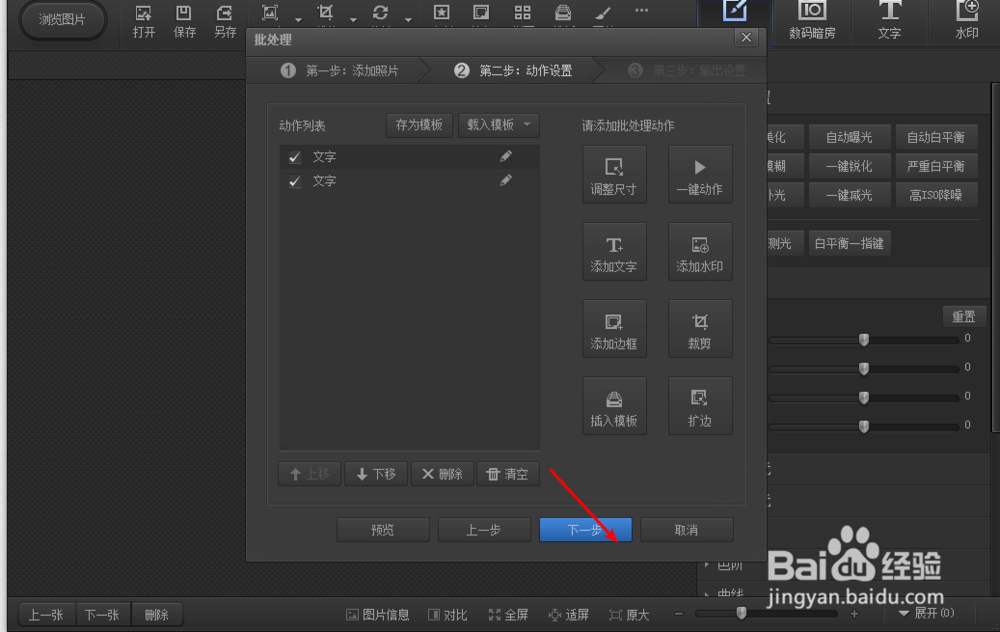
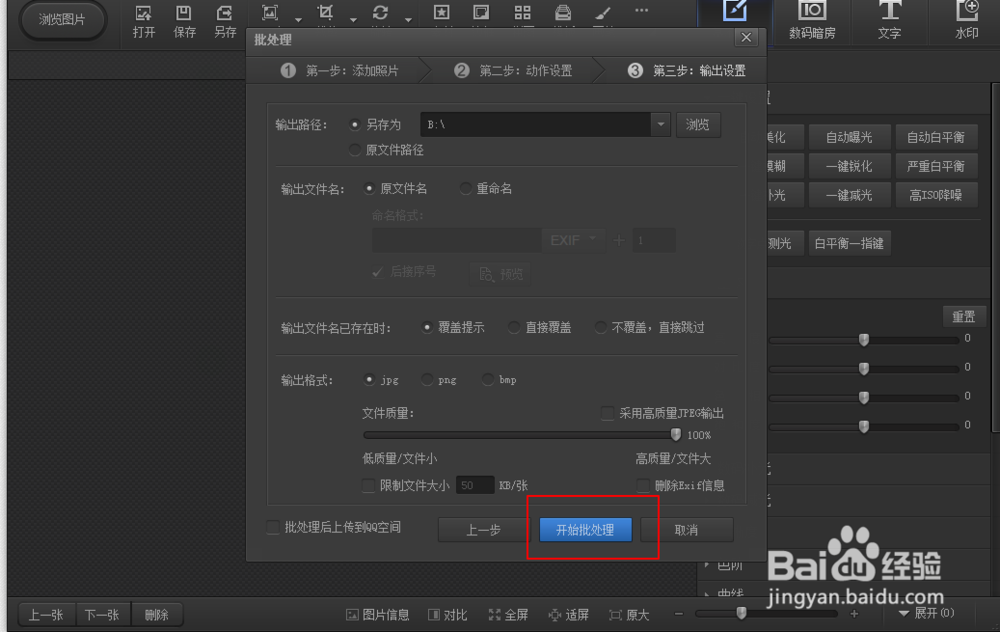
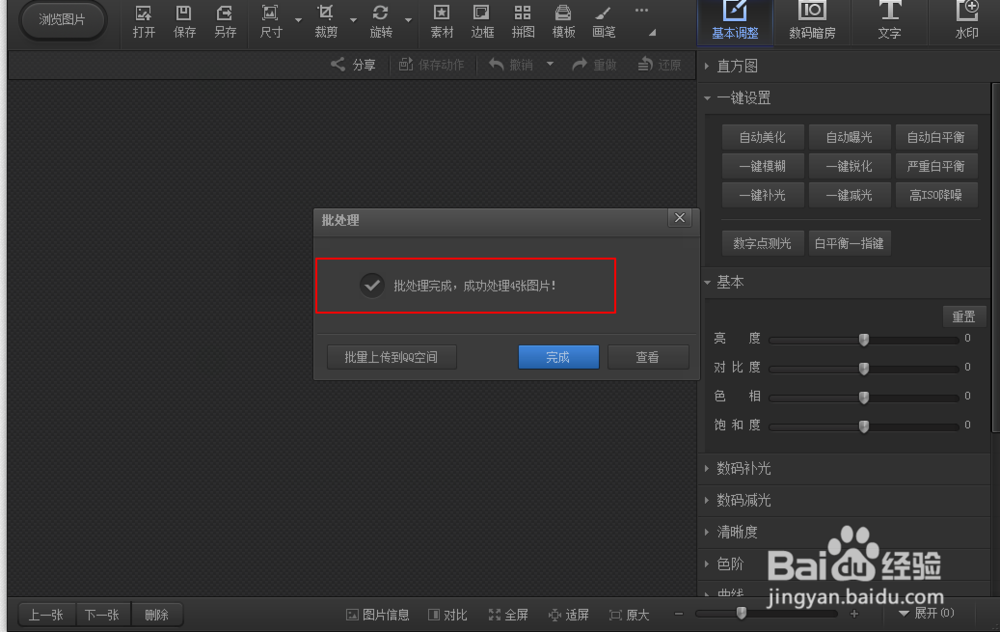
6、接着点击输出路径设置保存的位置,接着点击开始批处理,稍等一会儿就会看到转换成功的提示了的。

时间:2026-04-22 22:10:51
1、安装题目的软件后把光标移动到软件图一的位置,接着选择批处理。
2、点击添加文件,选择图片所在的位置,按Ctrl点选图片,点击打开。
3、点击下一步,而后点击添加文字。
4、接着在右侧输入需要添加的文字,并且调整它的大小颜色等,根据需要进行调整。接着点击定位这里,点选一个文字需要出现在图片的位置。
5、添加好了点击完成,点击下一步。
6、接着点击输出路径设置保存的位置,接着点击开始批处理,稍等一会儿就会看到转换成功的提示了的。
