EXCEL批量添加前缀、后缀

 时间:2026-02-13 03:22:08

1、选中需要批量添加前后缀的单元格。

鼠标框选或者按住Ctrl、Shift多选,选中需要批量添加前后缀的单元格范围,允许跨区域选择。

EXCEL批量添加前缀、后缀

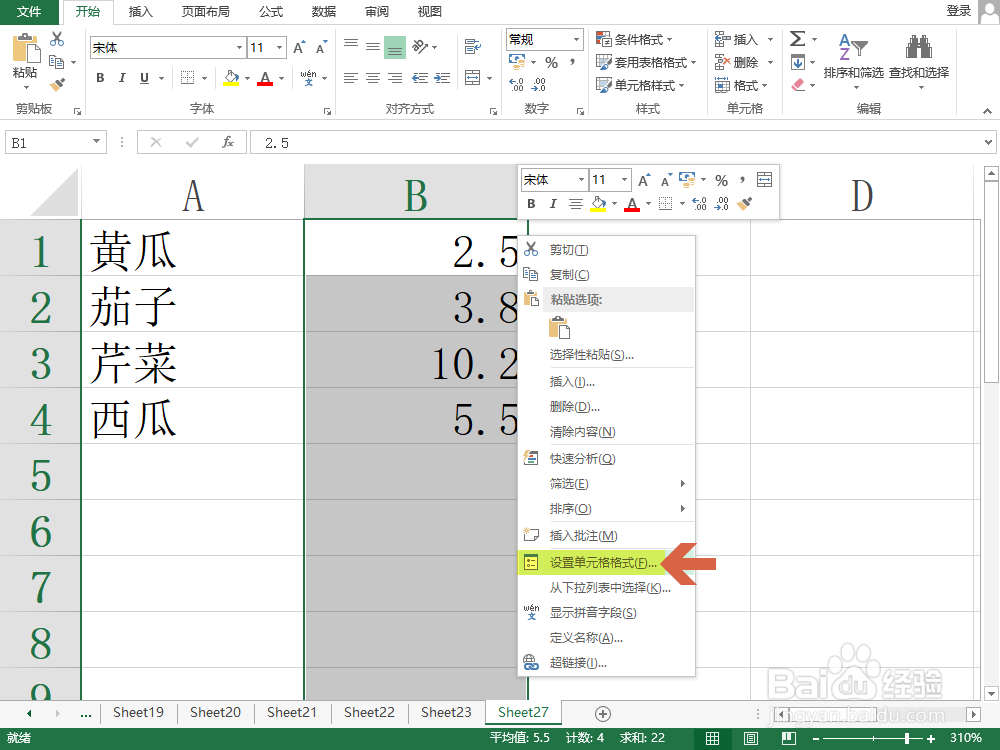
2、设置单元格格式。

右键单击选中的单元格区域,选择“设置单元格格式”按钮,弹出“设置单元格格式”对话框。
EXCEL批量添加前缀、后缀

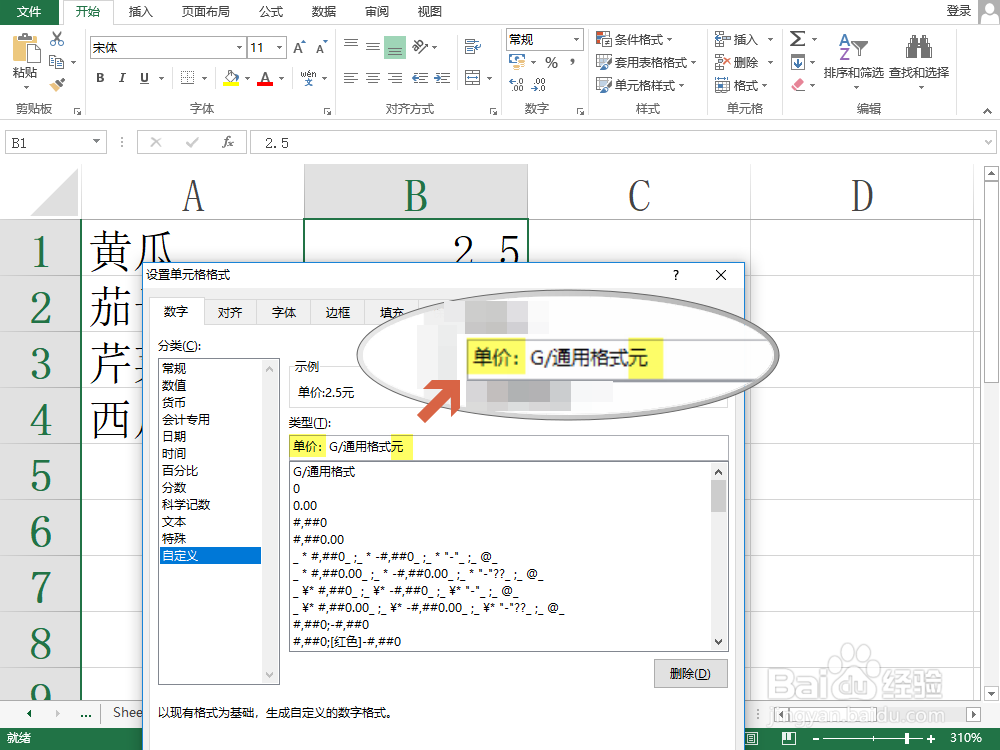
3、设置自定义的前后缀方式。

①在弹出的“设置单元格格式”对话框“数字”选项卡下“分类”→“自定义”;

②在右侧“类型”中格式公式开头和结尾处分别输入需要添加的前缀和后缀,如前缀--“单价:”、后缀--“元”;

③点击“确定”。
EXCEL批量添加前缀、后缀

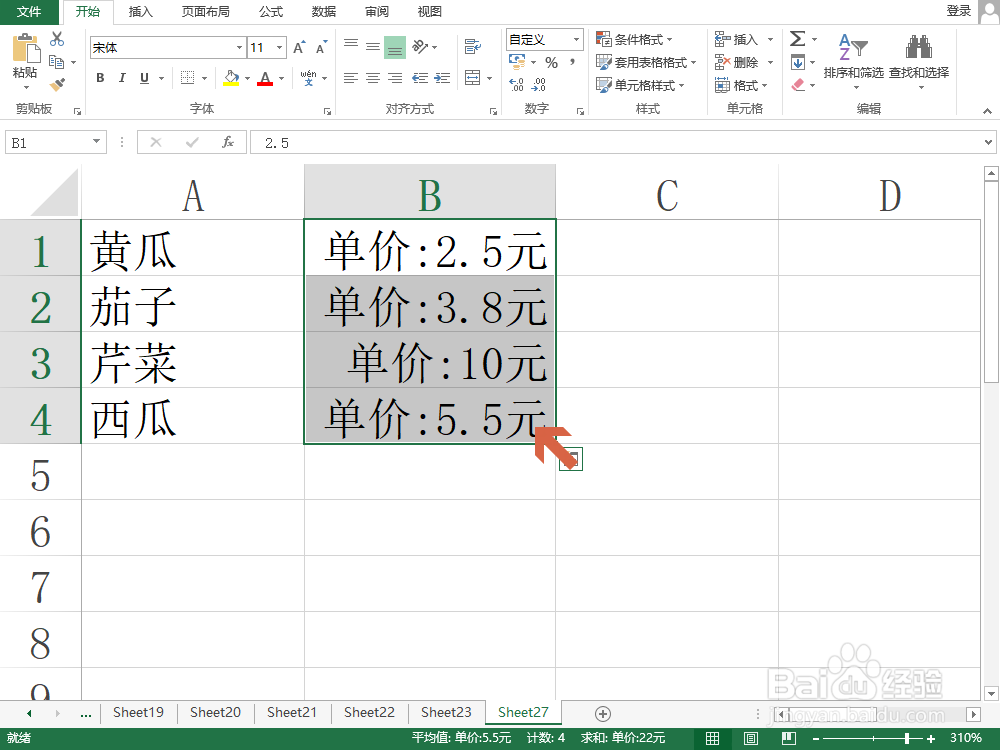
4、完成添加前后缀的设置。

可以看到Excel工作表中的需要添加前后缀的单元格都已经有了前缀和后缀。
EXCEL批量添加前缀、后缀

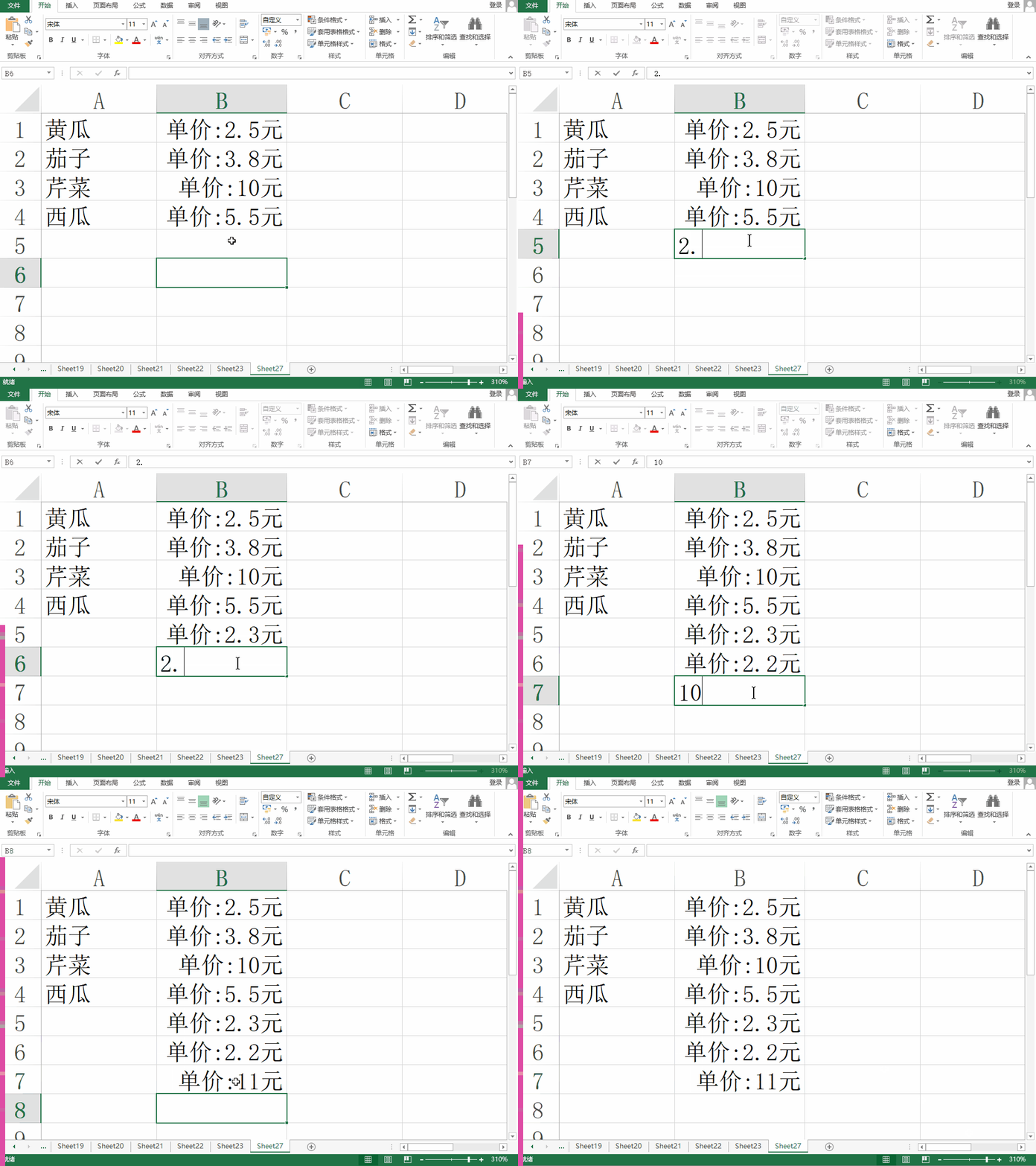
5、自动添加前缀和后缀。

在设置好自动添加前后缀的单元格内输入内容,即可自动添加前缀后缀。

更多工作生活问题,参考如下教程:

EXCEL批量添加前缀、后缀

EXCEL批量添加前缀、后缀

  • excel表格数据中的文字部分怎么去掉
  • 在表格中输入内容怎么自动添加边框线呢?
  • 怎样保护工作表中的公式不被更改
  • excel如何快速添加大量序号
  • Excel表格中如何自动填充工作日?
  • 热门搜索
    关于和平的手抄报 我的家乡手抄报图片 文明小学生手抄报 健康安全手抄报 语文手抄报资料 我爱足球手抄报内容 热爱祖国手抄报内容 春节手抄报设计图 手抄报简单漂亮花边 有关于健康的手抄报