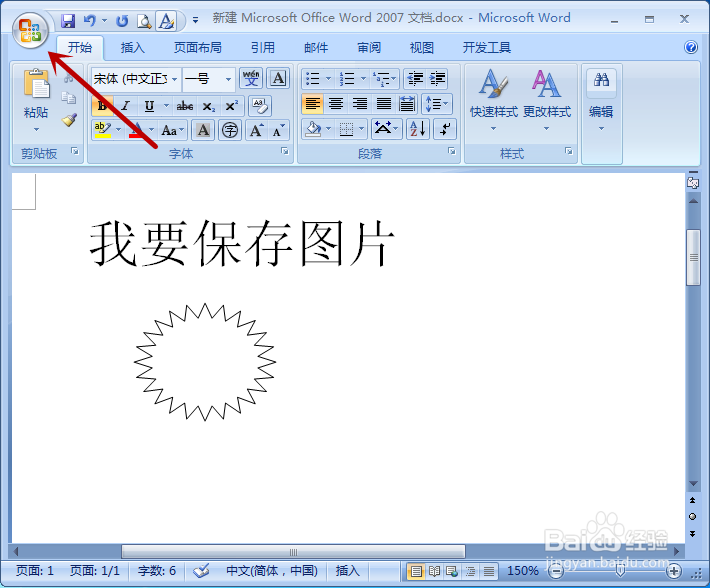
1、首先我们Word2007要有一个需要保存成图片格式的文档,之后我们如果想让保存的图片是横向还瞧离针是纵向,我们需要提前设置。在页面布局中我们设置好图片内容保存的方向即可,如图联况所示。

2、之后我们点击Word2007左上角的“菜单”按钮,我们将开称政始菜单打开,里面有我们需要的功能选项,如图所示。
3、之后我们在选项卡中点击“打印”选项,进入到打印设置界面,如图所示。
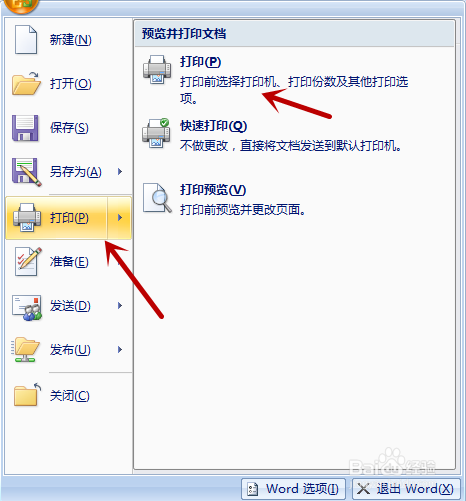
4、之后是最为关键的一步,我们需要选择打印机。这一步决定了,我们打印的是纸质的,还是保存成图片。我们在这里要选择Word2007自身也就是电脑自带的虚拟打印机“Micerosoft XPS Document Writer”,我们通过这个虚拟打印机,即可进行保存图片的操作,如图所示。
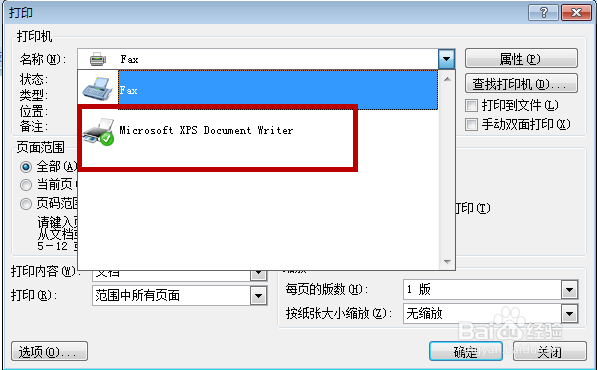
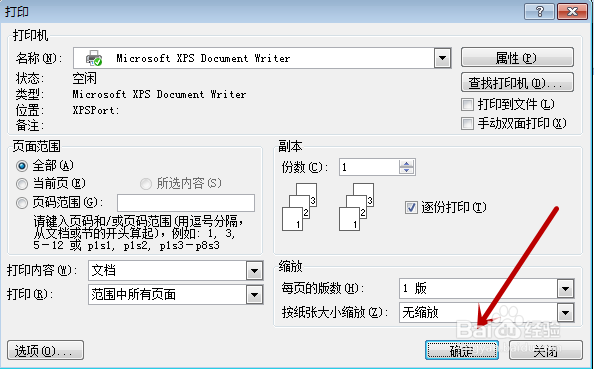
5、之后里面的其它属性可以不设置,我们直接点击右下角的“确定”即可,因为我们是保存图标,设置也没用,如图所示,
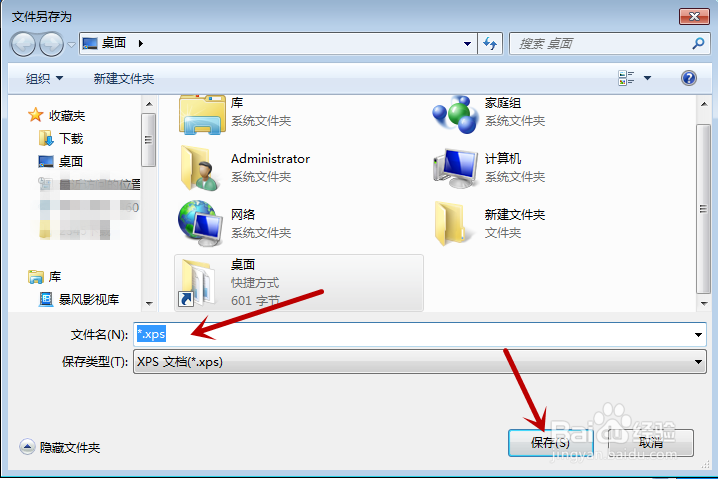
6、之后会弹出来一个保存窗口,我们选择好保存位置,需要输入文件名称,注意这里我们必须要输入一个名称,不然无法保存,最后点击下方的“保存”按钮即可,如图所示。
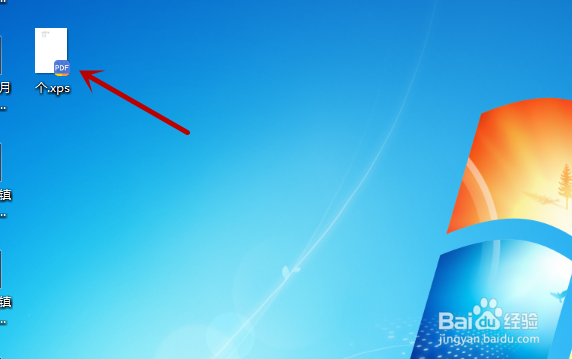
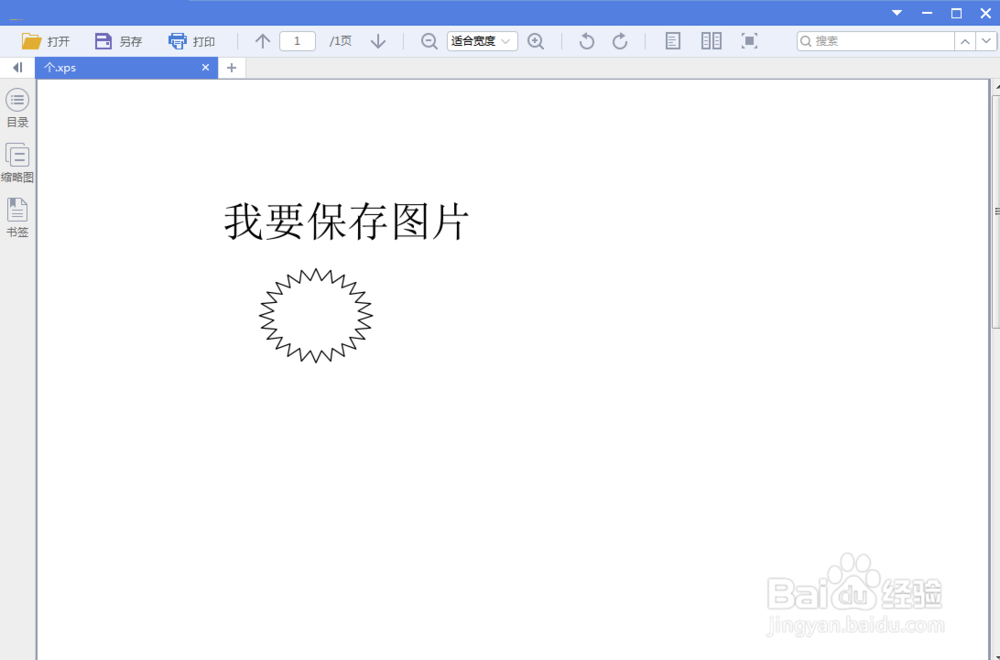
7、之后我们找到保存的图片位置,我们可以将图片更改一些格式,也可以直接打开。打开后我们即可看到word2007将文档保存成了图片格式,如图所示。