1、在Photoshop中,请利用裁切工具选中照片的主体区域,然后按ENTER确定

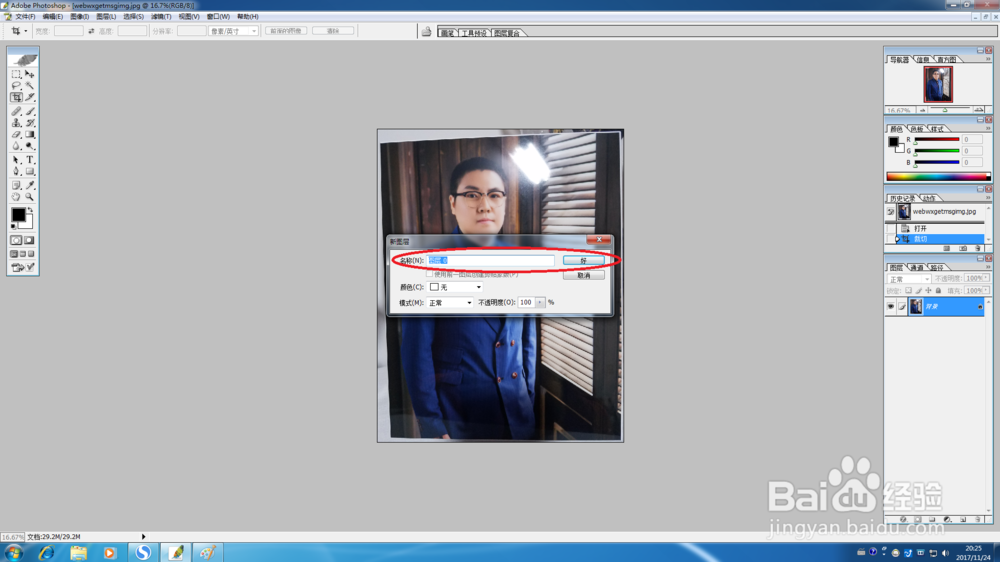
2、接着请把背景层转换为“图层0”,然后按Ctrl+T进行变换
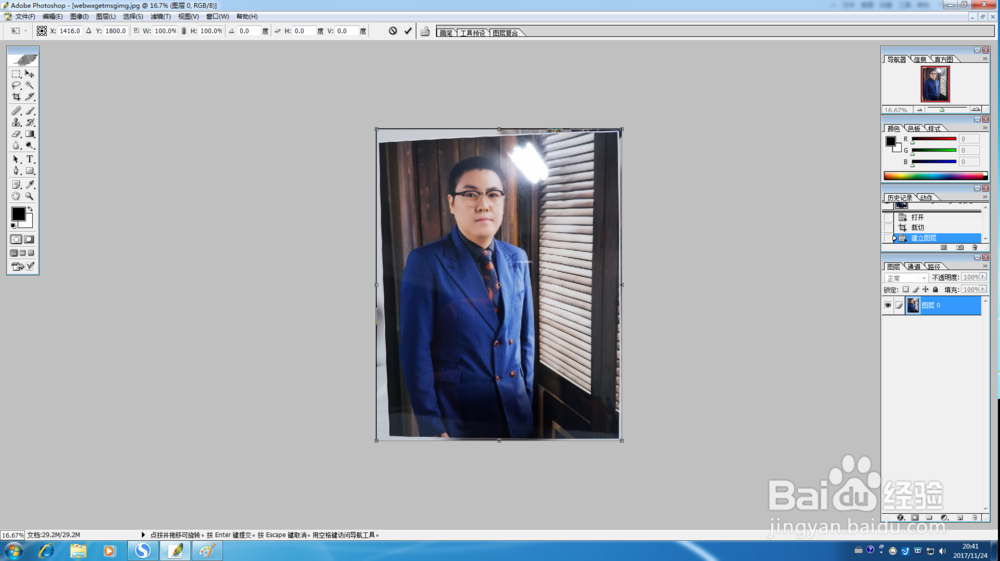
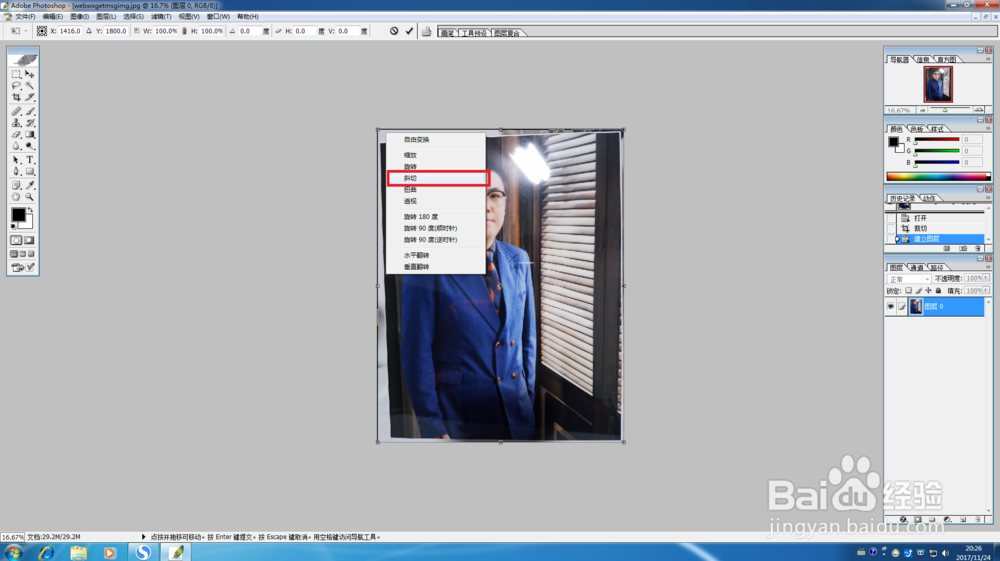
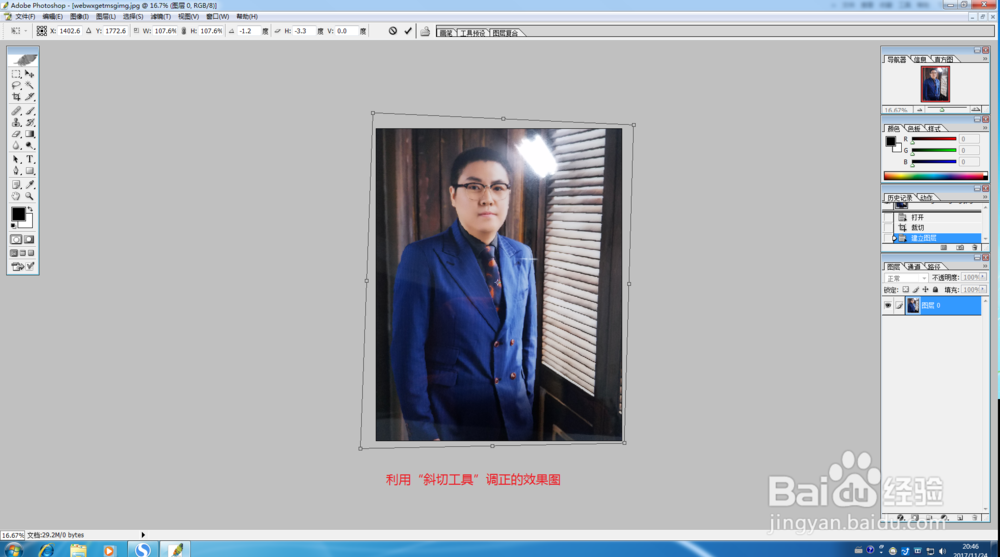
3、接下来请执行“斜切”命令来拖动图像四周的填充柄,为的是调正照片的位置,完毕之后按ENTER确认
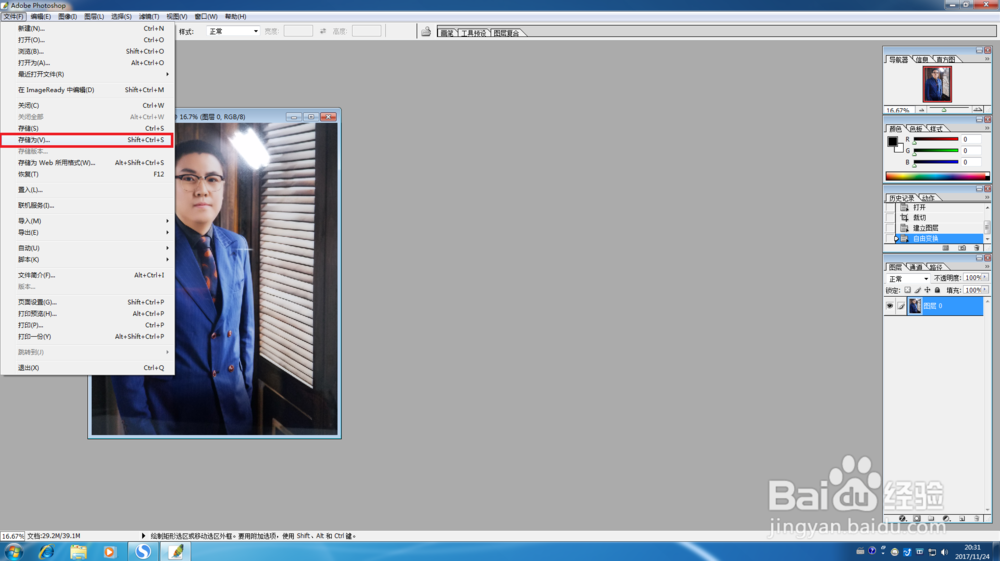
4、执行“文件>另存为”命令,然后将做好的效果图保存为“裁切工具练习.psd””即可”

时间:2026-05-03 23:19:19
1、在Photoshop中,请利用裁切工具选中照片的主体区域,然后按ENTER确定
2、接着请把背景层转换为“图层0”,然后按Ctrl+T进行变换
3、接下来请执行“斜切”命令来拖动图像四周的填充柄,为的是调正照片的位置,完毕之后按ENTER确认
4、执行“文件>另存为”命令,然后将做好的效果图保存为“裁切工具练习.psd””即可”
