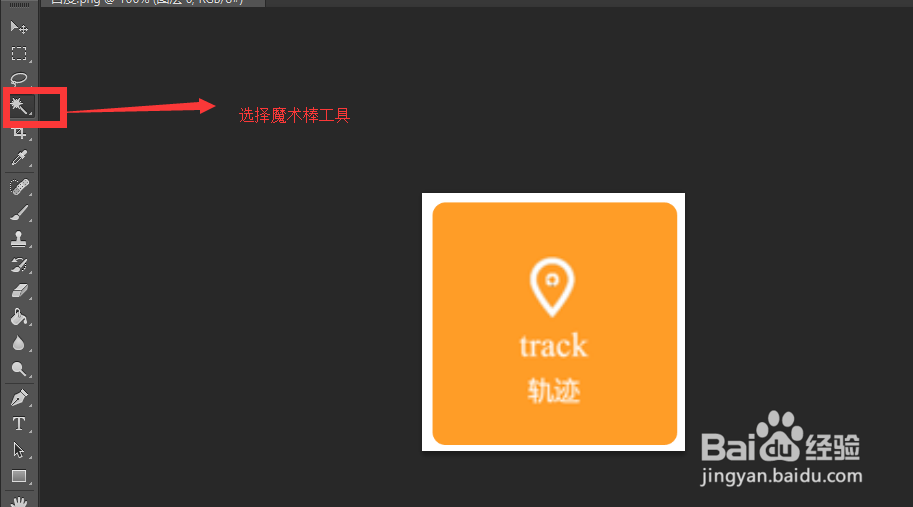
1、用PS打开图标,我们可以看到这个边缘是有白色背景的,一般来说做设计时常常会需要用到背景透明,这样看起来比较美观

2、选择魔术棒工具
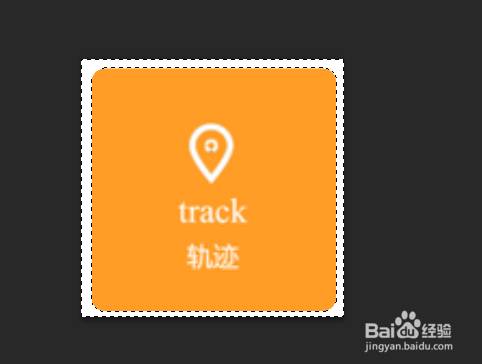
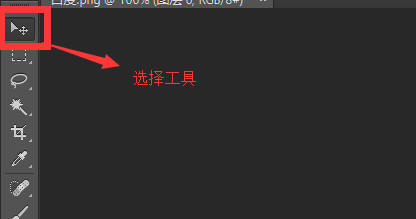
3、用魔术棒工具点击图标外侧的白色区域然后,选中选择工具,点击Delet,将便于部分删除
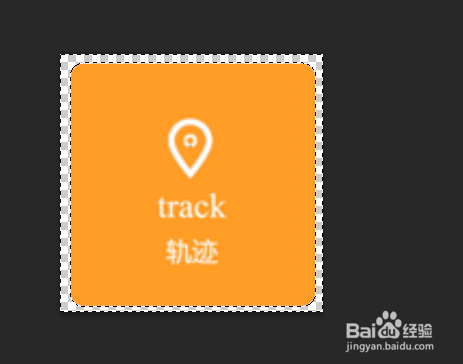
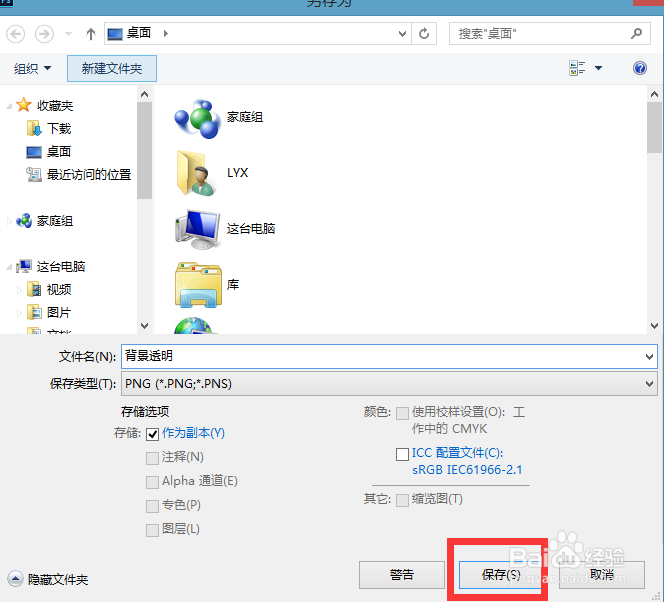
4、然后就得到了一张背景透明的图标,点击文件——存储为——PNG(一定要是PNG)确定保存,就完成啦
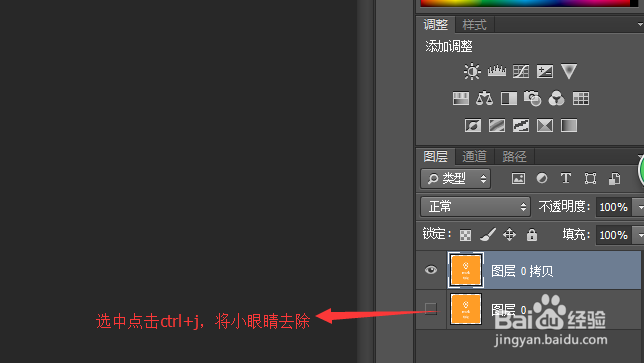
5、如果发现导入的图片名称为背景图层,并且用魔术棒工具选不中的时候,可选中图层,点击“ctrl+j”复制新建图层,然后将原来的图层设置为不可见,再按照第一步顺序操作即可。
时间:2026-04-21 18:08:16
1、用PS打开图标,我们可以看到这个边缘是有白色背景的,一般来说做设计时常常会需要用到背景透明,这样看起来比较美观
2、选择魔术棒工具
3、用魔术棒工具点击图标外侧的白色区域然后,选中选择工具,点击Delet,将便于部分删除
4、然后就得到了一张背景透明的图标,点击文件——存储为——PNG(一定要是PNG)确定保存,就完成啦
5、如果发现导入的图片名称为背景图层,并且用魔术棒工具选不中的时候,可选中图层,点击“ctrl+j”复制新建图层,然后将原来的图层设置为不可见,再按照第一步顺序操作即可。
