Photoshop打开文件后无法显示图片,没反应

 时间:2026-02-16 01:33:44

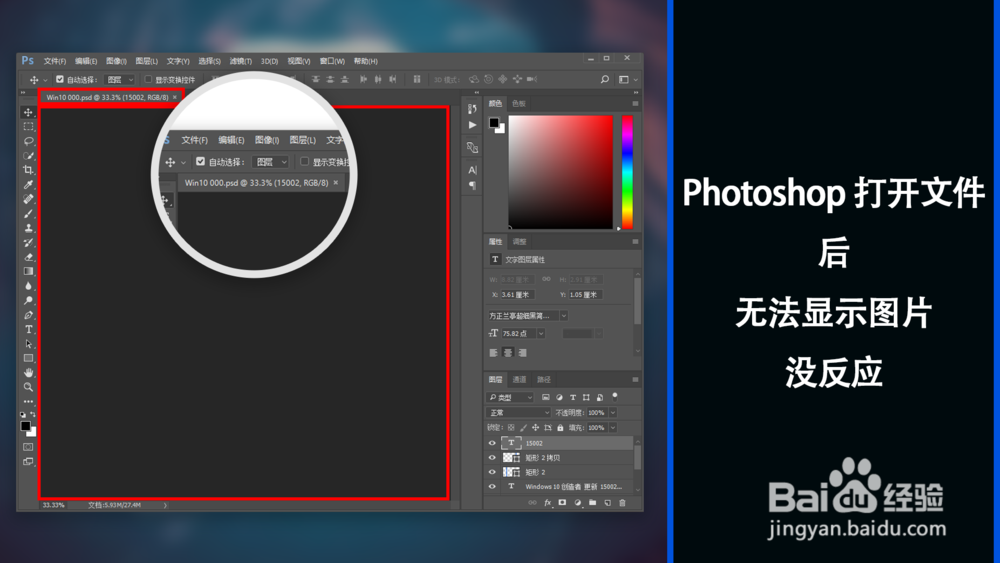
1、今天装完ps 后遇到了这个问题,

就是打开文件后电脑没有反应,一直就是黑屏,
Photoshop打开文件后无法显示图片,没反应

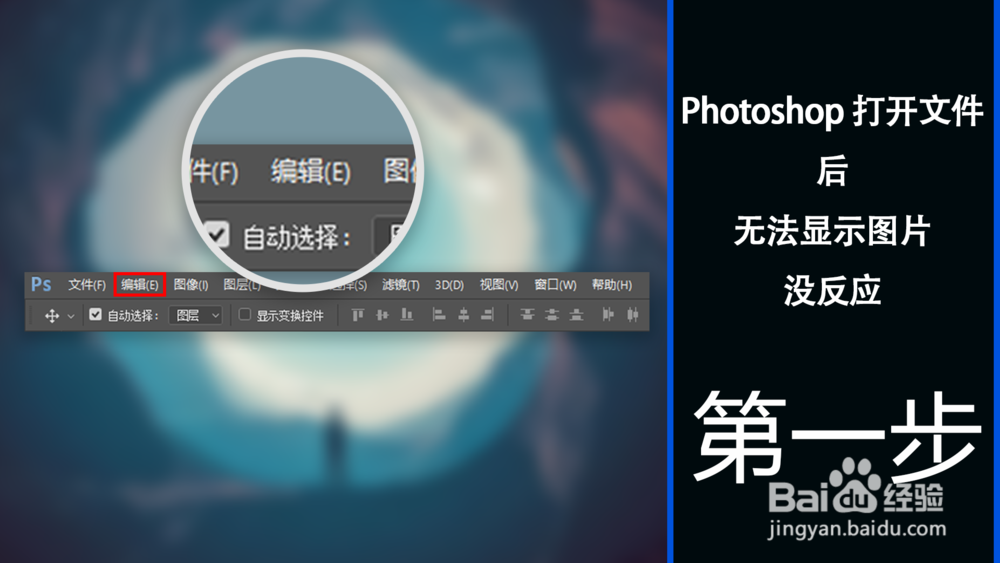
2、我们打开Ps后单击上面的 ”编辑“ 之后或弹出一个菜单。

Photoshop打开文件后无法显示图片,没反应

3、在弹出来的菜单中选择”首选项“之后在弹出一个菜单这里单击”性能“。

Photoshop打开文件后无法显示图片,没反应

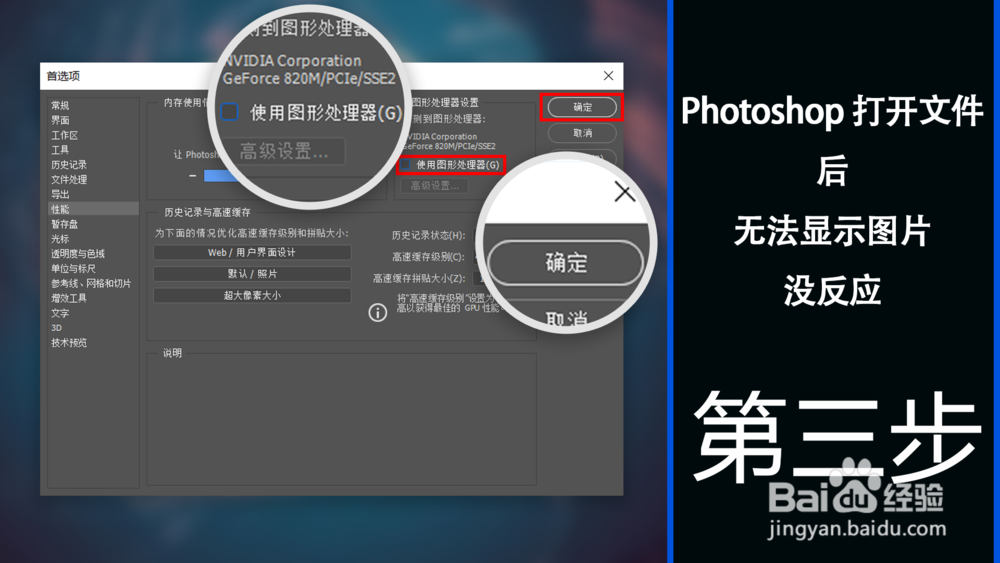
4、弹出“首选项”后把“图形处理器设置”里的 “ 使用图形处理器”被选择的勾去掉。 然后单击“确定”即可。
Photoshop打开文件后无法显示图片,没反应

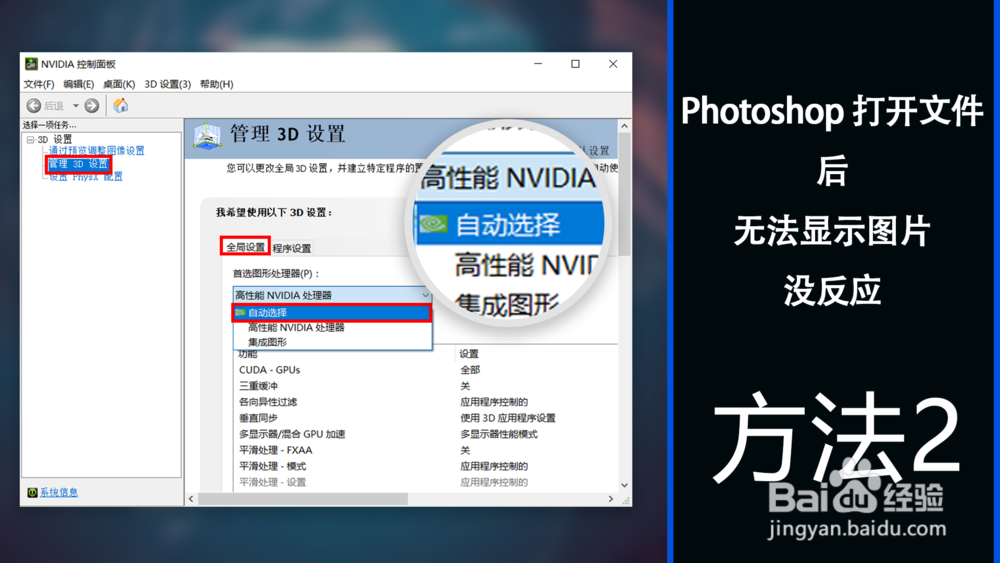
1、如果你用第一个办法设置ps 后 ps能打开文件但是有点卡的话用这第二个方法。

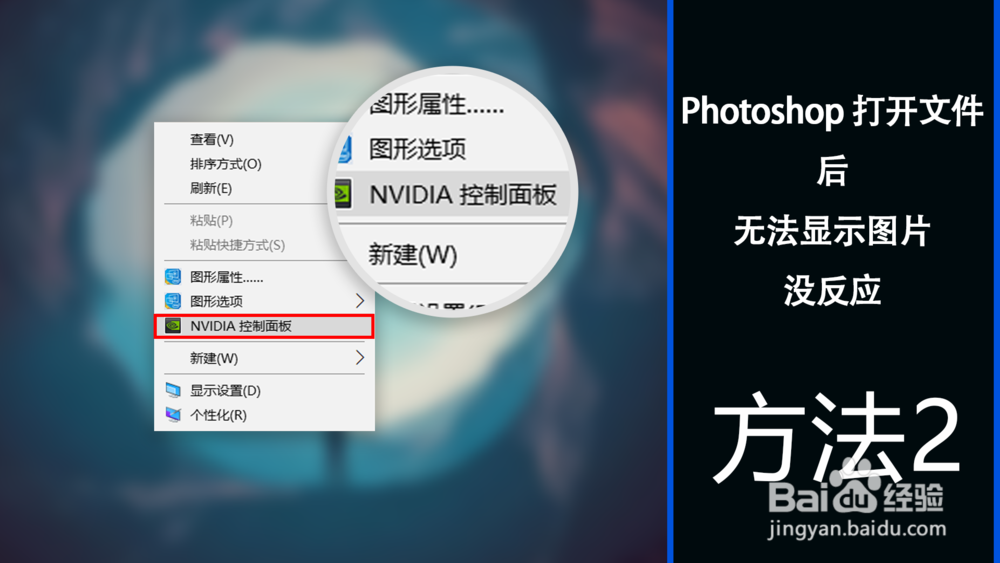
返回电脑桌面 单击鼠标右键选择“Nvidia控制面板”设置显卡。
Photoshop打开文件后无法显示图片,没反应

2、打开显卡控制面板后单击“3D管理” ,在“全局设置”里的“首先图形处理器” 设置为“自动选择”。完成后单击“应用”就可以了!
Photoshop打开文件后无法显示图片,没反应

  • 怎么利用Photoshop给曲面物体增加贴图
  • Photoshop保存后图片颜色变得暗淡怎么解决
  • Photoshop单位怎么设置标尺为厘米
  • 如何查看photoshop版本
  • PS中为什么添加的投影效果是线性的怎么回事
  • 热门搜索
    好人好事手抄报 手抄报花边边框大全 安全方面的手抄报 珍惜粮食手抄报 垃圾分类的手抄报 生活中的语文手抄报 只要妈妈露笑脸手抄报 呵护心灵手抄报内容 青春的手抄报 关于清明节手抄报图片