u深度win8pe下如何进行系统引导修复

 时间:2024-10-13 16:53:52

1、将制作好的u深度u盘启动盘插入电脑接口,开机按快捷键进入主菜单界面,选择“【02】U深度WIN8 PE标准版(新机器)”,如图所示:

u深度win8pe下如何进行系统引导修复

2、进入到win8pe系统后,随后依次点击“开始菜单-引导修复-Bootice(分区、引导、BCD编辑、G4D编辑)”,如图所示:

u深度win8pe下如何进行系统引导修复

3、在bootice界面中,首先点击“目标磁盘”进行磁盘选择,选定后点击“主引导记录”,如图所示:

u深度win8pe下如何进行系统引导修复

4、在弹出的窗口中点击选择“Windows NT5.x/6.x MBR”,然后点击下方的“安装/配置”,如图所示:

u深度win8pe下如何进行系统引导修复

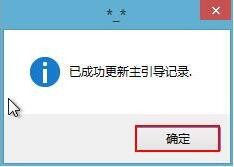
5、随后弹出选择窗口,如果使用的是windows xp系统则选择NT 5.x ,使用Win7系统则选择NT 6.x,工具会提示是否成功,如图所示:

u深度win8pe下如何进行系统引导修复u深度win8pe下如何进行系统引导修复

6、返回到bootice工具的主菜单,目标磁盘保持不变,点击“分区引导记录”,如图所示:

u深度win8pe下如何进行系统引导修复

7、在弹窗中,win7用户点击选择“BOOTMGR引导程序”,xp用户则点击NTLDR引导程序,选完点击“安装/配置”,如图所示:

u深度win8pe下如何进行系统引导修复

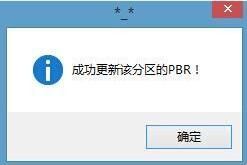
8、出现重命名窗口我们不做修改,点击“确定”即可,成功了会再次弹窗提示,如图所示:

u深度win8pe下如何进行系统引导修复u深度win8pe下如何进行系统引导修复
  • 怎么在纯dos下修复硬盘
  • 花生壳客户端登陆不上怎么办
  • 通过uefi设置Adaptec 6805阵列卡
  • 联想lenovo Thinkpad E420拆机图
  • 如何用两块硬盘做磁盘阵列的教程Raid 1
  • 热门搜索
    环境保护手抄报图片 节约用水用电手抄报 孝敬老人的手抄报 向国旗敬礼手抄报图片 语文手抄报内容大全 手抄报花边简单图案 健康小报手抄报 汉字手抄报五年级 语言文字规范化手抄报 法律伴我成长手抄报