1、首先我们打开CAD软件,新建个文件。如图所示:我这个CAD版本是2019,关于低版本和经典模式的CAD,我在后面介绍打开DWF的方法。

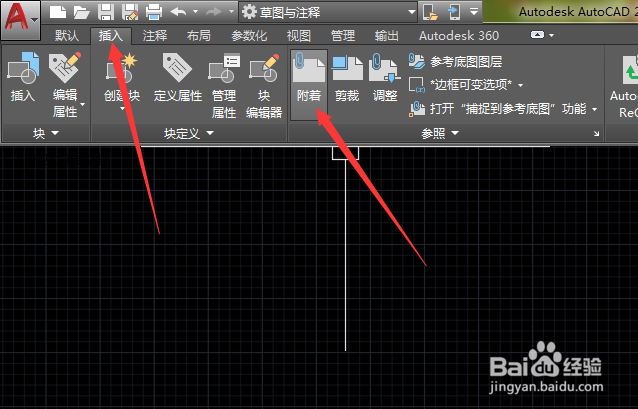
2、我们在【插入】的菜单下找到【参照】里面的【附着】按钮,单击该按钮。打开选择参照文件对话框。
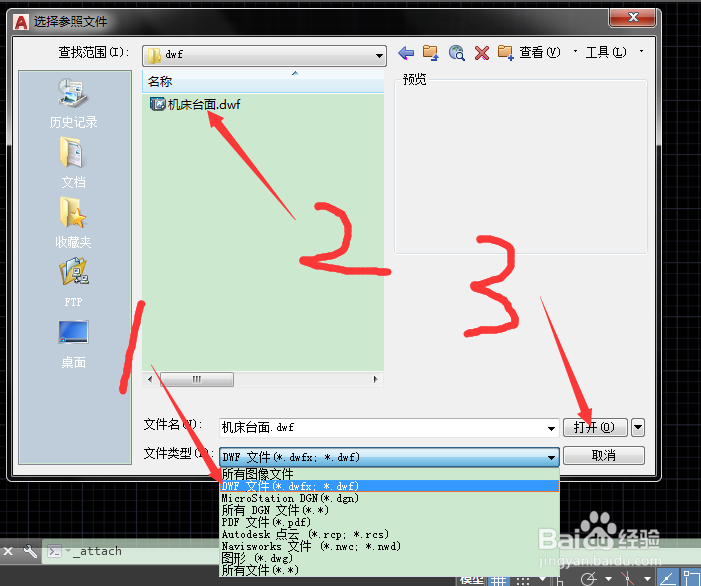
3、在选择参照文件的对话框内的文件类型的下拉菜单选择【DWF】,然后选择我们需要打开的文件,单击【打开】
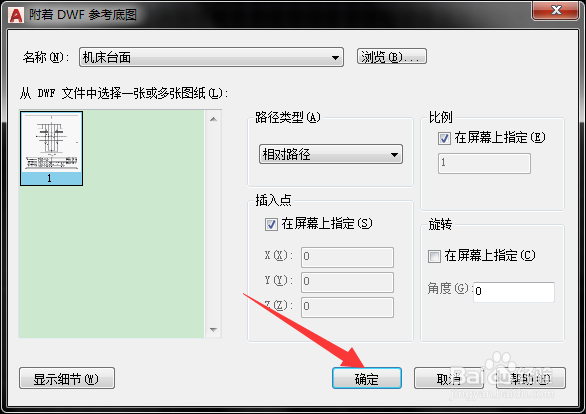
4、上一步打开后,会进入附着DWF参考底图的对话框。关于这里的设置我们一般默认就好了。单击【确定】
5、此时,CAD软件提示:指定插入点。我们在绘图区单击鼠标左键。
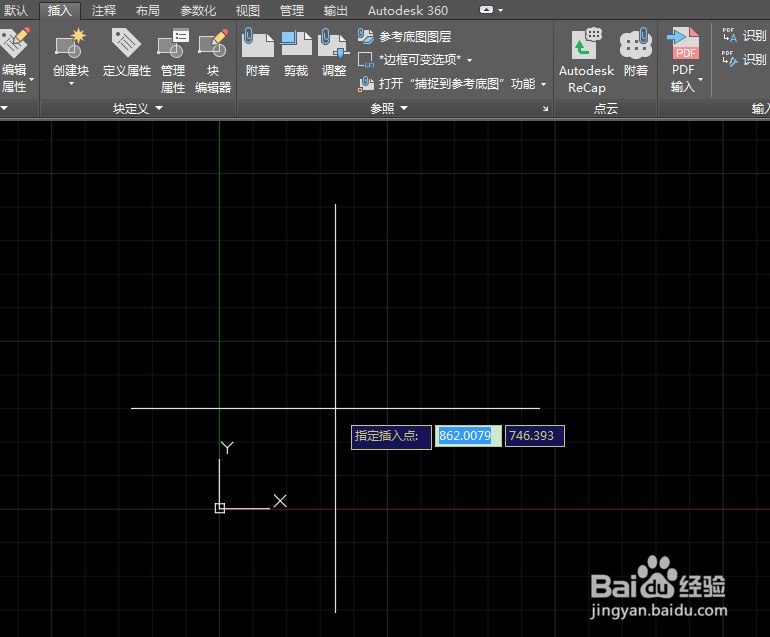
6、单击鼠标左键之后,软件提示:指定缩放比例因子或。我们默认比例为1即可。继续单击鼠标左键。

7、完成了第6步,我们就打开了DWF文件的了。但是在绘图区什么也没看见。这时候别慌,我们在绘图区双击鼠标【中键】,记住是双击中键(滚轮)。双击之后,我们就可以看见我们打开的DWF文件了
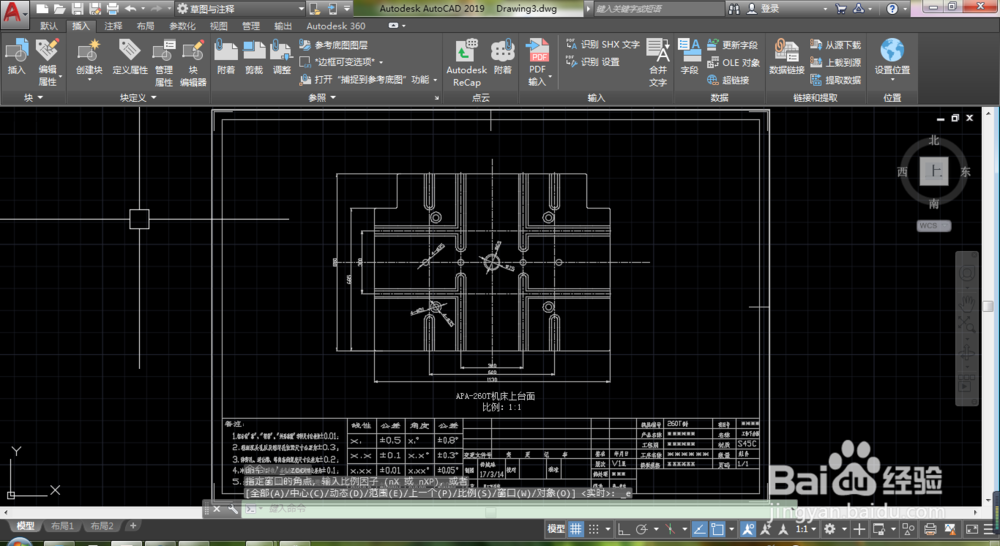
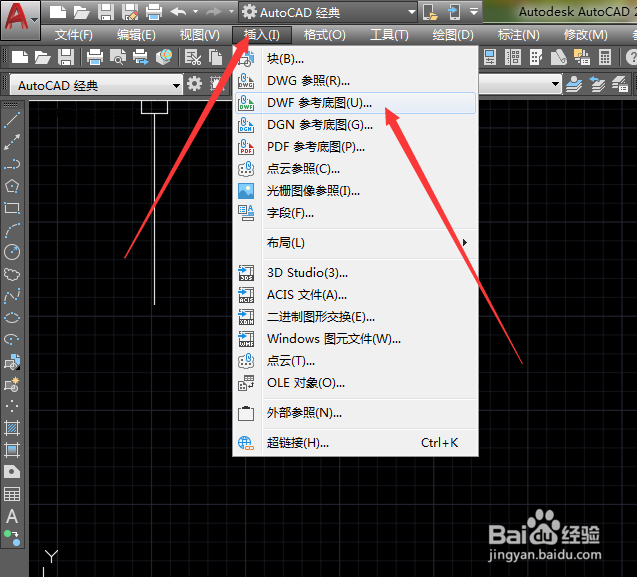
1、关于经典模式的CAD,打开DWF文件的方法是:我们在标题栏的【插入】的下拉菜单中选择【DWF 参考底图】。这时候我们就打开了选择参照文件的对话框,我们在从“高版本CAD的打开方式“的第3步开始做就可以了。