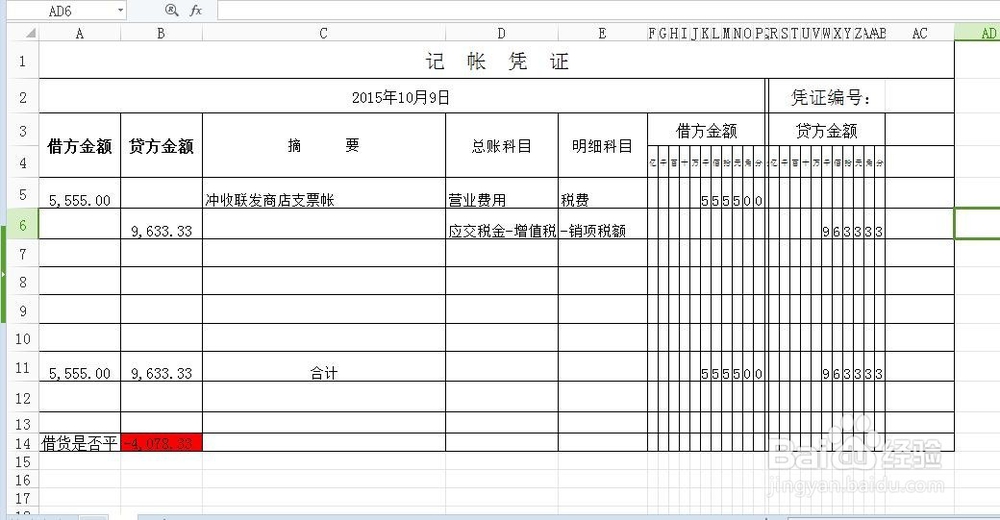
1、打开一个需要设置的表格,有内容的
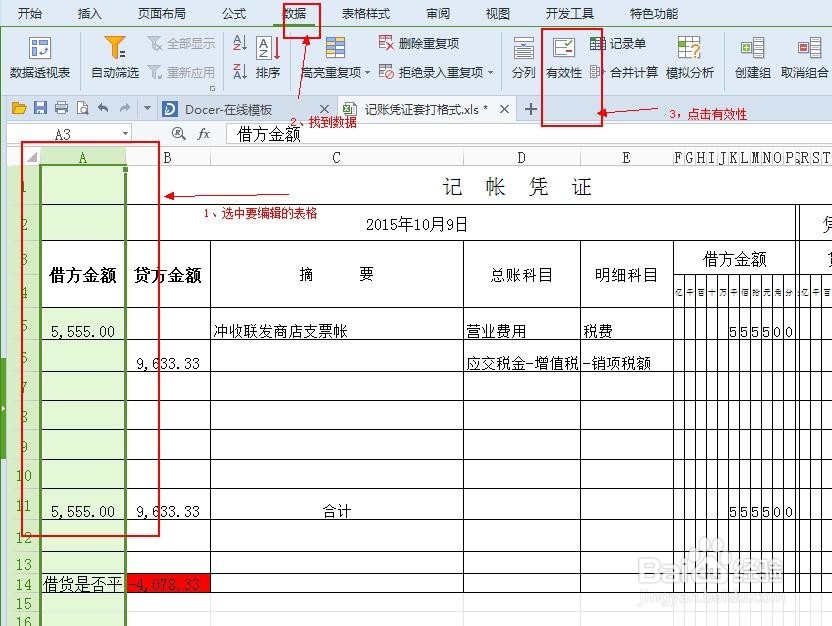
2、将要编辑的栏选中,依次找到“数据”——“有效性”
3、进入到数据有效性设置,在允许的下拉菜单中选择合适的格式;并在下方的数值范围中输入值

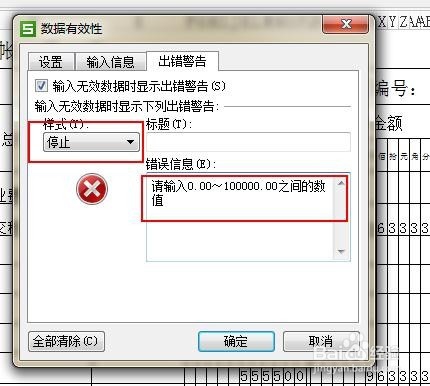
4、在有效性后面的“出错警告”中输入出错提示
5、设置完成点确定,返回到表格,在设置的表格中如果输入正确的数值,那么会直接填入表格中
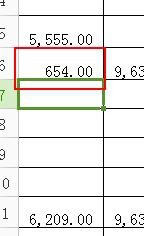
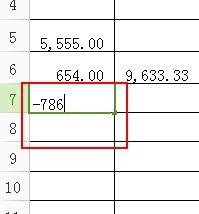
6、如果输错了数值,就会出现预设好的提示。

时间:2026-04-22 16:22:44
1、打开一个需要设置的表格,有内容的
2、将要编辑的栏选中,依次找到“数据”——“有效性”
3、进入到数据有效性设置,在允许的下拉菜单中选择合适的格式;并在下方的数值范围中输入值
4、在有效性后面的“出错警告”中输入出错提示
5、设置完成点确定,返回到表格,在设置的表格中如果输入正确的数值,那么会直接填入表格中
6、如果输错了数值,就会出现预设好的提示。
