ps里面线条怎么画

 时间:2026-04-22 20:58:18

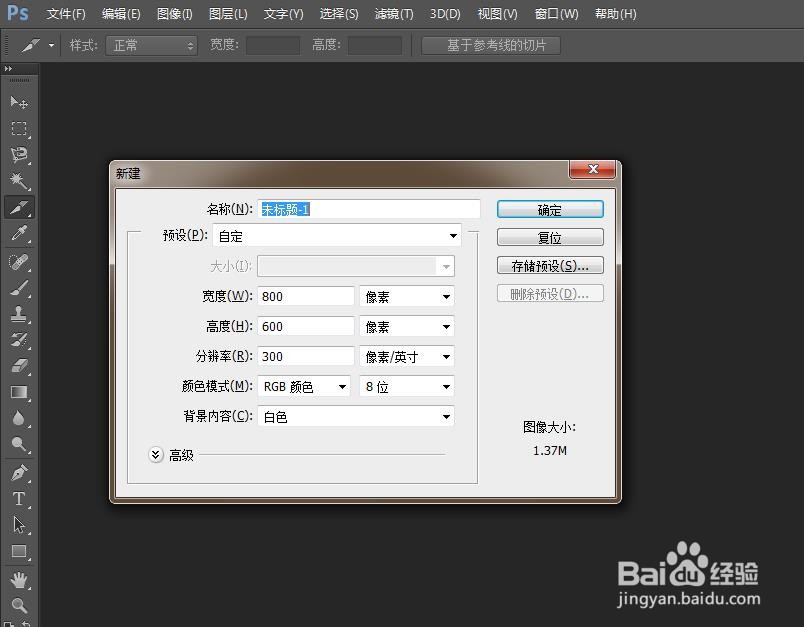
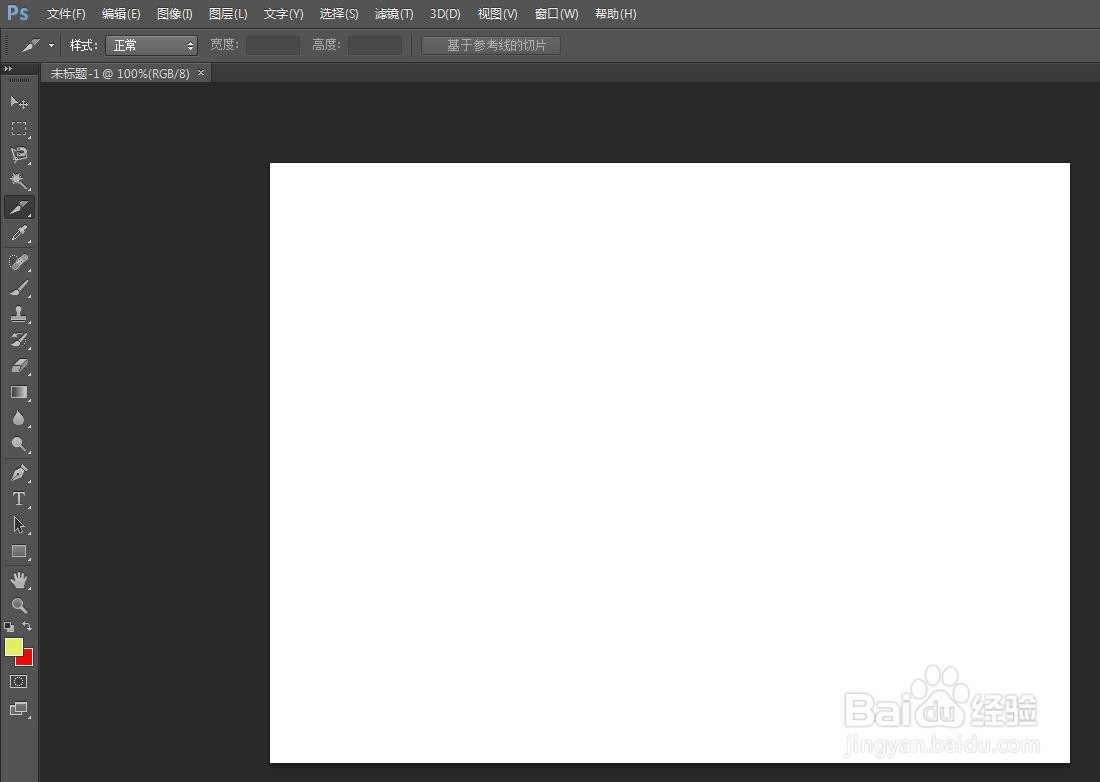
1、第一步:在ps软件中,使用快捷键Ctrl+N键,新建一个白色画布。
ps里面线条怎么画

ps里面线条怎么画

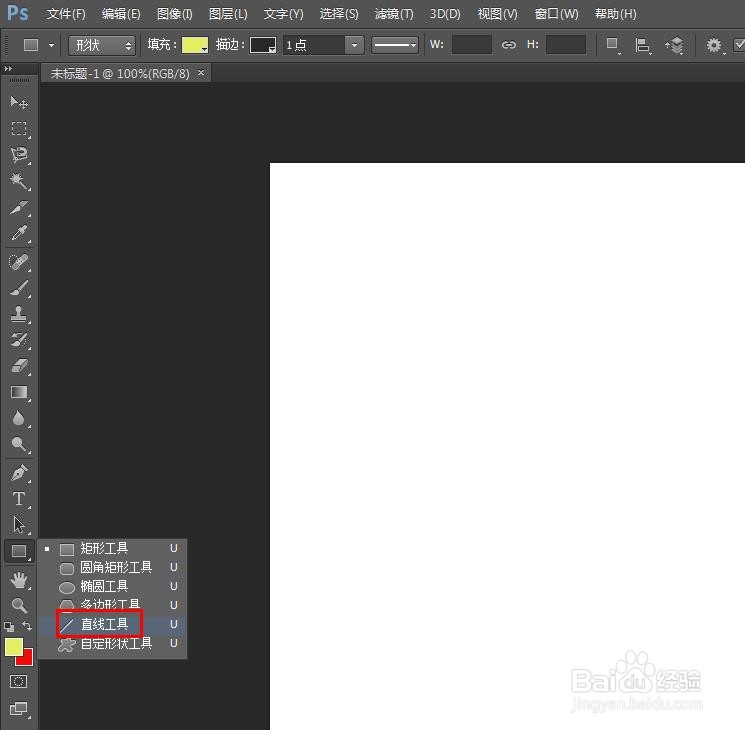
2、第二步:在左侧的工具栏中,选择“直线工具”。

ps里面线条怎么画

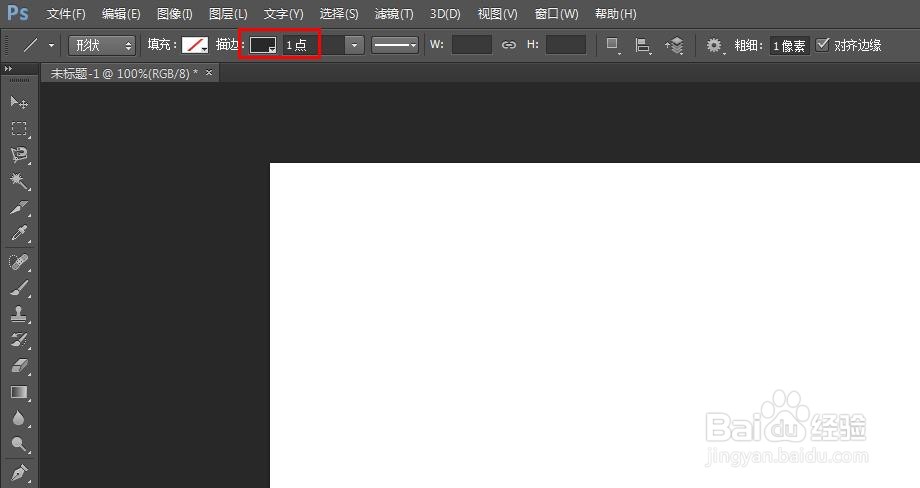
3、第三步:在上方工具栏中,设置好线条的颜色和粗细。

ps里面线条怎么画

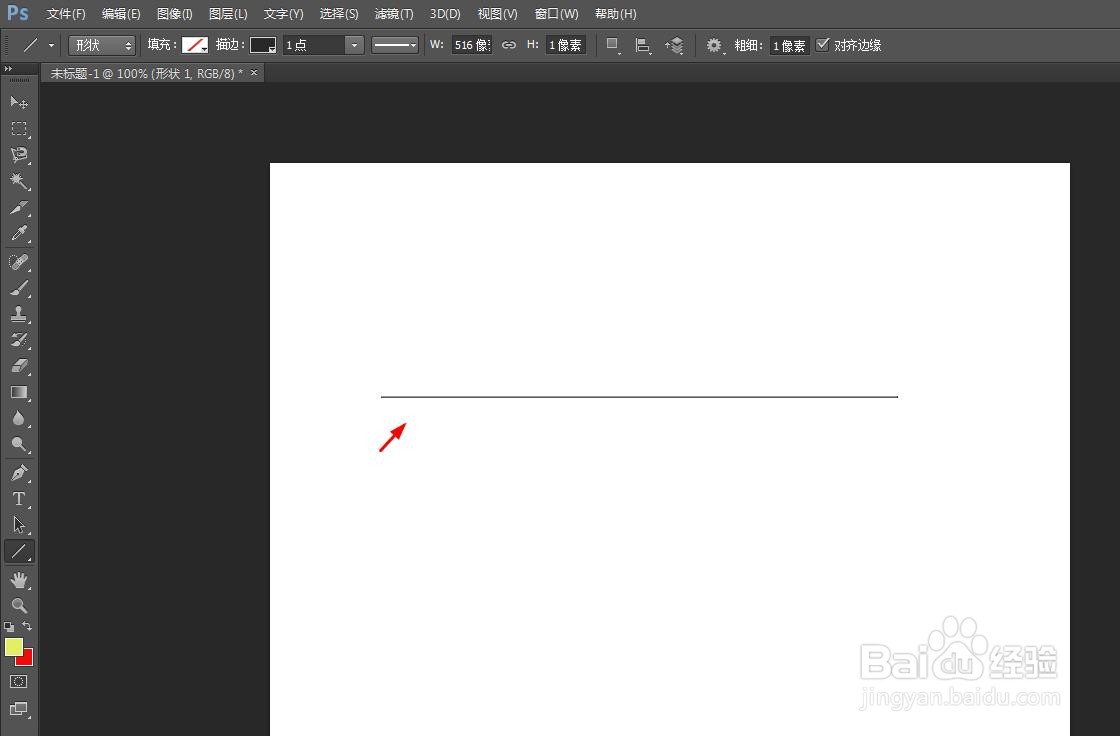
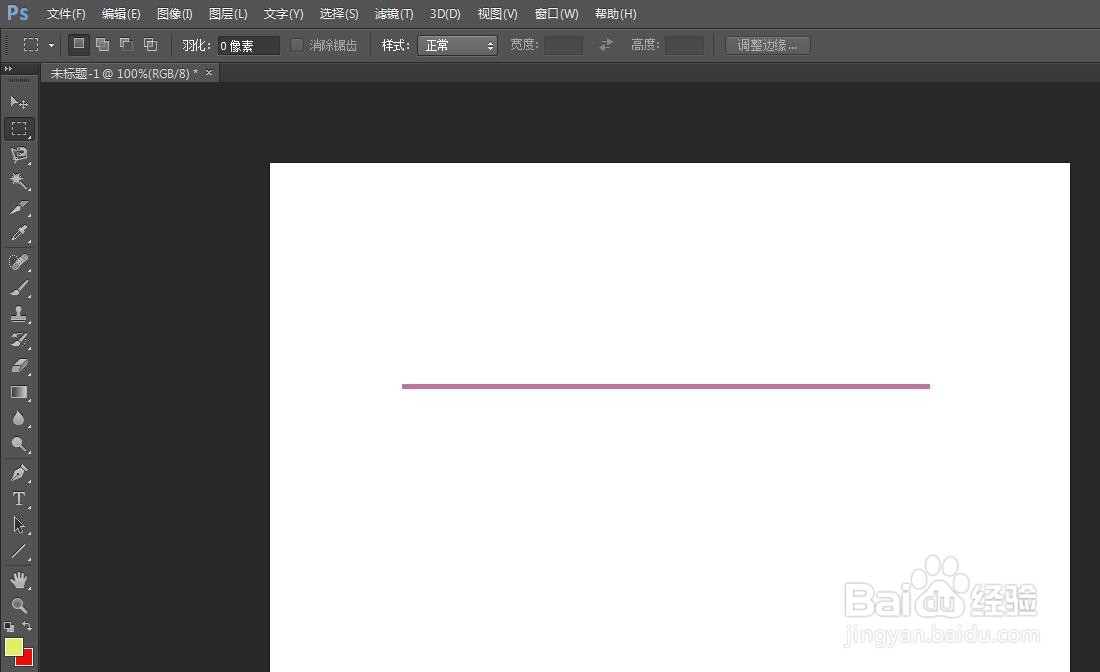
4、第四步:在白色画布中,按住鼠标左键,形成一个水平直线。

ps里面线条怎么画

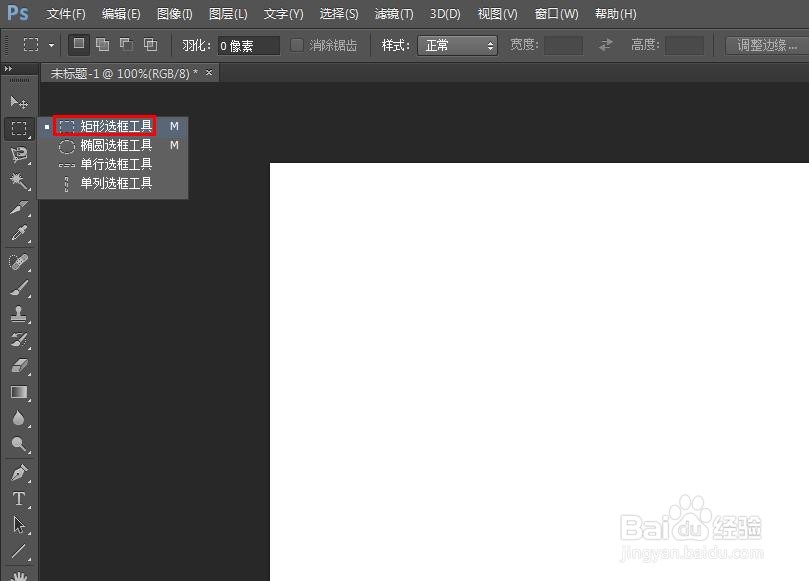
1、第一步:选择左侧工具栏中的“矩形选框工具”。

ps里面线条怎么画

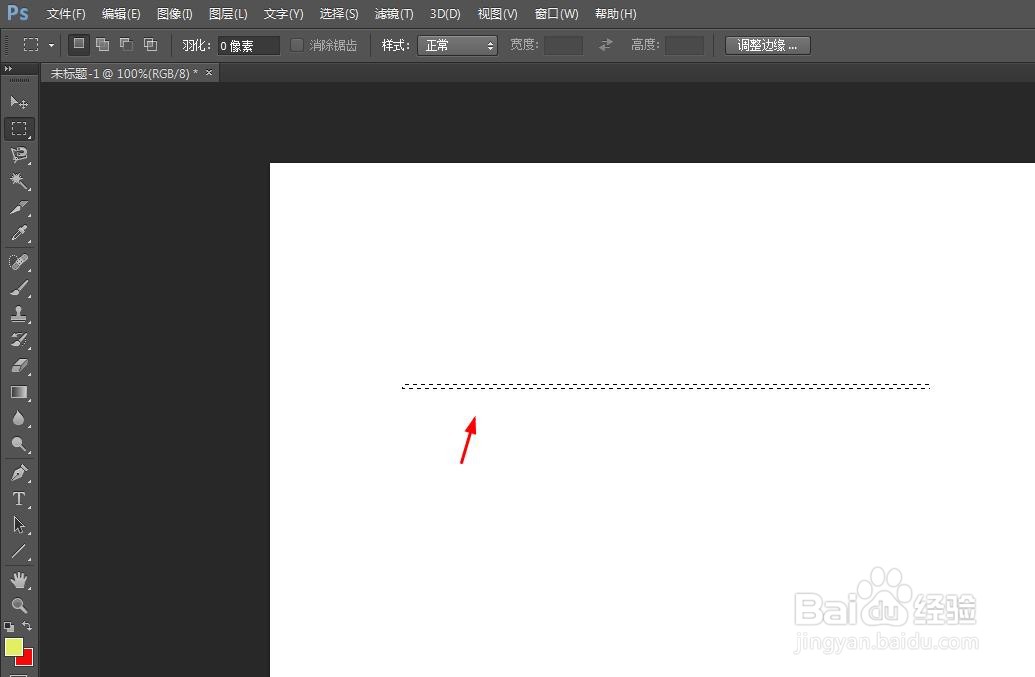
2、第二步:在画布中,按住鼠标左键,形成一个长条的选区。

ps里面线条怎么画

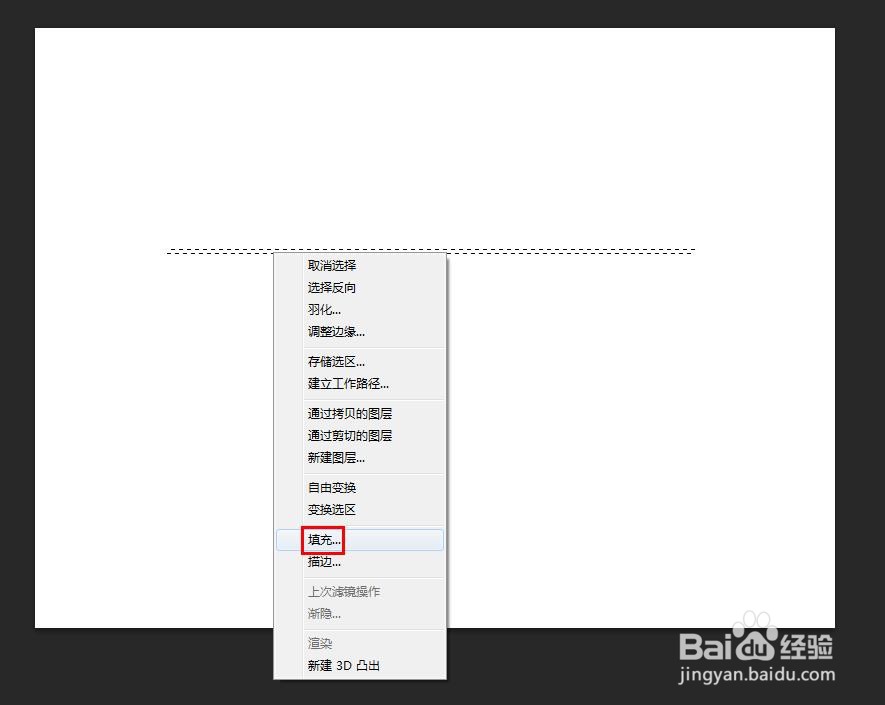
3、第三步:在选区中,单击鼠标右键,选择“填充”选项。

ps里面线条怎么画

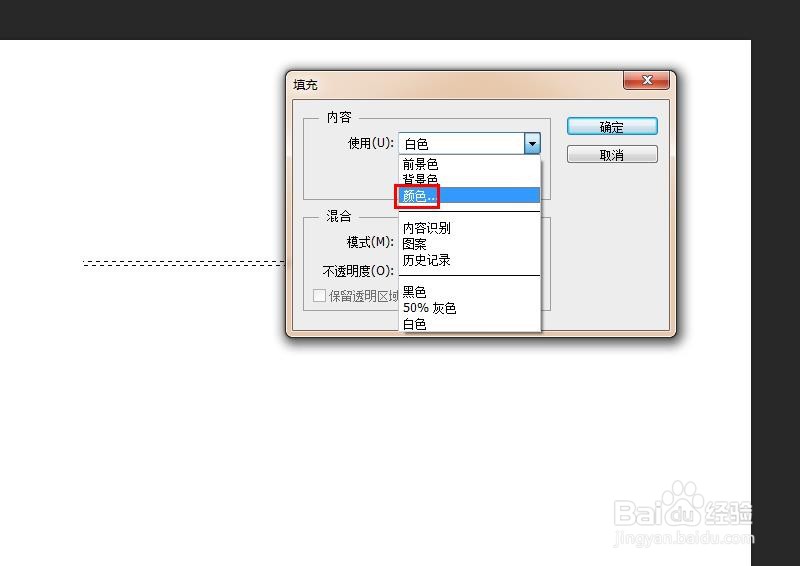
4、第四步:在弹出的“填充”对话框中,“使用”下拉菜单中,选择“颜色”。

ps里面线条怎么画

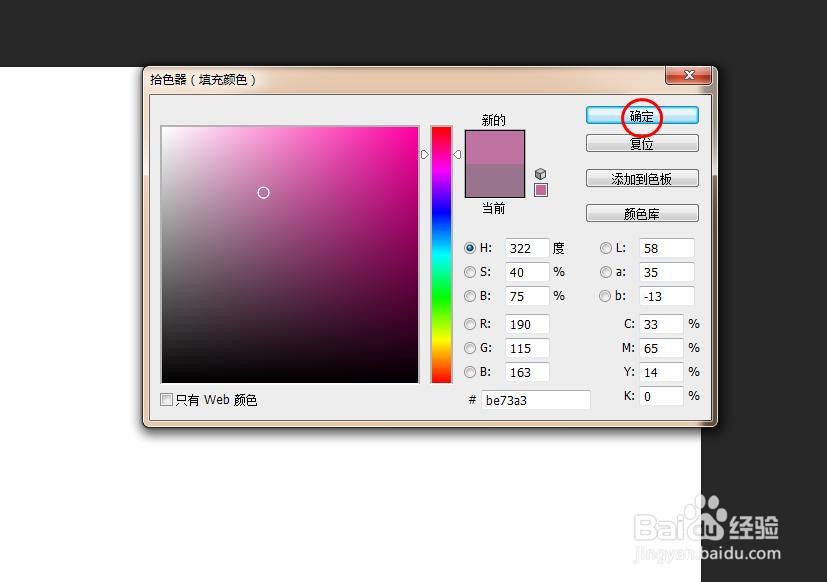
5、第五步:在弹出的“拾色器”中,选择要设置的线条颜色,单击“确定”按钮。
ps里面线条怎么画

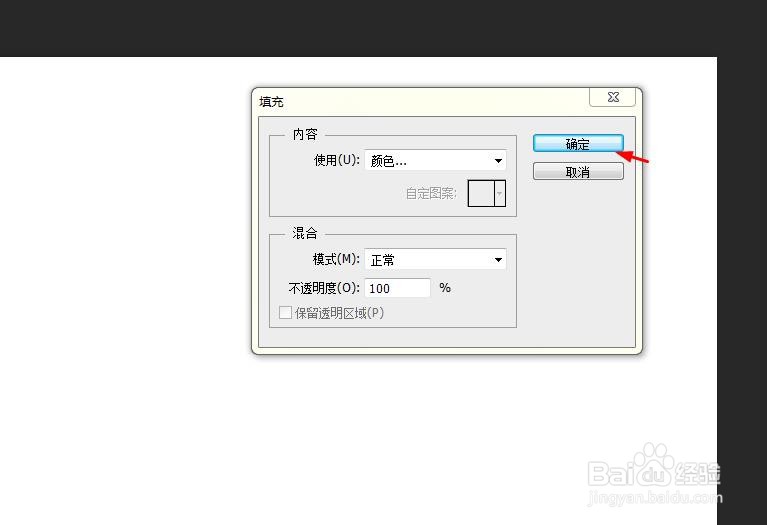
6、第六步:在填充对话框中,单击“确定”按钮。

ps里面线条怎么画

7、第七步:使用快捷键Ctrl+D键,取消选区,完成画直线的操作。

ps里面线条怎么画

  • ps中怎么画线条
  • ps线条怎么画
  • ps怎么画一条黑色的直线
  • ps直线工具在哪
  • ps怎么旋转图片
  • 热门搜索
    清明节祭奠英烈手抄报 端午节手抄报简单好看 孝敬父母手抄报内容 中国梦足球梦手抄报 我们的节日中秋节手抄报 我是环保小卫士手抄报 书香校园手抄报资料 法律小知识手抄报 五一劳动节手抄报简单 我爱校园手抄报内容