photoshop入门教程(41)

 时间:2026-04-21 17:32:19

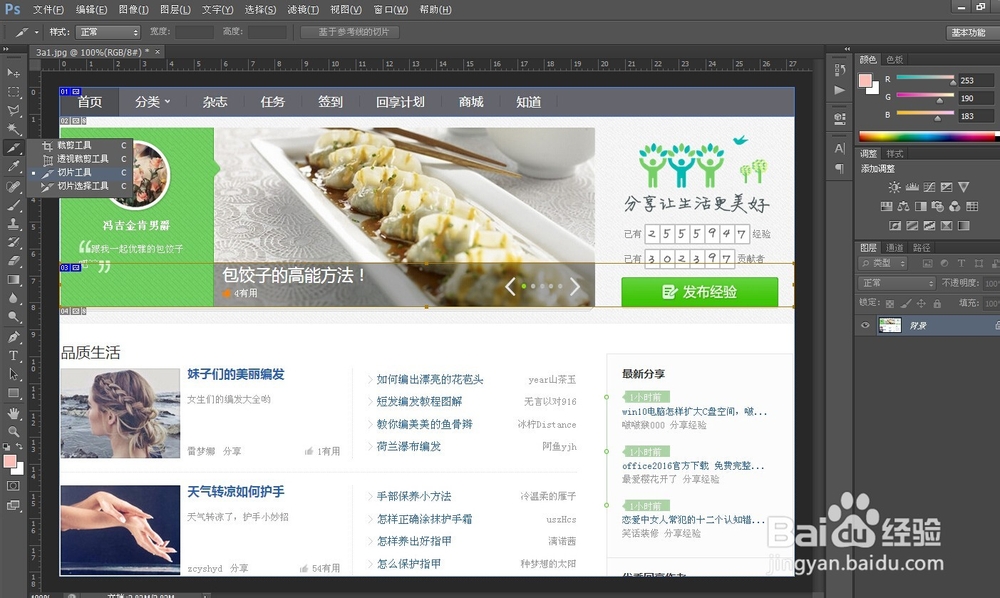
1、我们先打开一个网页截图

photoshop入门教程(41)

2、用切片工具在这张图在画上切片

photoshop入门教程(41)

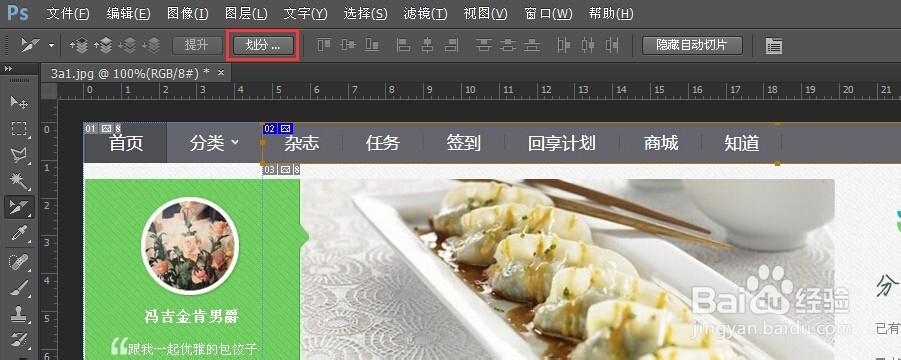
3、现在点击切片选择工具

photoshop入门教程(41)

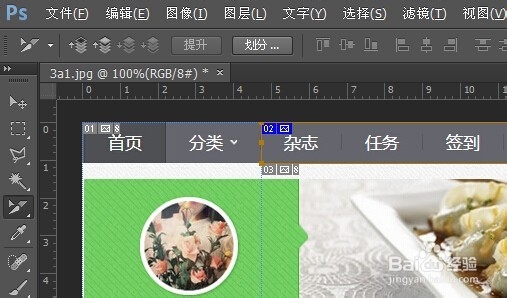
4、然后我们把第一个切片往后移动,移动后我们发现这个切片的前面自动生成了一个切片
photoshop入门教程(41)

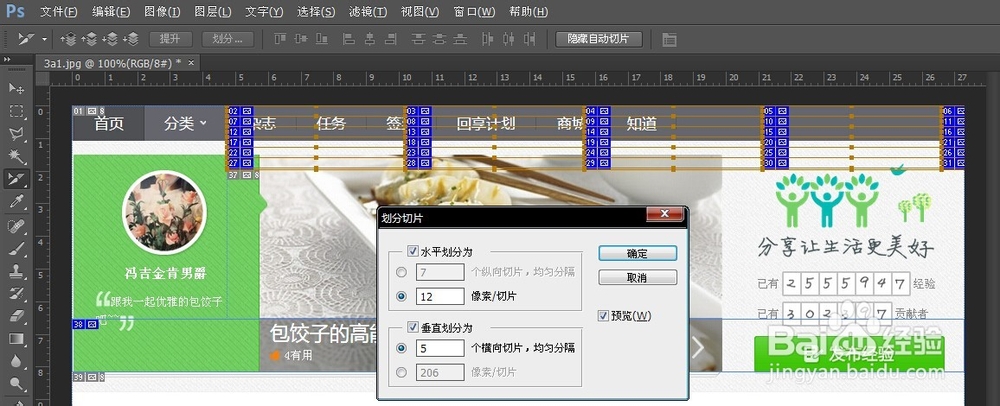
5、现在我们说一下划分切片的方法:点击上面的划分

photoshop入门教程(41)

6、我们选择水平划分,当我们在下面输入3时,我们选择的那个切片就被水平分成了3个切片

photoshop入门教程(41)

7、下面的像素/切片,可以通过输入前面的数值把被选切片按这个数值分成几份

photoshop入门教程(41)

8、垂直划分的用法和水平划分大体相同,只是一个是水平方向分切片,一个是垂直方向分切片,大家试一下就可以了。
photoshop入门教程(41)

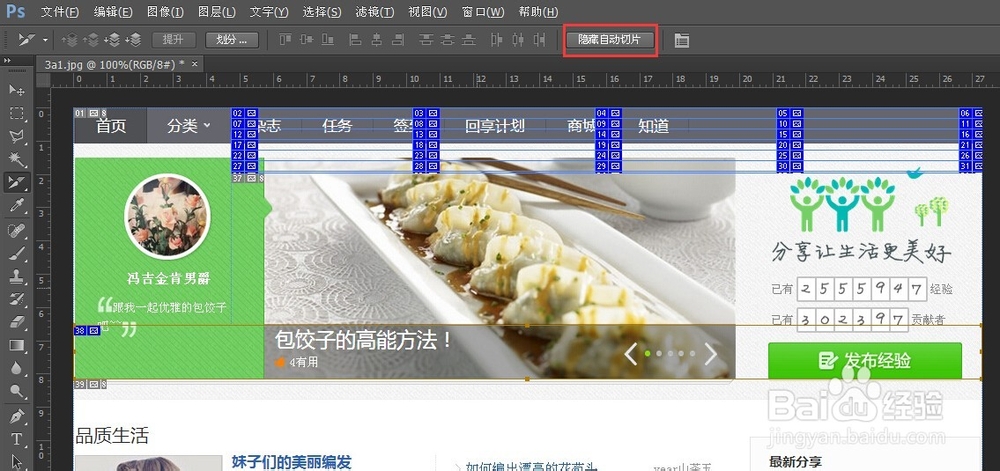
9、切片选择工具的选项栏中还有一个“隐藏自动切片”,点击这个可以将所有photoshop软件自动分出来的切片隐藏
photoshop入门教程(41)

  • Photoshop入门教程
  • photoshop入门教程(18)
  • photoshop基础入门教程
  • photoshop入门教程之色彩基础
  • photoshop入门教程之色彩基础2
  • 热门搜索
    爱祖国爱家乡手抄报 有关绿色环保的手抄报 防病毒手抄报大全 八一建军节手抄报 父亲节手抄报图片 新学期新计划手抄报 爱护牙齿手抄报 预防病毒手抄报内容 六一手抄报图片 节俭手抄报