1.win8.1系统安装2014CAD时会出现.NET Framework 3.5或4.0的提示系统更新软件。2.原本.NET Framework 4.0是系统自带的,但是CAD提示需要.NET Framework 3.5!3.这时候就矛盾了,按照提示是没办法安装.NET Framework 3.5或.NET Framework 4.0!原因是系统已经有了.NET Framework 3.5-4.0所以系统出现矛盾!5.我们且不管系统有.NET Framework 3.5还是.NET Framework 4.0 也不需要下载任何.NET Framework 3.5-4.5
工具/原料
2014CAD安装包
解压2014CAD安装包
方法/步骤
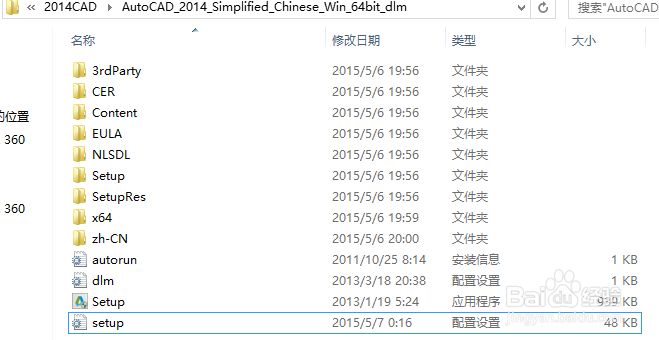
1.找到打开AutoCAD_2014_Simplified_Chinese_Win_64bit_dlm (文件夹)2.找到打开setup(配置设置)

1.在图中用快捷键Ctrl+f查找输入DOTNET4LANG (1-2图)2.在(3-4图)下条输入 IGNORE_FAILURE=YES


1.在图中用快捷键Ctrl+f查找输入PLATFORM=ALL2.在(2-3图)中将IGNORE_FAILURE=NO 改为IGNORE_FAILURE=YES3.保存完成


1.双击Setup (安装程序)2.之后如在提示更新.NET Framework 3.5-4.5都不用管了!

注意事项
按照操作之后不会在出现错误
.NET Framework 3.5-4.5不用管他
