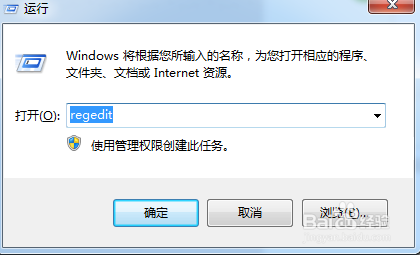
1、使用快捷键win+R,调出运行,输入regedit,点击确定。调出注册表编辑器。
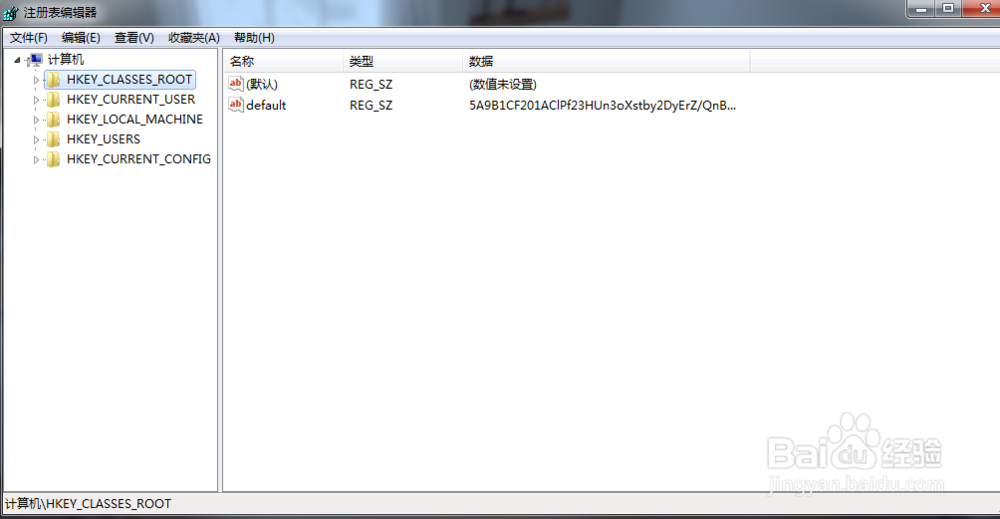
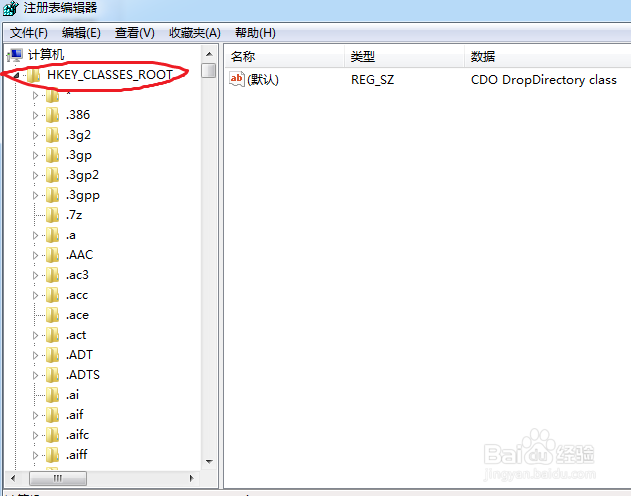
2、在注册表中展开第一项HKEY_CLASSES_ROOT,找到Directory。
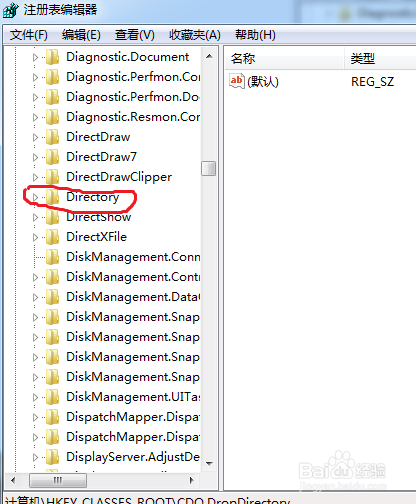
3、展开Directory,在其子目录中依次展开Background,shellex,ContextMenuHandlers
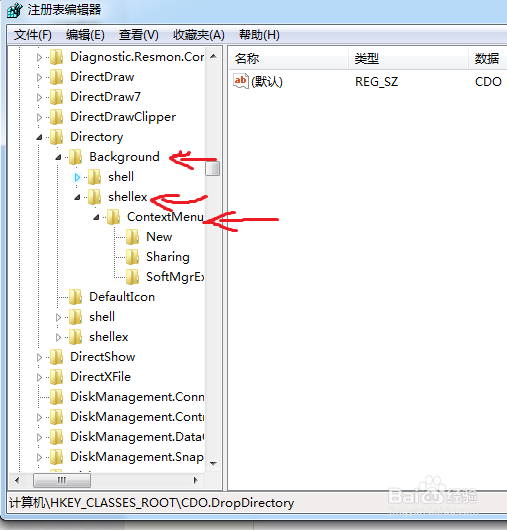
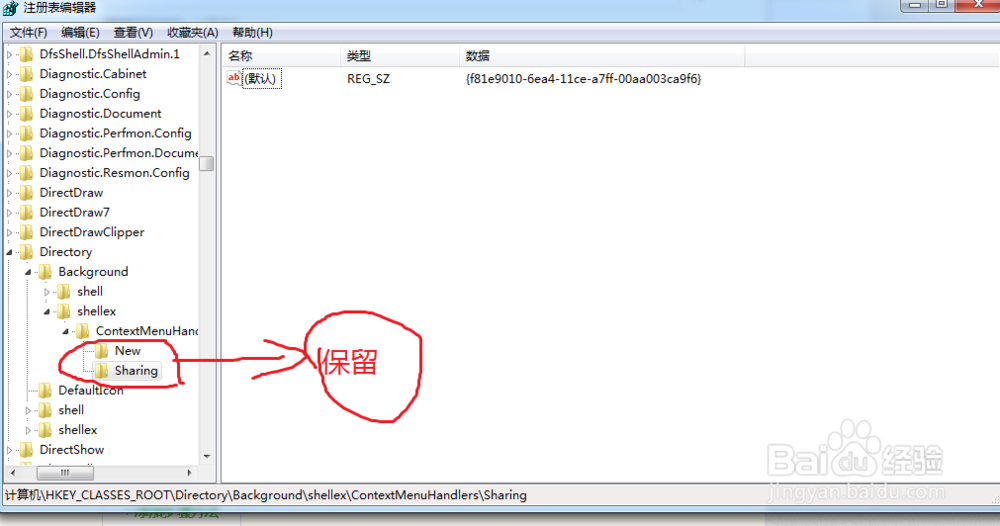
4、在ContextMenuHandlers项目下,除了New和Sharing,其他选项都删除。关闭注册表,回到桌面试试你的菜单右键是不是快了很多。
时间:2026-04-23 21:42:30
1、使用快捷键win+R,调出运行,输入regedit,点击确定。调出注册表编辑器。
2、在注册表中展开第一项HKEY_CLASSES_ROOT,找到Directory。
3、展开Directory,在其子目录中依次展开Background,shellex,ContextMenuHandlers
4、在ContextMenuHandlers项目下,除了New和Sharing,其他选项都删除。关闭注册表,回到桌面试试你的菜单右键是不是快了很多。
